
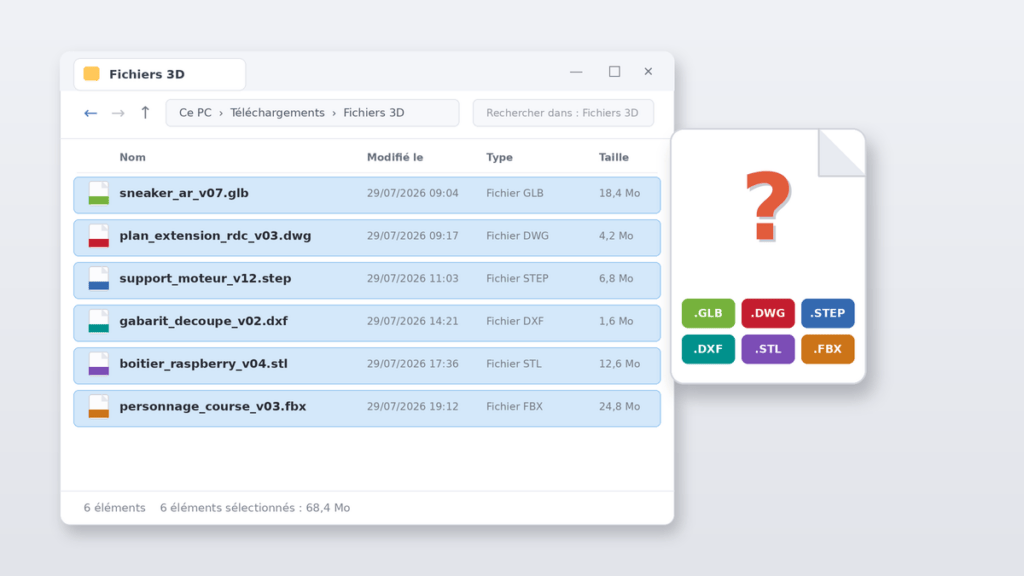
La visionneuse 3D est l’outil qu’on cherche toujours dans l’urgence. Un client envoie une pièce à imprimer, un fournisseur transmet un plan, un collègue partage un personnage animé, et le fichier réclame un logiciel qu’on n’a pas : AutoCAD, SolidWorks, 3ds Max, autant de licences à plusieurs milliers d’euros pour un besoin qui dure cinq minutes. La bonne nouvelle, c’est que chaque format a sa réponse gratuite, en ligne ou à installer. Cette page est le sommaire de toute notre série : le tableau ci-dessous vous donne la réponse express pour votre format, et chaque ligne mène au guide détaillé qui creuse les visionneuses, les conversions et les pièges.
Trouvez votre extension, cliquez, c’est réglé. Et si vous voulez juste voir votre fichier tout de suite, sans rien installer ni créer de compte, notre visionneuse 3D en ligne l’ouvre directement dans votre navigateur.
| Format | Il vient d'où | Meilleure visionneuse gratuite | Notre guide détaillé |
|---|---|---|---|
| .stl | Impression 3D | Votre slicer, ou 3DViewer.net | Ouvrir un fichier STL |
| .step / .stp | CAO industrielle | FreeCAD, ou Autodesk Viewer en ligne | Ouvrir un fichier STEP |
| .dwg | AutoCAD | DWG TrueView, ou Autodesk Viewer | Ouvrir un fichier DWG |
| .dxf | Échange CAO, découpe laser | LibreCAD | Ouvrir un fichier DXF |
| .fbx | Animation, jeu vidéo | FBX Review, ou Blender | Ouvrir un fichier FBX |
| .glb / .gltf | Web 3D, réalité augmentée | 3DViewer.net, ou Blender | Ouvrir un fichier GLB |
| .3dm | Rhino | Autodesk Viewer en ligne | Ouvrir un fichier .3dm |
| .f3d | Fusion 360 | Autodesk Viewer en ligne | Ouvrir un fichier .f3d |
| .c4d | Cinema 4D | Pas de visionneuse directe : export à demander | Ouvrir un fichier .c4d |
| .max | 3ds Max | Autodesk Viewer en ligne | Ouvrir un fichier .max |
C’est quoi une visionneuse 3D (et pourquoi vous n’avez pas besoin du logiciel d’origine)
Une visionneuse 3D est un outil gratuit qui affiche un fichier 3D sans le logiciel qui l’a créé, pour le consulter, le mesurer ou le vérifier. Elle ne modélise pas, elle ne calcule pas de rendu : elle montre, et c’est précisément ce dont on a besoin neuf fois sur dix.
Ce que « montrer » recouvre en pratique : faire tourner le modèle sous tous les angles, mesurer une cote pour vérifier qu’une pièce reçue correspond bien à la commande, sectionner un assemblage pour voir l’intérieur, annoter une zone pour un retour client, ou simplement contrôler qu’un fichier n’est pas corrompu avant de le transmettre. Autrement dit, tout le travail de réception et de validation, celui qui ne justifie jamais l’achat d’une licence.
Pour choisir la bonne, une seule distinction compte. Les formats natifs (.max, .c4d, .3dm, .f3d) appartiennent chacun à un logiciel et voyagent mal en dehors. Les formats d’échange (STEP, STL, OBJ, DXF, FBX, GLB) sont faits pour circuler, et pratiquement tout les lit. Le tableau ci-dessus reflète cette réalité : plus le format est fait pour l’échange, plus les visionneuses gratuites abondent.
Les visionneuses 3D en ligne universelles
Deux outils dans le navigateur couvrent à eux seuls l’essentiel du tableau. Le premier est Autodesk Viewer : avec un compte gratuit et un glisser-déposer, il lit plus de 80 formats, du DWG au STEP en passant par le FBX, le GLB, l’OBJ, le STL, et même des formats natifs comme le .3dm de Rhino, le .f3d de Fusion 360 ou le .max de 3ds Max. Mesures, coupes, annotations et partage par lien sont compris. Sa limite : il exige une connexion et un compte, et les très gros fichiers peuvent ramer au chargement.
Le second est 3DViewer.net : libre, open source, sans compte du tout. Il excelle sur les formats maillage (STL, OBJ, FBX, GLB, DAE) avec un affichage instantané en glisser-déposer. Sa limite : pas d’outil de mesure poussé, et les animations ne sont pas sa priorité. Un rappel qui vaut pour tout service en ligne : un fichier confidentiel (le prototype d’un client, une pièce sous accord de non-divulgation) n’a rien à faire sur le web, quel que soit le site. Pour ces cas-là, la suite se passe hors ligne.
Comment choisir entre les deux ? Le réflexe est simple : fichier CAO ou format natif (DWG, STEP, .3dm, .f3d, .max), direction Autodesk Viewer, c’est son terrain et ses outils de mesure font la différence. Fichier maillage à contrôler vite (STL, OBJ, GLB), direction 3DViewer.net, zéro friction, zéro compte. Et si l’un des deux cale sur votre fichier, l’autre est le second essai naturel avant de sortir l’artillerie du chapitre suivant.
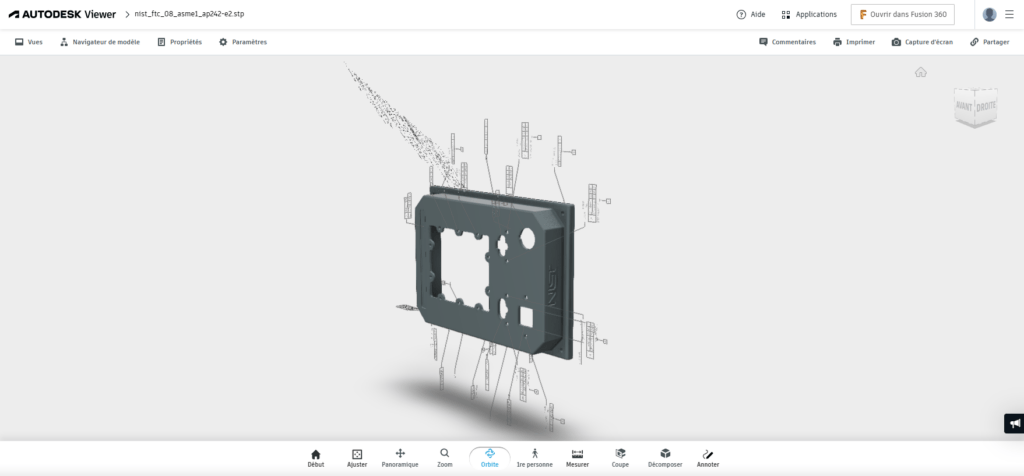
Les logiciels gratuits qui ouvrent (presque) tout
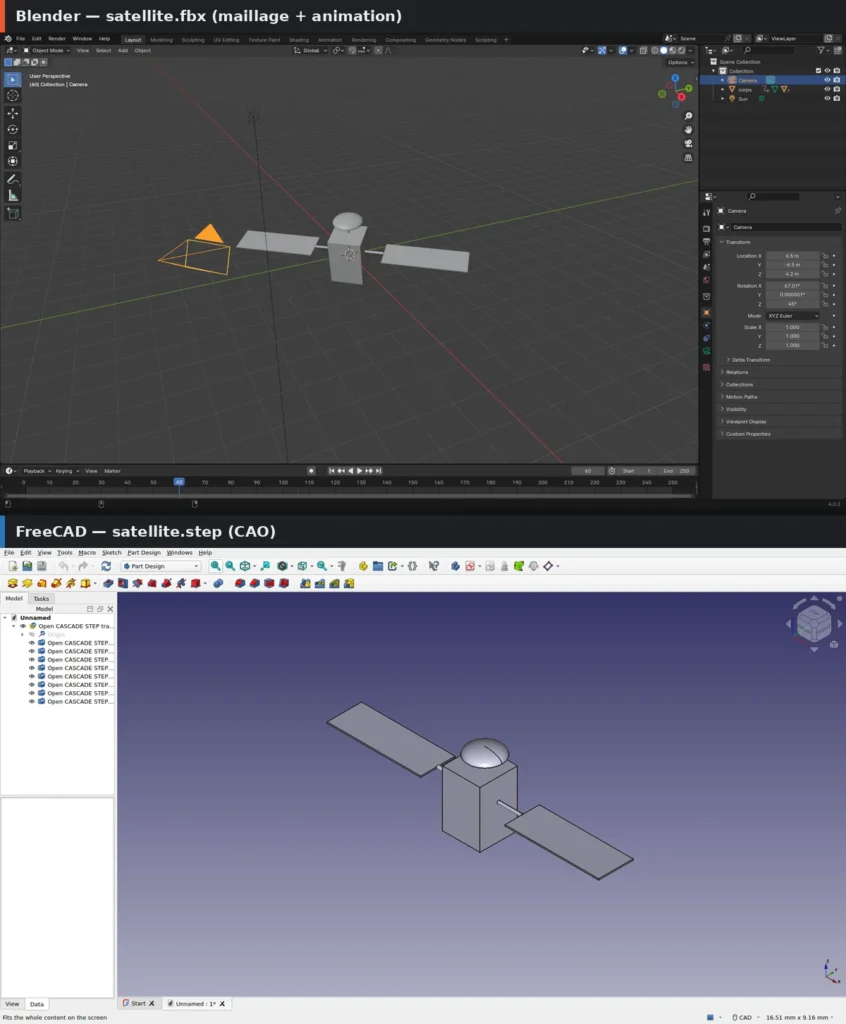
S’il ne fallait installer que deux programmes pour ne plus jamais bloquer devant un fichier 3D, ce serait ce duo. Blender d’abord, le couteau suisse du maillage et de l’animation : STL, OBJ, FBX, GLB, DAE, tout s’importe, s’inspecte, se modifie et se réexporte, squelettes et animations compris. FreeCAD ensuite, son pendant côté CAO : il ouvre nativement le STEP et l’IGES, mesure et sectionne les pièces, et fait la passerelle avec le DXF. Les deux sont gratuits, open source, et tournent sur Windows, Mac et Linux. À eux deux, ils couvrent 90 % des situations du tableau, et ce sont eux qui reviennent dans presque tous nos guides détaillés comme le vrai 3D viewer à tout faire.
Un mot sur la solution qui manque à l’appel : la Visionneuse 3D intégrée à Windows. Elle est officiellement morte, dépréciée par Microsoft début 2026 et retirée du Microsoft Store le 1er juillet 2026. Beaucoup de guides la recommandent encore ; ne perdez pas votre temps, les deux logiciels ci-dessus font tout ce qu’elle faisait, en mieux.
Quelle visionneuse 3D sur mobile et tablette ?
Le cas du chantier, de l’atelier ou du rendez-vous client mérite sa réponse. Côté plans et CAO, DWG FastView est la référence mobile : l’application (iOS et Android, sans inscription) ouvre les DWG et DXF avec calques, mesures et annotations, et lit aussi une trentaine de formats 3D dont le STEP et les modèles Revit ou SolidWorks. Elle est gratuite avec de la publicité, devenue assez insistante dans les versions récentes : c’est le prix du café offert.
Côté modèles à montrer, votre téléphone est déjà une visionneuse : Android affiche les fichiers GLB nativement en réalité augmentée, posés dans votre salon à l’échelle réelle, et l’iPhone joue le même tour avec son format USDZ. C’est d’ailleurs toute la raison d’être du GLB, et notre guide dédié explique comment y convertir n’importe quel modèle. Pour une pièce mécanique à montrer en déplacement, le combo fichier GLB plus smartphone remplace avantageusement l’ordinateur portable.
Et pour convertir un fichier 3D d’un format à l’autre ?
C’est l’autre moitié du problème : recevoir un format et devoir en livrer un autre. Le principe général tient en une ligne, Blender et FreeCAD sont les convertisseurs universels gratuits, Blender pour les maillages, FreeCAD pour la CAO. Les méthodes pas à pas vivent dans les guides concernés : convertir un GLB en FBX ou l’inverse pour le web, c’est dans notre guide GLB ; transformer un STEP en STL imprimable (et comprendre pourquoi l’inverse est si difficile), c’est dans notre guide STEP ; vectoriser une image en DXF pour la découpe laser, c’est dans notre guide DXF. Chaque guide dit aussi franchement ce que la conversion perd en route : les animations, la géométrie exacte ou les couleurs, selon le voyage.
Formats natifs ou formats d’échange : lequel demander à votre interlocuteur ?
Le meilleur conseil de cette page est aussi le plus simple : quand on vous envoie un fichier, demandez le bon format d’entrée, et toute la chaîne de visionneuses et de conversions devient inutile. Un bureau d’études vous propose un .f3d ou un .c4d ? Demandez un STEP ou un FBX selon le contenu, l’export prend trente secondes à celui qui a le logiciel. Un modèle doit finir sur un site web ? Demandez directement le GLB. Une pièce part à l’impression ? Le STL, avec le STEP d’origine en bonus pour garder la géométrie exacte. Les formats d’échange existent précisément pour cela : c’est à l’expéditeur de sortir de son format natif, pas à vous d’y entrer.
Pour ne pas hésiter au moment de formuler la demande, voici les correspondances qui couvrent l’essentiel : face à un .f3d ou un .3dm, demandez un STEP (la géométrie exacte survit) ; face à un .c4d ou un .max, demandez un FBX si le modèle est animé, un OBJ s’il est statique ; face à un projet destiné au web ou à la réalité augmentée, demandez le GLB directement. Une phrase dans votre mail, et vous voilà avec un fichier que tout le tableau de cette page sait ouvrir.
En résumé
Trois réflexes à retenir. Le tableau en haut de page pour identifier votre format et filer vers son guide. Blender et FreeCAD installés une fois pour toutes, et 90 % des fichiers 3D s’ouvrent hors ligne, gratuitement. Et le bon format demandé dès le départ à votre interlocuteur, pour ne plus jamais subir un fichier natif. La 3D est partout, de l’impression à la réalité augmentée en passant par le jeu vidéo : pour aller plus loin que la consultation et passer à la création, notre guide des logiciels 3D prend le relais.

Soyez le premier à commenter cet article !