
Un fichier DXF débarque dans votre boîte mail et rien ne l’ouvre sur votre machine ? Ou l’inverse : vous avez un logo, un plan, un dessin, et la découpeuse laser du fablab ne veut entendre parler que de DXF ? Les deux situations sont les plus courantes autour de ce format, et les deux se règlent gratuitement. Dans ce guide, vous allez voir comment ouvrir un DXF sans AutoCAD, comment convertir un DWG, un PDF ou une simple image PNG en DXF exploitable, et où trouver des fichiers de découpe tout prêts. Sans débourser un centime.
| Votre besoin | La meilleure solution gratuite |
|---|---|
| Ouvrir un fichier DXF | LibreCAD (ou Autodesk Viewer en ligne) |
| Convertir un DWG en DXF (ou l’inverse) | ODA File Converter |
| Transformer une image PNG ou JPG en DXF | Inkscape (vectorisation puis export DXF) |
| Trouver des DXF prêts à découper | FreeLaserFile, DXF4Free |
C’est quoi un fichier .dxf ?
Un fichier .dxf (Drawing Exchange Format) est le format d’échange créé par Autodesk pour partager des dessins techniques entre logiciels de CAO. Là où le .dwg est le format natif et fermé d’AutoCAD, le format DXF a été conçu dès 1982 comme sa version ouverte et documentée : n’importe quel éditeur peut l’implémenter. Résultat, quarante ans plus tard, c’est lui le langage commun de toute la chaîne technique. Si les deux formats vous semblent flous, notre guide pour ouvrir un fichier DWG détaille le jumeau propriétaire.
Mais la vraie vie moderne du DXF est ailleurs : c’est le format d’entrée standard des découpeuses laser, des CNC et des tables plasma. Quand un fablab, un graveur ou un service de découpe en ligne vous réclame un fichier de découpe, il parle presque toujours d’un DXF. C’est ce double public, dessinateurs CAO d’un côté et makers de l’autre, qui explique que la moitié des questions autour du format concernent la conversion.
DXF Viewer : ouvrir un fichier DXF gratuitement
La réponse la plus complète s’appelle LibreCAD : un logiciel de dessin 2D libre et gratuit, disponible sur Windows, macOS et Linux, dont le DXF est tout simplement le format natif. Il ne se contente pas d’afficher votre fichier : calques, cotations, modifications, tout est éditable, et il exporte en PDF ou en SVG au passage. Léger (une quarantaine de Mo), sans compte ni licence, c’est l’outil à installer si vous manipulez des DXF régulièrement. Il ouvre aussi les DWG en lecture, ce qui dépanne.
Deuxième option, déjà présentée en détail dans notre article DWG : DWG TrueView, la visionneuse officielle d’Autodesk, lit également les fichiers DXF et reste la référence pour vérifier qu’un fichier s’affichera exactement comme dans AutoCAD. Enfin, pour ouvrir un DXF sans rien installer, Autodesk Viewer fait le travail directement dans le navigateur : un compte Autodesk gratuit, un glisser-déposer, et votre dessin s’affiche avec les outils de mesure et d’annotation.
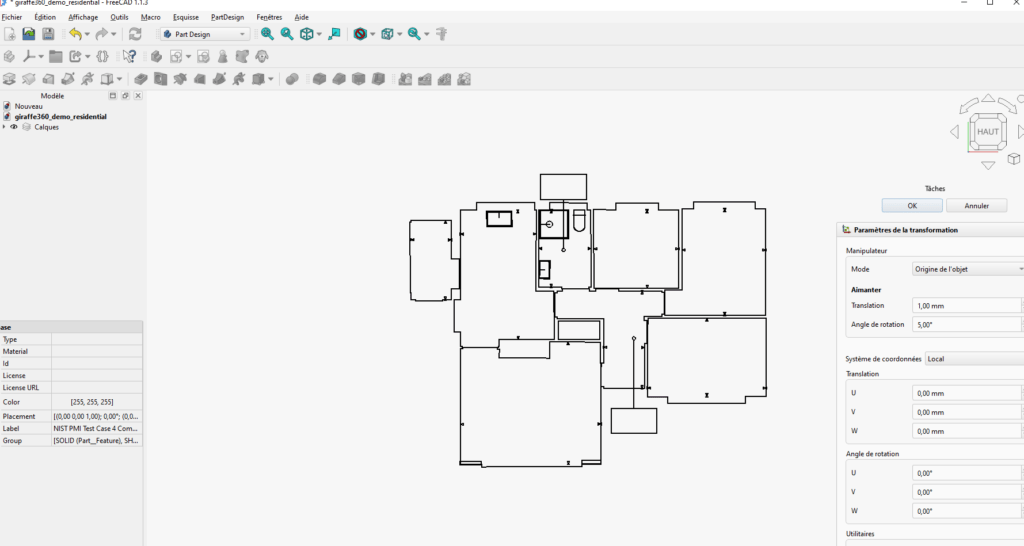
DWG to DXF : convertir un DWG en DXF (et l’inverse)
Premier piège à éviter : DWG TrueView ne fait pas cette conversion. Son module TrueConvert convertit un DWG vers une autre version de DWG, rien d’autre. Pour convertir un DWG en DXF gratuitement, la référence s’appelle ODA File Converter, l’outil de l’Open Design Alliance, le consortium qui rétro-documente les formats Autodesk depuis plus de vingt ans. Il est gratuit, disponible sur Windows, macOS et Linux, et se télécharge sur le site officiel opendesign.com.
La manip tient en trois étapes :
- Indiquez le dossier source (celui qui contient vos DWG) et le dossier de destination.
- Choisissez le format de sortie : version d’AutoCAD et type DXF (ASCII par défaut, le plus compatible).
- Lancez la conversion : tout le dossier y passe d’un coup, sous-dossiers compris si vous cochez l’option.
La conversion marche dans les deux sens : le même outil transforme aussi vos DXF en DWG, et jongle entre les versions du format au passage. Pour un dépannage ponctuel sans installation, un convertisseur en ligne comme CloudConvert accepte le DWG vers DXF dans le navigateur ; évitez simplement d’y envoyer des plans confidentiels, un fichier téléversé n’est jamais totalement sous votre contrôle.
PNG to DXF : convertir une image (PNG, JPG) en DXF
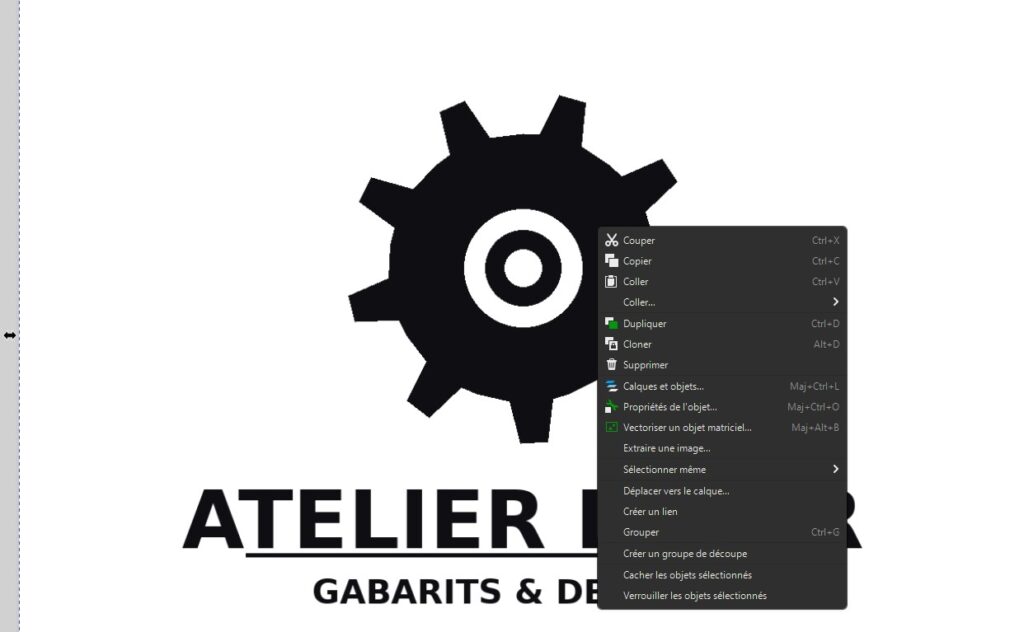
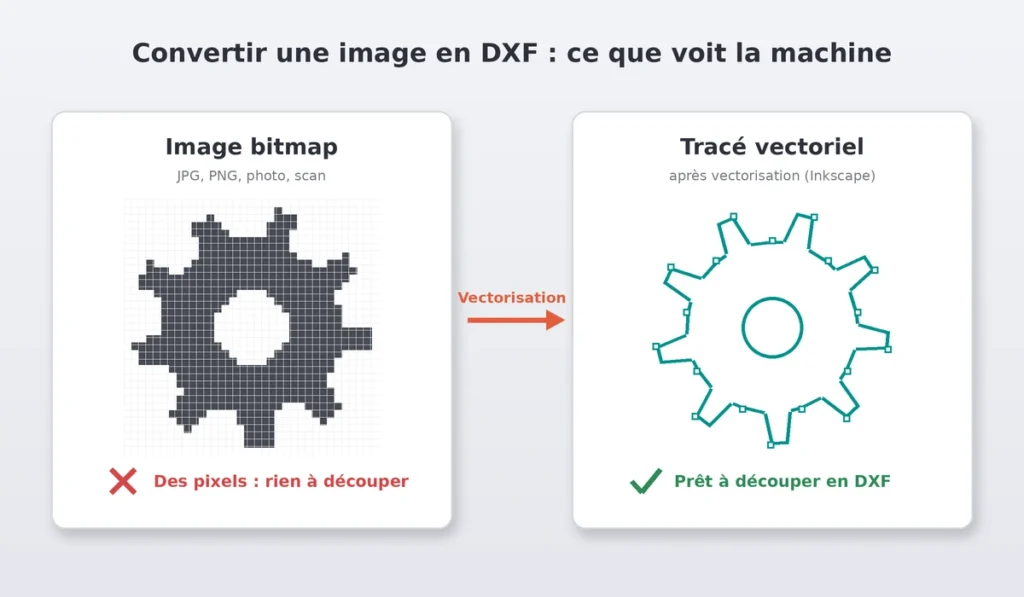
C’est la question des makers, et elle mérite une réponse honnête : on ne convertit pas une image en DXF, on la vectorise. Un PNG ou un JPG est une grille de pixels ; un DXF découpable est un ensemble de tracés géométriques que la machine peut suivre. Entre les deux, il faut une étape de vectorisation, et le meilleur outil gratuit pour la faire s’appelle Inkscape.
- Importez votre image PNG ou JPG dans Inkscape (un simple glisser-déposer suffit).
- Menu Chemin, puis Vectoriser un objet matriciel : le mode Seuil de luminosité donne les meilleurs résultats sur un logo ou un dessin contrasté. Ajustez le seuil avec l’aperçu en direct.
- Nettoyez le résultat : supprimez l’image d’origine restée sous le tracé, vérifiez les chemins et retirez les points parasites.
- Enregistrer sous, format AutoCAD DXF R14 : dans les options, choisissez LWPOLYLINE et l’unité mm, le duo que les logiciels de découpe digèrent le mieux.
Ce qui marche très bien : un logo net, un texte, une silhouette, un dessin noir et blanc bien contrasté. Ce qui ne marchera jamais proprement : une photo. Les dégradés et les détails fins produisent des milliers de chemins inutilisables, et aucun convertisseur en ligne miracle ne changera cette réalité, quoi qu’en promettent les sites qui facturent la conversion. Si votre point de départ est une photo, redessinez les contours à la main dans Inkscape : c’est plus rapide que de nettoyer une vectorisation ratée.
PDF to DXF : convertir un PDF en DXF
Tout dépend de ce que contient votre PDF. S’il est vectoriel, c’est-à-dire exporté directement depuis un logiciel de CAO, la conversion est propre : ouvrez-le dans Inkscape (l’import PDF est natif, page par page), vérifiez les tracés, puis enregistrez en DXF R14 comme ci-dessus. Les lignes, les arcs et les textes restent des objets manipulables.
S’il s’agit d’un plan scanné, en revanche, votre PDF n’est qu’une image emballée dans une page : il n’y a aucun tracé à récupérer. Vous voilà ramené au cas précédent, vectorisation ou redessin. Pour savoir en dix secondes dans quel camp vous êtes : zoomez à fond dans le PDF. Si les traits restent nets, c’est du vectoriel ; s’ils se pixellisent, c’est un scan.
Où trouver des fichiers DXF gratuits pour la découpe laser ?
Pas envie de dessiner ? Des bibliothèques entières de fichiers DXF gratuits existent, prêtes à envoyer à la machine. FreeLaserFile propose des centaines de motifs testés (chemins fermés, sans doublons), téléchargement sans inscription et usage commercial autorisé. DXF4Free aligne plus de 1 500 fichiers pour laser, CNC et plasma, là aussi sans compte ni paywall. DXFforCNC réserve une collection gratuite à côté de son catalogue payant, orientée décoration murale et art métal.
Un réflexe avant de graver pour un client : vérifiez la licence de chaque fichier. Gratuit ne veut pas toujours dire libre d’usage commercial, et chaque bibliothèque a ses propres conditions.
DXF ou DWG : lequel utiliser ?
La règle est simple. Vous travaillez dans l’écosystème Autodesk, entre utilisateurs d’AutoCAD ou de Fusion 360 ? Restez en DWG, le format natif, plus compact et plus fidèle. Vous devez échanger un dessin avec un autre logiciel, alimenter une découpeuse laser ou une CNC, ou garantir qu’un fichier s’ouvrira partout dans dix ans ? Le format DXF est fait pour ça. En pratique, beaucoup de professionnels travaillent en DWG et livrent en DXF. Pour creuser le format natif, direction notre guide complet pour ouvrir un fichier DWG.
En résumé
Trois profils, trois réponses. Pour consulter et modifier un fichier DXF : LibreCAD, gratuit et natif. Pour échanger avec le monde AutoCAD : ODA File Converter, qui convertit DWG et DXF dans les deux sens. Pour découper : Inkscape, vectorisation puis export DXF R14, ou une bibliothèque de fichiers gratuits si le motif existe déjà. Le DXF n’est qu’une pièce du puzzle des formats 3D et CAO : retrouvez nos guides dédiés à chaque extension pour ne plus jamais rester bloqué devant un fichier inconnu.


Soyez le premier à commenter cet article !