
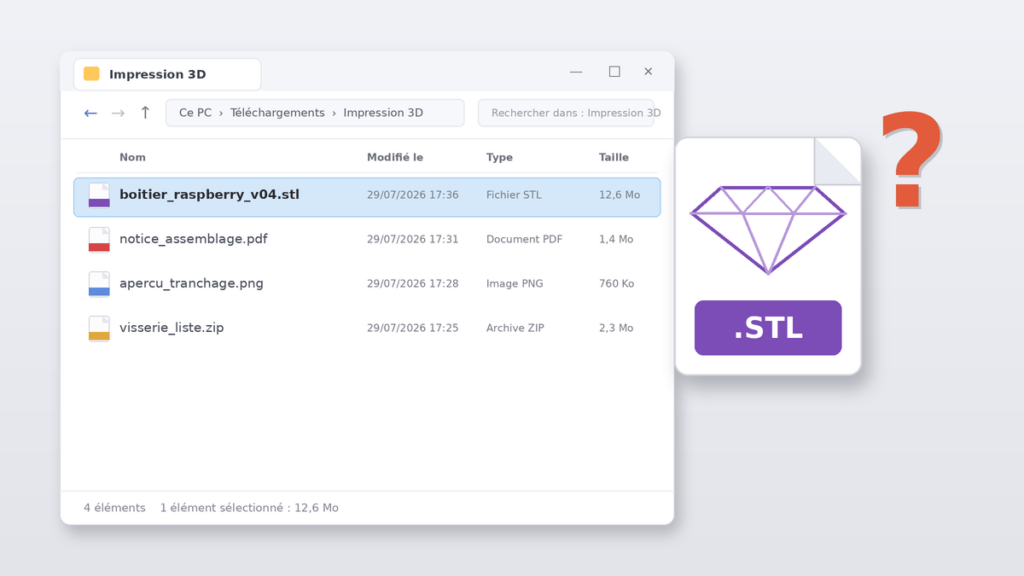
Un bon STL viewer, c’est ce qui sépare une impression 3D réussie de six heures de plastique gâché. Vous venez de télécharger un modèle, ou de recevoir un fichier STL d’un client ou d’un ami, et avant d’envoyer la machine pour la nuit, vous voulez le voir, le tourner dans tous les sens et vérifier qu’il est vraiment imprimable. Bonne nouvelle : tout se fait gratuitement. Dans ce guide, vous allez ouvrir votre fichier en ligne en dix secondes, l’inspecter dans les règles, le réparer si besoin, et même le convertir en STEP quand il faut remonter vers la CAO.
| Votre besoin | La meilleure solution gratuite |
|---|---|
| Ouvrir un STL en ligne, sans installation | 3DViewer.net |
| Ouvrir un STL sur PC | Votre slicer (PrusaSlicer, Cura) |
| Vérifier et réparer avant impression | Le slicer, puis Formware en ligne |
| Convertir en STEP pour la CAO | FreeCAD (avec ses limites) |
C’est quoi un fichier .stl ?
Un fichier .stl décrit un objet 3D sous forme d’un maillage de triangles, et c’est le format standard de l’impression 3D. Son nom vient de la stéréolithographie, le tout premier procédé d’impression 3D pour lequel il a été créé à la fin des années 80. Quarante ans plus tard, tous les slicers et tous les services d’impression du monde le comprennent.
Mais le format a trois limites que personne ne dit clairement. Un fichier STL ne contient aucune couleur ni texture : votre modèle multicolore arrivera monochrome. Il ne contient pas non plus d’échelle absolue : le fichier stocke des nombres sans unité, et c’est le logiciel qui décide s’il lit des millimètres ou des pouces, d’où ces modèles qui débarquent 25 fois trop grands ou trop petits. Enfin, son maillage est une approximation : contrairement au fichier STEP qui décrit la géométrie exacte d’une pièce, le STL la remplace par des facettes triangulaires. Suffisant pour imprimer, insuffisant pour retravailler la pièce en CAO.
STL Viewer en ligne : ouvrir un .stl sans rien installer
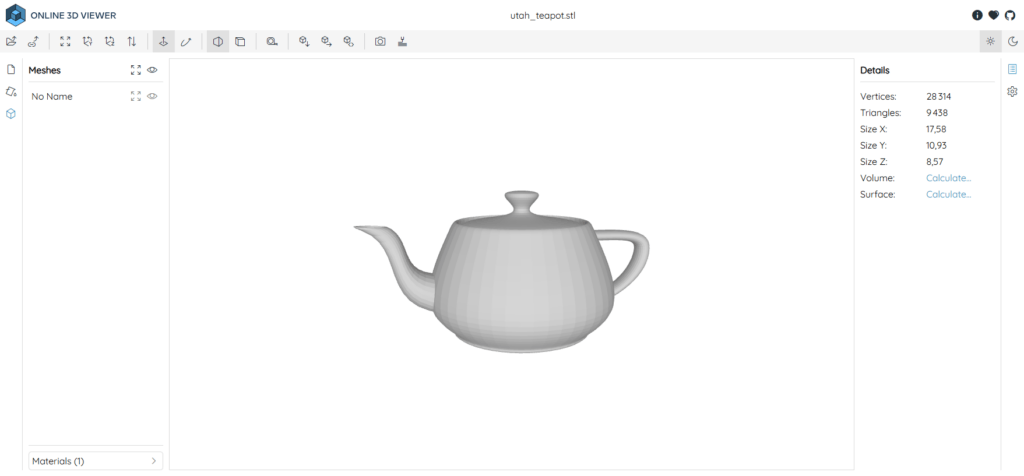
La réponse la plus rapide s’appelle 3DViewer.net : une visionneuse 3D libre et open source qui tourne dans le navigateur, sans compte ni installation. Glissez votre fichier STL dans la fenêtre, et le modèle s’affiche avec rotation, zoom et réglages d’affichage. Elle lit aussi l’OBJ, le GLB, le STEP et une bonne vingtaine d’autres formats, ce qui en fait un couteau suisse à garder dans ses favoris.
En seconde option, ImageToStl affiche lui aussi un fichier STL en ligne sans inscription, couleurs comprises si votre fichier en contient. Un rappel qui vaut pour tous les services web : si la pièce est confidentielle (un prototype client, une pièce sous accord de non-divulgation), préférez les outils hors ligne du chapitre suivant. Votre fichier ne quittera pas votre machine.
C’est aussi le principe de notre visionneuse 3D en ligne : elle affiche votre STL dans le navigateur, sans jamais l’envoyer sur un serveur. Vous gardez la commodité du web sans le risque.
Ouvrir un STL sur PC : votre slicer est déjà un viewer
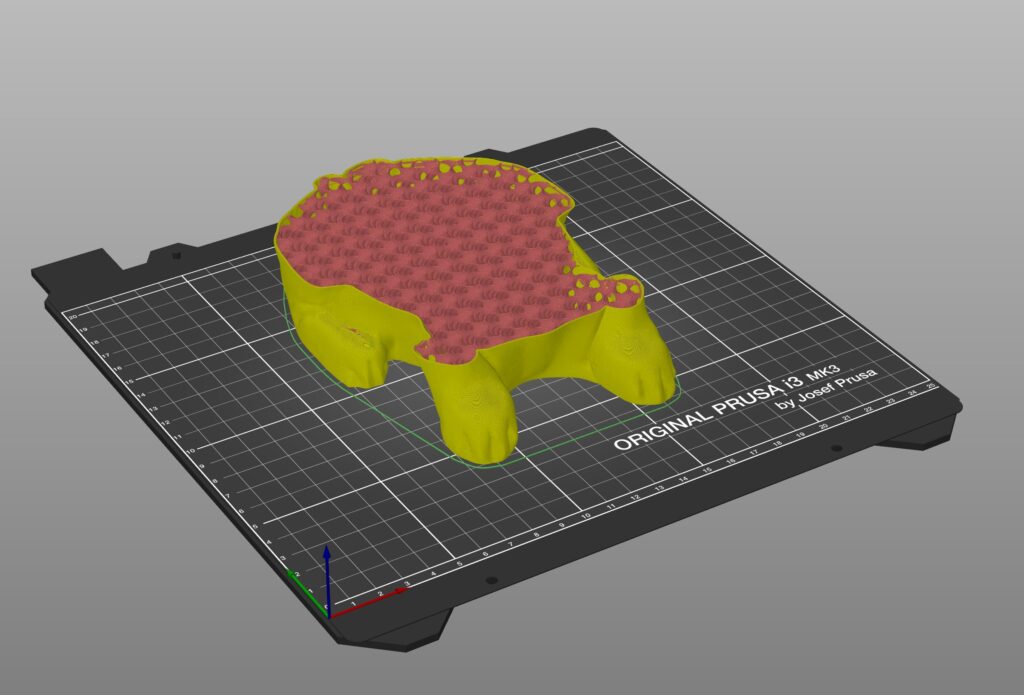
Si vous imprimez en 3D, inutile de chercher : le meilleur STL viewer est déjà installé sur votre machine. PrusaSlicer comme Cura ouvrent les fichiers STL, les posent sur le plateau virtuel, les orientent, les mesurent, les coupent en tranches et montrent couche par couche ce qui sera réellement imprimé. Aucune visionneuse ne donne une information plus utile que cet aperçu de découpe : c’est lui qui révèle les surplombs, les parois trop fines et les ponts impossibles.
Pas d’imprimante ? Blender importe les STL nativement et reste imbattable pour examiner ou retoucher un maillage, et FreeCAD fait de même côté CAO, sur Windows, Mac et Linux. Un mot sur la Visionneuse 3D intégrée à Windows, que beaucoup de guides recommandent encore : elle est morte. Microsoft l’a dépréciée début 2026 et retirée du Microsoft Store le 1er juillet 2026. Si elle est encore sur votre PC elle fonctionne, mais ne comptez plus dessus pour l’avenir.
Vérifier et réparer un fichier STL avant impression
C’est le vrai sujet caché derrière la visualisation. Un fichier STL peut être non étanche : des trous dans le maillage, des faces orientées à l’envers, des triangles qui se croisent. À l’écran, le modèle a l’air parfait ; à l’impression, le slicer interprète mal les zones défectueuses et vous obtenez des couches manquantes, des murs fantômes ou un plantage pur et simple. Vérifier l’étanchéité avant de lancer six heures d’impression, c’est le réflexe qui rentabilise cet article.
La bonne nouvelle de 2026 : votre slicer fait l’essentiel tout seul. PrusaSlicer, Cura, Bambu Studio ou OrcaSlicer détectent les erreurs à l’import, signalent les modèles douteux et réparent automatiquement les petits défauts. PrusaSlicer propose en plus une réparation approfondie via son option dédiée sous Windows. Si le maillage est vraiment massacré, un outil en ligne gratuit fait aujourd’hui référence : Formware, qui analyse le fichier et rebouche trous et normales inversées dans le navigateur.
Méfiez-vous en revanche des tutoriels qui datent : l’écosystème des réparateurs STL est un cimetière. Netfabb en ligne a fermé, Meshmixer n’est plus maintenu depuis des années, et la Visionneuse 3D de Windows vient de disparaître. Le trio slicer, Formware, Blender couvre tous les cas encore vivants.
STL to STEP : convertir un STL en STEP
Commençons par l’honnêteté que vous ne trouverez nulle part ailleurs : cette conversion est l’inverse de la facile. Passer d’un STEP à un STL, c’est trianguler une géométrie exacte, n’importe quel logiciel le fait. Passer d’un STL à un STEP, c’est reconstruire des surfaces mathématiques à partir d’un tas de triangles : de la rétro-ingénierie. Aucun convertisseur en ligne ne fait de miracle, quoi qu’en promettent les publicités.
Pour une pièce mécanique simple (des faces planes, des cylindres, des angles nets), FreeCAD s’en sort bien en trois étapes :
- Ouvrez le STL dans FreeCAD, puis dans l’atelier Part, utilisez Créer une forme à partir d’un maillage.
- Convertissez la forme obtenue en solide (toujours dans le menu Pièce), en affinant la forme au passage pour fusionner les triangles coplanaires.
- Exportez la sélection au format STEP : Fichier, puis Exporter.
Sur une forme organique (une figurine, un scan 3D), le résultat sera un solide à facettes, lourd et inutilisable en modélisation sérieuse : c’est la limite du procédé, pas celle de FreeCAD. Pour le sens facile de la conversion, direction notre guide STEP, qui détaille l’export STL et le réglage de finesse du maillage.
Où trouver des fichiers STL à imprimer ?
Si le but est d’imprimer sans modéliser, quatre plateformes dominent le fichier STL gratuit. MakerWorld, la plus récente, a explosé avec l’écosystème Bambu Lab et récompense les créateurs. Thingiverse, la doyenne, reste la plus grosse bibliothèque historique. Cults 3D, cocorico, est la plateforme française qui mélange gratuit et payant avec une belle sélection design. Printables, portée par Prusa, brille par la qualité de sa communauté et ses concours. Vérifiez toujours la licence du modèle avant un usage commercial : chaque créateur fixe ses règles. Notre comparatif détaillé de ces plateformes arrive prochainement sur le site.
STL, STEP, OBJ : quel format pour quel usage ?
Le STL est le format de l’impression : un maillage nu, universel, sans couleur. L’OBJ est son cousin des artistes 3D : maillage aussi, mais avec textures et couleurs, roi du rendu et du jeu vidéo. Le STEP est le format de l’ingénierie : géométrie exacte, mesurable, modifiable. En clair : on imprime du STL, on texture de l’OBJ, on usine du STEP. Et quand un format inconnu débarque, la série de guides du site couvre déjà le DWG et ses cousins CAO.
En résumé
Pour voir vite un fichier STL : 3DViewer.net dans le navigateur, sans compte. Pour préparer une impression : votre slicer, qui est à la fois la meilleure visionneuse STL et votre premier outil de réparation, avec Formware en renfort pour les maillages abîmés. Pour remonter vers la CAO : FreeCAD et sa conversion en STEP, en gardant à l’esprit qu’elle ne fait pas de miracles sur les formes organiques. Le fichier vérifié avant impression, c’est du temps, du filament et des nerfs économisés : la visionneuse est gratuite, les six heures d’impression ratée ne le sont pas.



Soyez le premier à commenter cet article !