
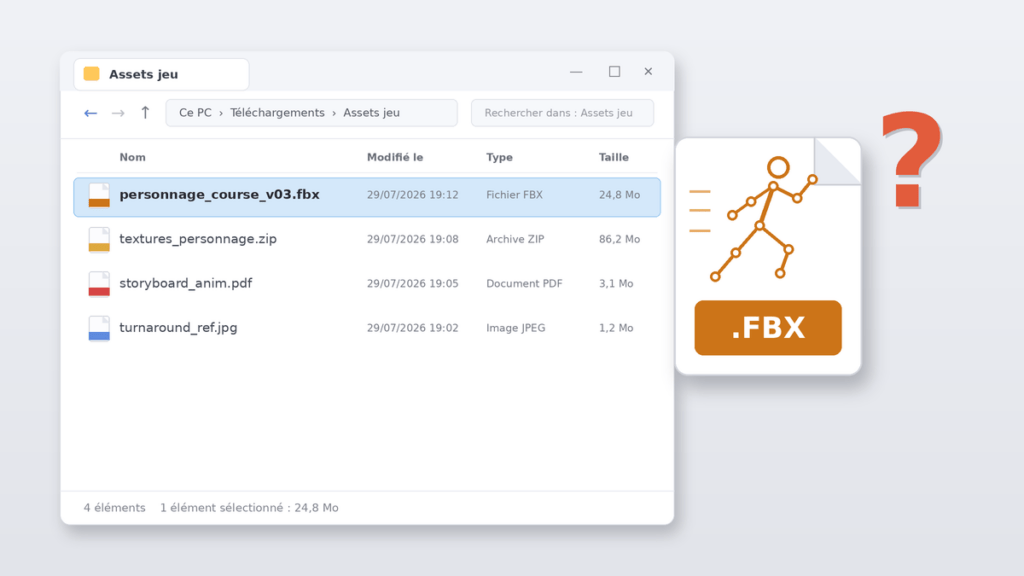
Chercher un FBX viewer, c’est souvent chercher à éviter une facture : le fichier .fbx qu’on vient de vous envoyer (un personnage animé, un asset de jeu, l’export d’un client) s’ouvre nativement dans 3ds Max et Maya, deux logiciels facturés plusieurs milliers d’euros par an. Payer une licence pour juste regarder un fichier, non merci. La bonne nouvelle : tout se fait gratuitement, animations comprises. Dans ce guide, vous allez visualiser votre fichier FBX sans rien débourser, l’ouvrir dans Blender pour le modifier, et le convertir en OBJ ou en GLB selon sa destination.
| Votre besoin | La meilleure solution gratuite |
|---|---|
| Ouvrir vite un FBX, animations comprises | FBX Review (Autodesk, gratuit) |
| Ouvrir, inspecter et modifier | Blender |
| Convertir en OBJ (ou l’inverse) | Blender (import puis export) |
| Convertir en GLB pour le web | Blender (export glTF 2.0) |
C’est quoi un fichier .fbx ?
Un fichier .fbx est le format d’échange d’Autodesk qui transporte un modèle 3D avec ses matériaux, son squelette et ses animations entre les logiciels d’un pipeline. Né chez Kaydara sous le nom FilmBox (d’où les trois lettres), racheté par Autodesk en 2006, il est devenu le standard de fait du jeu vidéo et de l’animation : Unity et Unreal Engine l’avalent nativement, et c’est par lui que transitent les personnages entre Maya, 3ds Max, Blender et les moteurs de jeu.
Sa force unique face à l’OBJ tient en un mot : le mouvement. Là où l’OBJ ne transporte qu’une géométrie figée, le FBX embarque le rig (le squelette qui articule le modèle) et les animations qui vont avec. Un personnage FBX arrive avec sa marche, sa course et ses expressions. C’est un format fermé, propriété d’Autodesk, mais si universellement supporté que sa spécification verrouillée ne gêne personne au quotidien. À ne pas confondre avec le .max, le format de scène natif de 3ds Max, autrement plus capricieux : on lui a consacré un guide dédié.
FBX Viewer gratuit : les visionneuses qui lisent les animations
La réponse historique s’appelle FBX Review, et elle est signée Autodesk lui-même : une visionneuse autonome, légère et gratuite, pensée précisément pour consulter un FBX sans licence. Elle lit les animations avec les commandes lecture, pause et défilement, bascule entre filaire, ombrage et textures, et ouvre au passage l’OBJ, le DAE, le 3DS et les formats de capture de mouvement. Soyons francs : l’outil n’a plus été mis à jour depuis des années, son interface a pris un coup de vieux, mais il est toujours distribué officiellement et fait exactement le travail demandé, sur Windows comme sur Mac.
En ligne, Autodesk Viewer (le même que pour les DWG et les STEP de la série) lit aussi le FBX dans le navigateur avec un compte gratuit. Et pour un contrôle express sans compte, 3DViewer.net affiche la géométrie et les matériaux d’un FBX en glisser-déposer. Le critère qui départage tout ce petit monde : la lecture des animations. C’est la raison d’être du format, et c’est précisément ce que les visionneuses web survolent souvent. Si votre fichier est un personnage animé et que vous voulez voir le mouvement, FBX Review ou Blender restent les valeurs sûres.
Notre visionneuse 3D en ligne fait la même chose, avec un avantage pour les fichiers sensibles : le FBX est lu par votre navigateur, sans être envoyé sur un serveur. Comme les autres visionneuses web, elle affiche la géométrie et les matériaux, pas les animations.
Un mot pour les développeurs de jeux : votre moteur est aussi une visionneuse. Glisser le fichier FBX dans un projet Unity ou Unreal Engine affiche le modèle, ses matériaux et ses clips d’animation dans l’inspecteur, exactement tels qu’ils seront en jeu. Si la destination finale est le moteur, c’est même le test le plus honnête qui soit.
Ouvrir et modifier un FBX avec Blender
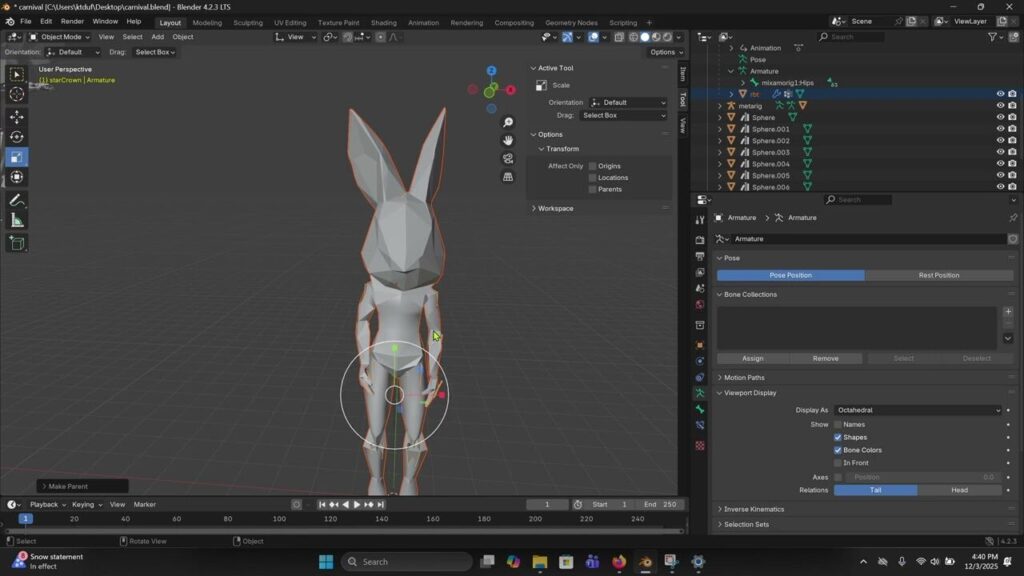
Pour aller au-delà de la consultation, Blender est le pivot gratuit de tout l’écosystème FBX. L’import est natif (Fichier, Importer, FBX), le modèle arrive avec son squelette, et les animations se lisent directement dans la timeline en bas de l’écran. À partir de là, tout est modifiable : géométrie, matériaux, rig, clips d’animation. La version 5.2 LTS, sortie mi-2026, est le bon point d’entrée si vous installez Blender aujourd’hui.
Trois pièges classiques à connaître, qui vous éviteront une heure de forum. L’échelle d’abord : un FBX exporté depuis Maya ou un moteur de jeu arrive parfois 100 fois trop grand ou trop petit, c’est le réglage d’unités de l’import qui corrige. L’orientation ensuite : certains logiciels considèrent que l’axe vertical est Y, Blender travaille en Z, et un personnage peut débarquer couché ; l’import propose la correction d’axes. Les textures enfin : le FBX référence souvent ses images par des chemins absolus qui n’existent que sur la machine d’origine, d’où les modèles tout roses ; demandez au créateur un export avec médias intégrés, ou reliez les images à la main dans l’éditeur de matériaux.
FBX to OBJ : convertir un FBX en OBJ (et l’inverse)
C’est la conversion la plus demandée autour du format, dans les deux sens, et Blender la règle en quatre étapes :
- Importez le fichier source : Fichier, Importer, puis FBX (ou OBJ selon le sens).
- Vérifiez l’échelle et l’orientation du modèle dans la vue 3D.
- Sélectionnez ce que vous voulez exporter (ou rien pour tout prendre).
- Fichier, Exporter, puis le format cible. C’est tout.
L’avertissement qui compte : convertir un FBX en OBJ fige le modèle en statue. L’OBJ ne transporte ni animations ni squelette, uniquement la géométrie, les UV et des matériaux basiques. Votre personnage qui courait ne courra plus. Le sens inverse, OBJ vers FBX, est lui sans perte : on emballe une géométrie statique dans un format plus riche, rien ne disparaît. Même recette pour le Collada : un fichier .dae s’importe dans Blender et s’exporte en FBX à l’identique. Et pour un dépannage ponctuel sans installation, ImageToStl convertit le FBX en OBJ (et retour) directement en ligne ; comme toujours, évitez d’y téléverser un asset confidentiel.
FBX to GLB : convertir un FBX pour le web
Si la destination est un site web, une boutique en ligne ou de la réalité augmentée, le format d’arrivée s’appelle GLB, et la recette ne change pas : importez le FBX dans Blender, puis Fichier, Exporter, glTF 2.0, en choisissant le .glb (fichier unique, textures embarquées). Les animations survivent au voyage, c’est toute la beauté de la paire FBX vers glTF. On détaille le format, ses visionneuses et le sens inverse (GLB vers FBX) dans notre guide GLB : c’est le compagnon naturel de cet article pour tout ce qui touche au web 3D.
FBX, OBJ, GLB : quel format pour quel usage ?
Le FBX est le format des pipelines : animations, squelettes, échanges entre logiciels de création et moteurs de jeu. L’OBJ est l’espéranto de la géométrie : statique, lisible partout, parfait pour un modèle sans mouvement. Le GLB est le format de la diffusion : compact, complet, fait pour s’afficher dans un navigateur. En une phrase : on produit en FBX, on échange du statique en OBJ, on publie en GLB. Et si votre fichier vient plutôt du monde de la CAO ou de l’impression 3D, la série couvre aussi le STEP et le STL.
En résumé
Pour voir vite un fichier FBX avec ses animations : FBX Review, la visionneuse gratuite d’Autodesk, vieillissante mais fidèle au poste. Pour travailler le fichier : Blender, qui importe, édite et réexporte tout, squelette compris. Pour publier sur le web : l’export GLB de Blender, et notre guide dédié pour la suite. Ce guide clôt notre tour des formats 3D : DWG, DXF, STEP, STL, GLB et maintenant FBX, chaque extension a désormais sa réponse gratuite sur le site. Le guide complet des visionneuses 3D qui chapeaute tout ça arrive très bientôt.

Soyez le premier à commenter cet article !