
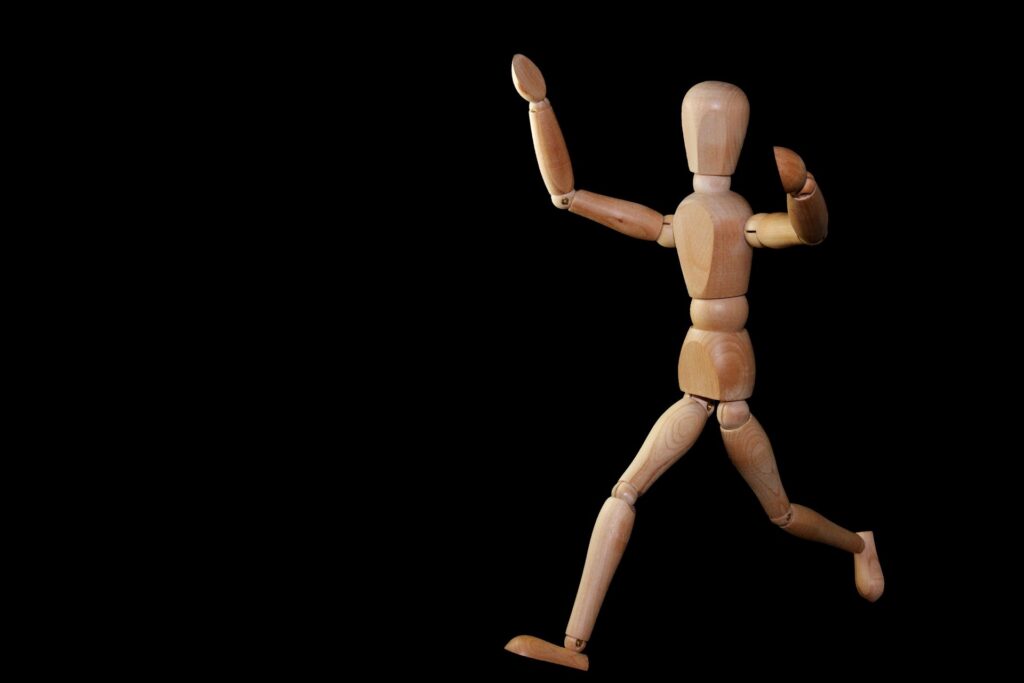
En juillet 2024, un utilisateur de Blender Artists rigge un barista pour une scène de café. Le corps suit l’armature sans broncher, mais les chaussures se tordent dès qu’il pose le personnage, et le pantalon part dans une direction que rien n’explique. Il a pourtant tout essayé côté poids : calcul automatique, transfert depuis le corps. Les deux réponses qui débloquent le fil ne parlent pas de poids. Le modificateur Armature était placé trop bas dans la pile des chaussures, et le pantalon avait des normales retournées. Le rigging dans Blender ressemble souvent à ça : le symptôme apparaît sur le squelette, la cause se cache ailleurs. Les sections qui suivent prennent ces blocages dans l’ordre où tu les rencontres, de la première armature au rig Rigify, dans Blender 5.2 et avec les menus en anglais de l’interface par défaut.
Comment rigger un personnage dans Blender : armature, parentage, test
D’abord l’armature : en mode Objet, Shift+A puis Armature pose un premier os. En mode Édition (Tab), E extrude l’os suivant depuis la pointe du précédent. On part du bassin, on monte la colonne, puis on descend les jambes et les bras. Nomme les os du côté gauche avec le suffixe .L, par exemple thigh.L. Une fois le côté gauche fini, Armature > Symmetrize fabrique le côté droit et le nomme en .R tout seul.
Ensuite le parentage. En mode Objet, clique le maillage, puis l’armature en dernier avec Shift enfoncé, et fais Ctrl+P > With Automatic Weights. Blender ajoute un modificateur Armature au maillage et crée un groupe de sommets par os, rempli d’une première estimation des influences. Enfin le test : sélectionne l’armature, Ctrl+Tab passe en mode Pose, et tu fais tourner chaque os pour voir comment la peau suit. Tant que tu n’as pas plié chaque articulation à fond, le rig n’est pas testé.
Chaque os a aussi une case Deform dans ses propriétés. Un os dupliqué depuis un contrôleur hérite souvent de la case décochée, et il ne déformera jamais rien, quels que soient ses poids.
« Bone Heat Weighting: failed to find solution » : pourquoi les poids automatiques échouent
Le symptôme : après Ctrl+P > With Automatic Weights, ce message s’affiche dans la barre d’état et une partie du maillage reste sur place quand l’armature bouge. Le calcul diffuse l’influence de chaque os à travers la surface, un peu comme de la chaleur. La cause : tout ce qui coupe ce chemin le fait échouer. Des sommets en double, des arêtes qui appartiennent à plus de deux faces, des faces cachées à l’intérieur du volume, ou un morceau séparé, comme un œil ou un bouton, qu’aucun os ne traverse. La taille joue aussi : un rapport de bug décrit un personnage qui échoue ou réussit selon son échelle.
La correction : commence par appliquer l’échelle du maillage et de l’armature (Ctrl+A > Scale), puis fusionne les sommets en double avec Mesh > Merge > By Distance. Cherche ensuite la géométrie tordue avec Select > Select All by Trait > Non Manifold, puis Interior Faces. Supprime les groupes de sommets ratés avant de relancer le parentage, sinon les anciens poids restent mêlés aux nouveaux. Si le message persiste sur un modèle propre, une astuce connue consiste à agrandir nettement maillage et armature, par exemple dix fois, parenter, puis revenir à la taille d’origine et appliquer l’échelle.
Le maillage se déforme mal : corriger les poids en Weight Paint
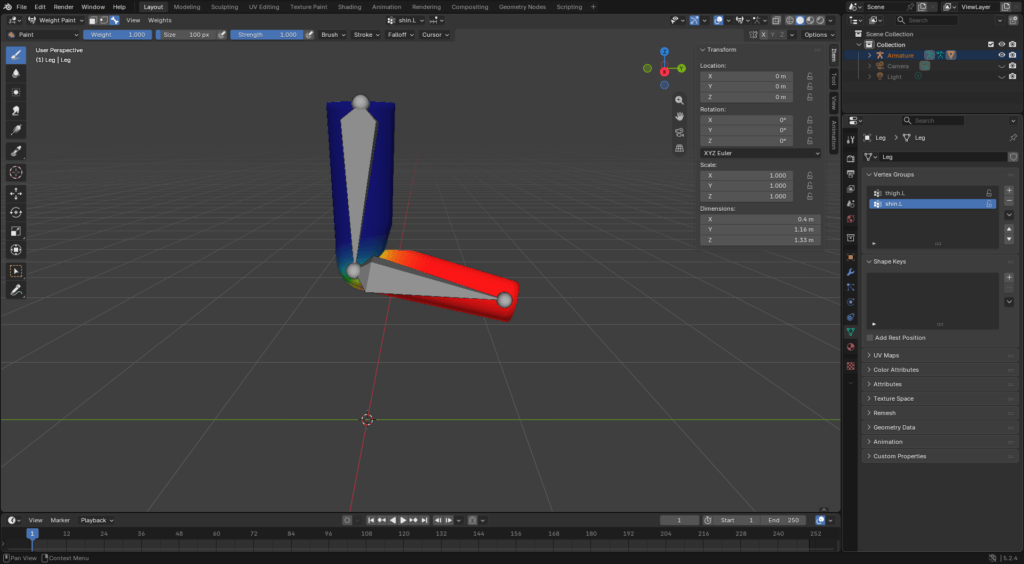
Le symptôme : le genou se plie, mais un morceau de cuisse part avec le tibia, ou l’aisselle se creuse en plis. La cause : les poids automatiques sont une estimation. Chaque sommet reçoit une valeur d’influence entre 0 et 1 pour chaque os, et autour des articulations l’estimation se trompe presque toujours un peu.
La correction : sélectionne le maillage et passe en mode Weight Paint par le menu des modes. Le dégradé va du bleu (aucune influence) au rouge (influence totale), en passant par le vert et le jaune. Si tu suis un tutoriel d’avant Blender 4.3, les brosses ne sont plus au même endroit : elles sont devenues des assets, et le mode Weight Paint n’en propose plus que quatre, Paint, Blur, Average et Smear. Les anciennes brosses Add et Subtract n’ont pas disparu. Ce sont désormais des modes de fusion de Paint, à régler dans ses paramètres à la place de Mix.
Coche ensuite Auto Normalize dans les options de la brosse : la somme des influences de chaque sommet reste à 1, et ça évite les pincements. Passe ensuite Weights > Normalize All, parce que la commande Normalize seule ne traite que le groupe actif. Active enfin l’affichage des poids nuls dans le menu des superpositions, option Zero Weights : les sommets qui n’appartiennent à aucun os ressortent en noir. La bonne méthode consiste à corriger en pose. Plie le genou à fond en mode Pose, reviens sur le maillage, et peins pendant que la déformation est visible. Si tu travailles pour un moteur de jeu, Weights > Limit Total plafonne le nombre d’os par sommet. La limite dépend du moteur, et quatre reste la valeur prudente.
Les vêtements cassent quand le personnage bouge
C’est le cas du barista : le corps se plie proprement, mais une chaussure se tord, ou un pantalon reste à moitié en arrière. Le premier coupable est l’ordre des modificateurs. Blender les applique de haut en bas. Un Solidify, un Subdivision Surface ou un contour placé au-dessus de l’Armature fabrique de la géométrie que l’armature déforme ensuite sans poids cohérents. Le second, ce sont les normales : sur le pantalon du fil, une partie des faces était retournée, et le calcul automatique s’y était perdu.
Dans l’onglet des modificateurs de chaque vêtement, remonte l’Armature tout en haut de la pile. Vérifie les normales avec la superposition Face Orientation, recalcule-les avec Shift+N en mode Édition, puis relance les poids automatiques. Pour un vêtement qui colle au corps, le modificateur Data Transfer copie les poids du corps vers le vêtement, à condition que les deux maillages se superposent de près. Une pièce rigide, comme un casque ou une montre, n’a pas besoin de poids du tout. Ctrl+P > Bone l’attache à l’os de la tête ou du poignet.
IK dans Blender : le genou ou le coude plie à l’envers
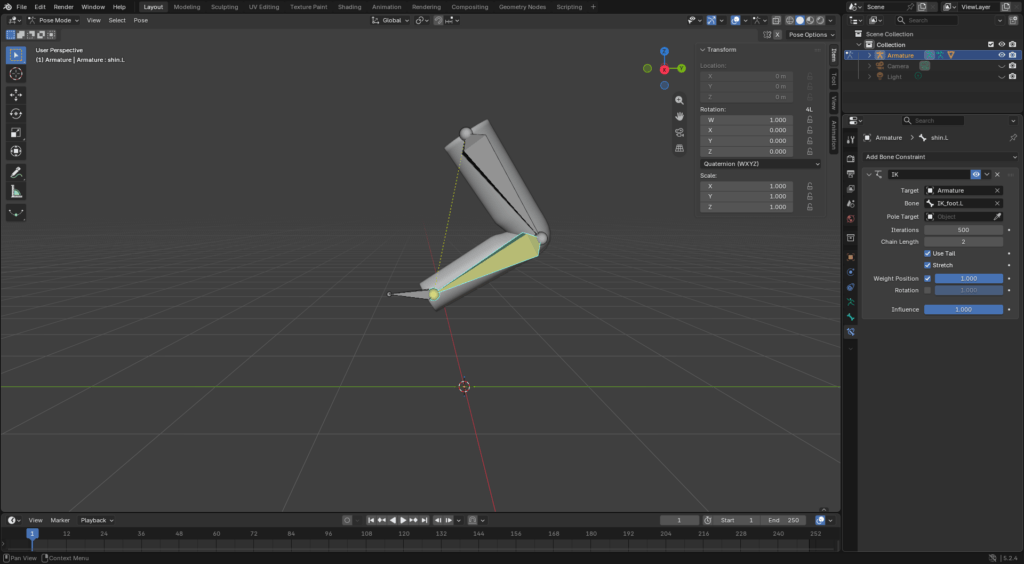
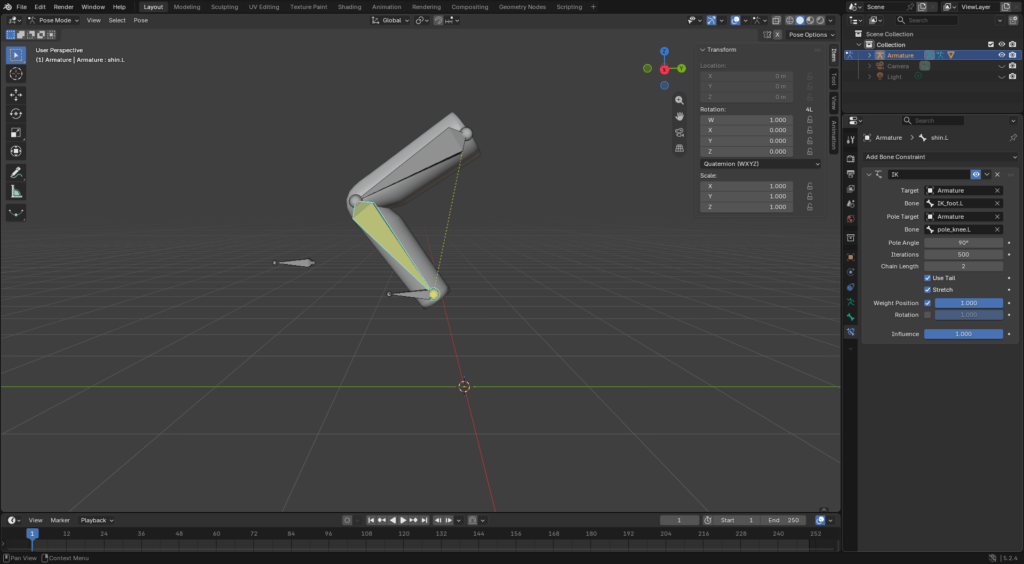
La cinématique inverse change la façon d’animer : au lieu de tourner la cuisse puis le tibia, on déplace le pied et Blender calcule le reste. En mode Pose, sélectionne l’os du tibia et ajoute la contrainte avec Shift+I, ou par l’onglet des contraintes d’os avec Inverse Kinematics. La cible est en général un os de contrôle posé sous le pied, qui ne déforme rien.
Le symptôme : dès que le pied monte, le genou part vers l’arrière, sur le côté, ou c’est toute la colonne qui se tord. La cause : trois réglages, souvent ensemble. Le premier est Chain Length, qui vaut 0 par défaut. Zéro ne veut pas dire « aucun os » : la contrainte remonte toute la hiérarchie, jusqu’au bassin, ce qui explique la colonne tordue. Le deuxième est l’absence de Pole Target, l’os qui indique dans quelle direction pointe le genou. Sans lui, le solveur choisit, et il ne choisit pas toujours bien. Le troisième est une jambe parfaitement droite au repos. Le solveur part de la position de repos, et une chaîne sans le moindre pli ne lui dit pas dans quel sens plier.
La correction : règle Chain Length sur 2, pour la cuisse et le tibia. Crée un os de contrôle devant le genou, sans déformation, et désigne-le comme Pole Target. Si le genou tourne alors d’un quart de tour, ajuste Pole Angle, en général à -90° ou 90° selon l’orientation de tes os. Au repos, avance légèrement le genou en mode Édition pour que la jambe soit un peu fléchie. Dernier piège, raconté dans un fil où la jambe se retournait de 180° : quand le pied passe au-delà du pole, le genou bascule. La solution trouvée par l’auteur du fil est de rattacher le pole au contrôleur du pied, pour qu’il le suive partout.
Poignet ou épaule qui s’écrase en torsion : Preserve Volume et os de torsion
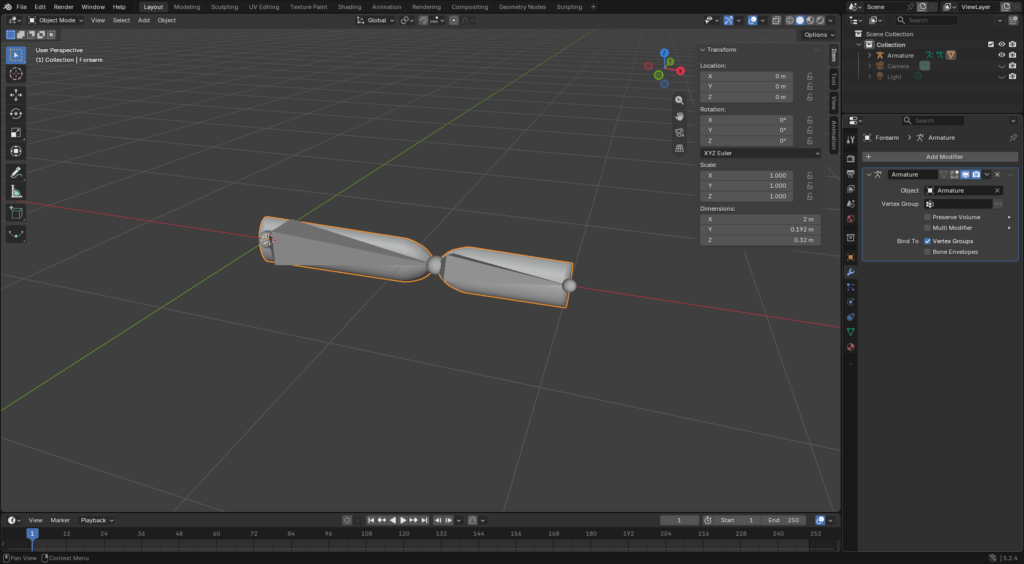
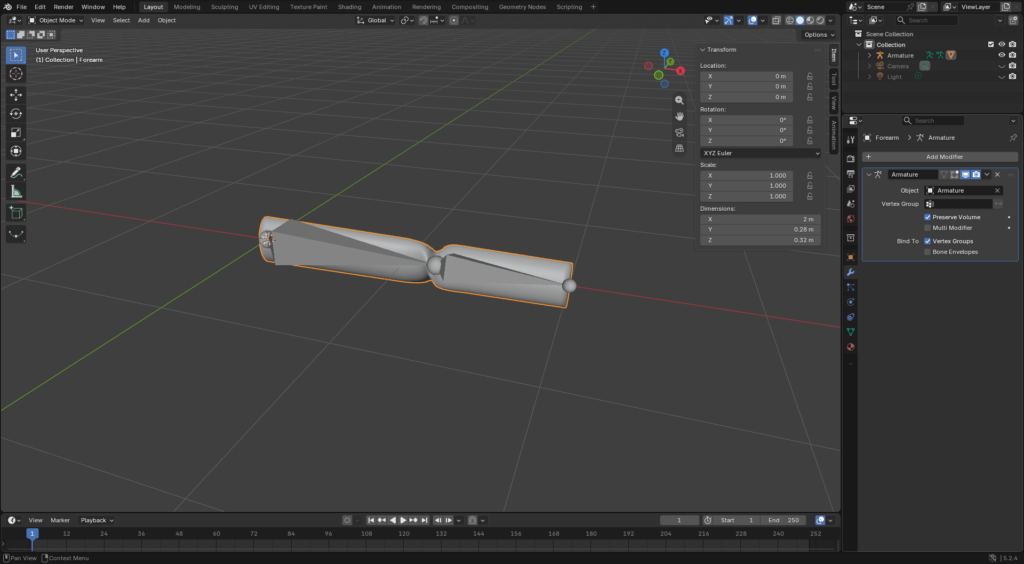
Le symptôme : tu fais tourner l’avant-bras sur lui-même, et le poignet se pince comme l’emballage d’un bonbon. Les anglophones parlent de « candy wrapper ». La cause : la méthode de déformation par défaut de Blender fait la moyenne linéaire des positions données par chaque os. Sur une forte torsion, cette moyenne passe par le centre du membre, et le volume s’effondre.
La correction : dans le modificateur Armature du maillage, coche Preserve Volume. Blender passe alors à une déformation par quaternions doubles, qui garde le volume en torsion mais gonfle un peu l’intérieur des articulations quand elles se plient. Attention si le personnage part vers un moteur de jeu : ce réglage appartient au modificateur, et les exports FBX ou glTF ne l’emportent pas. Pour Unity ou Unreal Engine, la méthode qui survit à l’export est un os de torsion au milieu de l’avant-bras, qui copie une partie de la rotation de la main avec une contrainte Copy Rotation réglée à 50 % d’influence. La topologie compte aussi : deux ou trois boucles d’arêtes autour de chaque articulation laissent la surface se plier au lieu de se froisser.
Rigify : le rig est généré, mais le personnage ne suit pas
Rigify fabrique un rig complet, avec contrôleurs, bascule IK et FK et colonne souple, à partir d’un squelette modèle. Il est toujours livré avec Blender. Depuis le passage aux extensions en 4.2, il fait partie des modules restés intégrés, et il suffit de l’activer dans Edit > Preferences > Add-ons. Add > Armature > Human (Meta-Rig) pose ce squelette modèle, qu’on ajuste au personnage en mode Édition. Le bouton Generate Rig, dans l’onglet des données de l’armature, construit le rig final à côté.
Le blocage classique : tout s’est généré, mais le personnage ne bouge pas avec les contrôleurs, ou il bouge avec l’ancien squelette. Le maillage a été parenté au meta-rig, le squelette modèle, au lieu du rig généré. Le meta-rig ne sert qu’à la génération et ne doit jamais être animé. Parente le maillage au rig généré, toujours avec With Automatic Weights. Les os qui déforment le maillage portent le préfixe DEF-, et ce sont eux qui reçoivent les groupes de sommets. Pour changer les proportions plus tard, modifie le meta-rig et relance Generate Rig : le rig existant est mis à jour au lieu d’être dupliqué. Pour animer ce rig avec des données de capture, la motion capture dans Blender passe par le retargeting.
Rigify n’est pas la seule voie. Mixamo rigge un personnage humanoïde en ligne en quelques minutes, au prix d’un squelette qu’on ne contrôle pas. Auto-Rig Pro, une extension payante, est très suivi par ceux qui exportent vers les moteurs de jeu. Pour un premier personnage, construire une jambe à la main, avec son IK et son pole, reste la meilleure façon de comprendre ce que ces outils font à ta place.
Tester un rig avant d’animer
Un rig se juge dans les poses extrêmes, pas au repos. Avant de lancer la première animation d’un personnage 3D, plie chaque genou et chaque coude à fond, lève les bras au-dessus de la tête, tourne les poignets d’un demi-tour et penche le buste. Ces cinq poses révèlent l’essentiel des problèmes : un poids mal réparti, un os sans déformation, une torsion qui s’effondre. Corrige-les tant que le personnage n’a pas une seule image clé, parce qu’un poids modifié après coup change aussi toutes les poses déjà animées.
Soyez le premier à commenter cet article !