

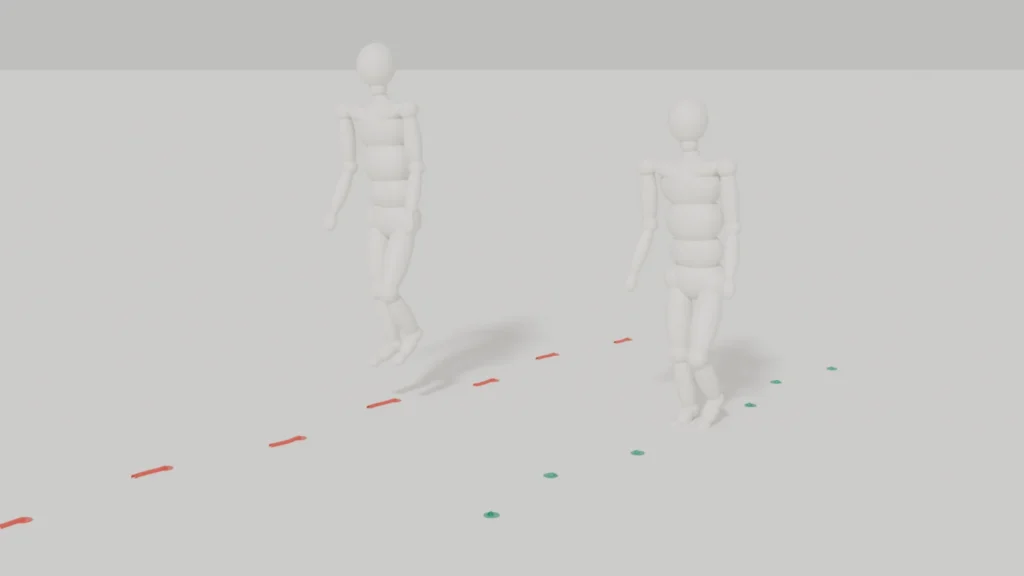
Tu importes une marche de la base CMU dans Blender. Elle arrive haute de 25 mètres. Tu la réduis, tu la transfères sur ton personnage, tu lances la lecture. Et il patine : ses pieds glissent à chaque pas, quand ils ne flottent pas au-dessus du sol.
Le mocap n’y est pour rien. On a passé cinq clips de la CMU au banc, dans Blender 5.2 LTS. Presque tout vient de l’écart entre l’acteur et ton personnage. Une seule mesure le corrige : la longueur des jambes.
Voici le pipeline complet, de l’import au nettoyage. Avec, au passage, ce que Blender 5 a changé dans l’import et dans les add-ons.
Faits relevés et tests réalisés le 31 octobre 2026, dans Blender 5.2.3 LTS.
BVH ou FBX : quel fichier de motion capture importer dans Blender ?
Un fichier de capture de mouvement transporte un squelette et la rotation de chaque os, image par image. Deux formats dominent.
Le BVH est un fichier texte. En tête, la hiérarchie des os. En dessous, une ligne de valeurs par image. Blender l’ouvre sans rien installer, par File > Import > Motion Capture (.bvh). Il n’est léger qu’à côté d’un FBX chargé d’un maillage : notre marche CMU de 2,6 secondes pèse 242 Ko.
Le FBX FBX Format de fichier 3D propriétaire d'Autodesk, standard de l'industrie pour échanger modèles, animations et rigs entre logiciels comme Blender, Maya, Unreal et Unity. Voir la définition complète → , format d’Autodesk, peut embarquer en plus le maillage et ses matériaux. C’est celui de Mixamo et des moteurs de jeu. Pour simplement regarder ce qu’il contient, tu peux ouvrir un fichier FBX sans 3ds Max ni Maya.
Blender 5 a changé son import. Depuis la version 5.0, File > Import > FBX (.fbx) lance un nouvel importeur écrit en C++. L’ancien, en Python, reste juste en dessous sous le nom FBX (.fbx) (Legacy).
Le réglage Automatic Bone Orientation, que tant de tutos font cocher, n’existe plus que dans ce Legacy. Côté armature, le nouvel importeur ne propose qu’Ignore Leaf Bones. Si un tuto te fait cocher d’autres cases d’armature, il utilise le Legacy ou date d’avant Blender 5.
Pourquoi mon BVH est-il géant dans Blender ?
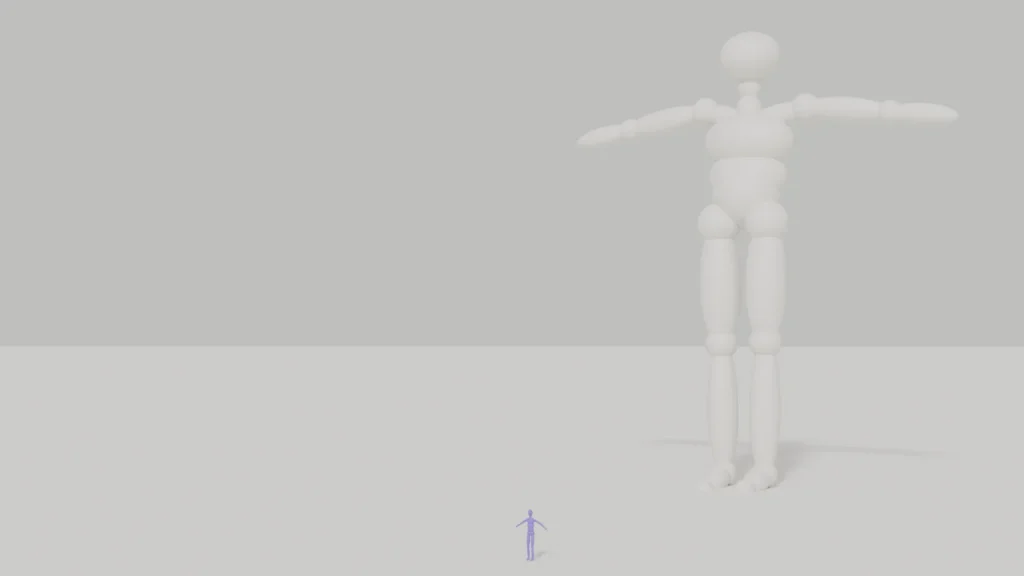
Parce que Blender lit les longueurs du fichier comme des mètres. La base CMU, elle, compte dans sa propre unité : un pouce divisé par 0,45, soit 5,644 cm. À l’échelle par défaut, notre marche CMU arrive donc avec un squelette de 25,5 mètres. Un acteur haut comme un immeuble de huit étages.
Le remède tient dans un champ. Dans la fenêtre d’import, règle Scale sur 0,056444, soit 5,644 cm exprimés en mètres. Le même squelette retrouve une taille humaine. Il mesure 1,44 m jusqu’au sommet de l’os de la tête, avec une jambe de 81 cm.
Et s’il arrive couché ? Les réglages Forward et Up de l’import disent à Blender quel axe du fichier pointe vers le haut. Les BVH de la CMU sont écrits avec Y vers le haut. Ils s’importent debout avec les valeurs par défaut : -Z Forward, Y Up. Un fichier couché a été écrit avec un autre axe vertical. Change Up dans l’import, plutôt que de tourner l’objet après coup.
Dernier piège propre à cette base. Chaque BVH de la conversion de Bruce Hahne commence par une T-pose, ajoutée en image 1. Garde-la pour le retargeting : elle sert de pose de référence. Retire-la avant de lisser, on y revient plus bas.
Ouvre l'import
File > Import > Motion Capture (.bvh), puis choisis ton fichier.
Règle l'échelle
Scale à 0,056444 pour un fichier de la CMU. Pour un autre fichier, regarde la taille obtenue et corrige.
Garde la bonne vitesse
Coche Scale FPS si ta scène ne tourne pas à la cadence du fichier. On détaille plus bas.
Contrôle le résultat
Sélectionne l’armature et lis Dimensions dans le panneau N, onglet Item. En T-pose, la hauteur doit être humaine.
Comment appliquer un mocap sur son personnage dans Blender ?
C’est le retargeting : copier, os par os, les mouvements de l’acteur sur l’armature Armature (Rig) Structure de squelette composée d'os (bones) utilisée pour animer des personnages, créatures ou objets articulés en 3D. Voir la définition complète → de ton personnage. Blender 5.2 n’a toujours aucun outil intégré pour ça : sa liste d’opérateurs n’en contient aucun. Il faut un add-on Add-on Extension logicielle ajoutant des fonctionnalités à un logiciel 3D. Permet d'automatiser des tâches, ajouter des outils ou intégrer des services externes. Voir la définition complète → , ou des contraintes posées à la main.
Le principe ne change pas d’un outil à l’autre. On part d’une pose de repos commune, une T-pose le plus souvent. Puis on copie, à chaque image, la rotation de chaque os par rapport à cette pose. Le bassin, lui, se déplace. Il faut donc aussi copier sa translation, à la bonne échelle. C’est là que tout se joue, on y vient.
Si ton personnage n’a pas encore de squelette, commence par le rigging dans Blender. Pour le reste, voici l’état des outils au 31 octobre 2026, d’après leurs auteurs.
Prix constatés le 31 octobre 2026.
Retarget, de KBS-DEV, est la porte d’entrée gratuite. Cette extension sous licence GPL reprend Expy Kit et AnimAide. Sa version 5.2.0, du 23 août 2026, ne s’installe que dans Blender 5 et plus. Elle lie ton personnage à la source, puis cuit l’animation.
Animation Retargeting, de Mwni, se télécharge sur GitHub. Il pilote ton personnage par des drivers et demande Blender 4.4. Son option Correct Feet Position pose une IK sur les jambes, avec des cibles calées sur les pieds de l’acteur.
Pour Mixamo, oublie l’add-on officiel d’Adobe : il n’est plus maintenu. L’extension Mixamo Rig en reprend le principe, un rig de contrôle IK généré en un clic. Son auteur l’a vérifiée sous Blender 5.1.2 et 5.2.2.
Auto-Rig Pro reste la référence payante. Attention à l’édition : Remap, son module de retargeting, n’est que dans la Full. Il propose des presets pour Mixamo, Rokoko et Xsens, et des options IK pour les pieds.
Le plugin Blender de Rokoko est gratuit, mais son panneau de retargeting n’apparaît qu’une fois connecté à un compte Rokoko. Et son code lit encore action.fcurves, une propriété que Blender 5.0 a supprimée avec les actions à slots. Dans notre Blender 5.2.3, elle n’existe plus. Attends une mise à jour avant de compter dessus.
Deux fausses pistes, enfin. Expy Kit, gratuit, renvoie des erreurs signalées sous Blender 4.2 et 4.4. Et BlendArMocap, souvent cité, a été abandonné par son auteur.
Pourquoi les pieds glissent-ils après un retargeting ?
Un pied posé ne doit pas bouger. Pendant l’appui, c’est le bassin qui avance par-dessus. Et la distance qu’il parcourt dépend des jambes : plus la jambe est longue, plus la foulée l’est.
Or le retargeting copie des rotations. Les jambes de ton personnage reprennent les angles de l’acteur. Sa foulée suit donc sa propre longueur de jambe.
Le bassin, lui, avance de la distance de l’acteur, multipliée par l’échelle que tu as donnée à la source. Si cette échelle n’est pas celle des jambes, le bassin va plus vite ou moins vite que la foulée. Le pied d’appui est traîné : il glisse.
La plupart des gens règlent cette échelle à l’œil, en alignant les têtes. C’est l’erreur. Une tête plus grosse, un buste plus long, et l’échelle ne dit plus rien des jambes.
On l’a mesuré. Même marche CMU, sept appuis, deux personnages. D’un côté, le squelette Human de Rigify tel quel. De l’autre, le même aux jambes raccourcies de 30 %, comme un perso de dessin animé. Pour chacun, trois échelles de source : calée sur la tête, sur les hanches, puis sur la longueur des jambes.
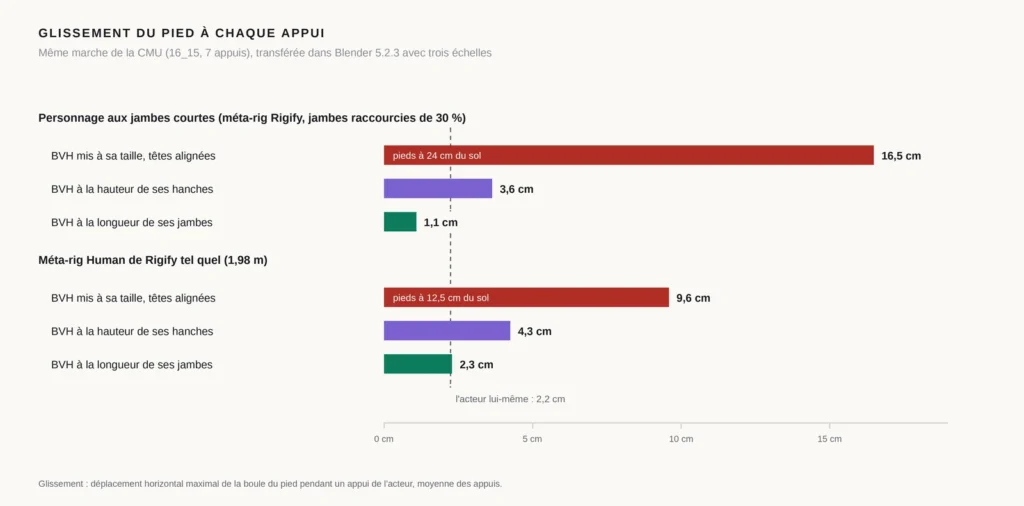
Têtes alignées, le personnage aux jambes courtes glisse de 16,5 cm à chaque appui. Ses pieds flottent en prime à 24 cm du sol : ses hanches sont placées trop haut pour ses jambes. À la longueur des jambes, il ne glisse plus que de 1,1 cm. C’est moins que l’acteur lui-même, dont le pied roule de 2,2 cm pendant un appui.
Un personnage réaliste n’y échappe pas. Le méta-rig de Rigify n’a pas les proportions de notre acteur. Têtes alignées, il glisse de 9,6 cm et flotte à 12,5 cm du sol. À la longueur des jambes, il glisse de 2,3 cm.
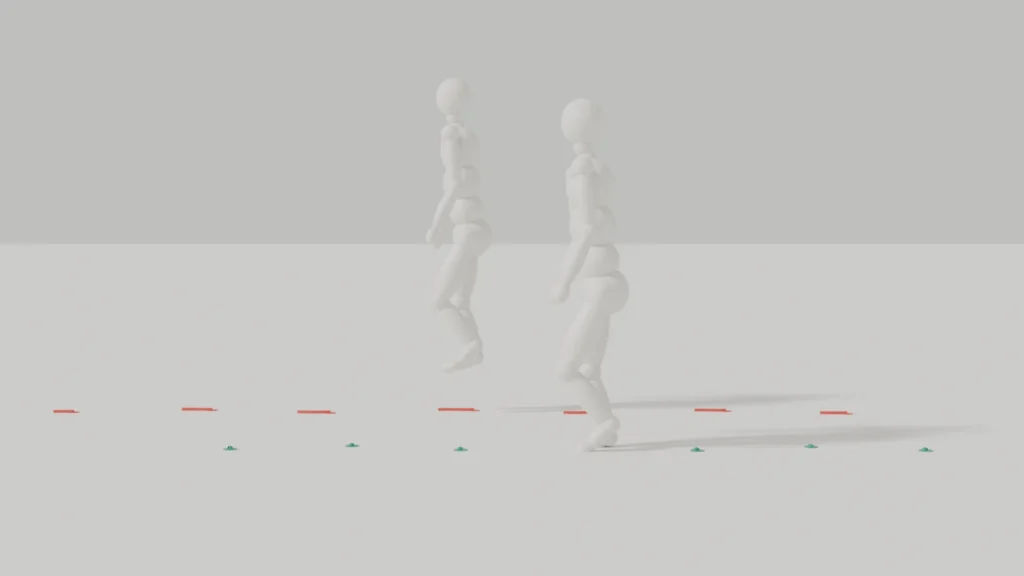
Le résultat tient sur les autres clips. Sur trois autres marches de la CMU, têtes alignées, le personnage aux jambes courtes glisse de 13,0 à 16,9 cm. À la longueur des jambes, de 1,4 à 2,0 cm. Sur une course, même verdict : 7,3 cm contre 0,5 cm.
La hauteur des hanches fait déjà beaucoup mieux que la tête, sans valoir les jambes. Elle compte aussi la hauteur de la cheville au-dessus du sol, qui ne joue pas dans la foulée. Pour régler l’échelle de ta source, voici la méthode qu’on a testée.
Mesure la jambe de ton personnage
En Edit Mode, clique l’os de la cuisse, puis celui du tibia. Additionne leurs champs Length, dans l’onglet Bone, panneau Transform.
Mesure celle de l'acteur
Même chose sur le BVH. Sur notre marche CMU, cuisse et jambe font 83,6 cm.
Calcule le rapport
Jambe du personnage divisée par jambe de l’acteur. Pour notre personnage aux jambes courtes : 69,3 divisé par 83,6, soit 0,829.
Mets la source à cette échelle
Avant le retargeting, multiplie l’échelle de l’armature du BVH par ce rapport (S, puis le nombre). Avec ce rapport, notre personnage glisse de 1,1 cm.
Si ton outil propose une mise à l’échelle automatique, regarde ce qu’il aligne. Celle du plugin Rokoko, par exemple, compare la hauteur du bassin au-dessus des pieds. C’est notre deuxième ligne, pas la troisième.
Comment verrouiller les pieds au sol avec une IK dans Blender ?
Même à la bonne échelle, il reste un glissement de l’ordre du centimètre. Pour le supprimer, on cloue le pied au sol pendant chaque appui avec une IK. C’est la méthode qu’on conseille sur les forums, et elle marche.
Crée une cible par pied
Ajoute un Empty. À la première image de chaque appui, cale-le sous la boule du pied, au sol. Pose sa clé quatre images plus tôt, en interpolation Constant.
Pose l'IK
Sur l’os du pied, ajoute une contrainte Inverse Kinematics qui cible l’Empty. Règle Chain Length à 3 : cuisse, tibia et pied.
Oriente le genou
Ajoute un second Empty, 50 cm devant le genou, enfant de l’os du bassin. Donne-le en Pole Target, sinon le genou peut tourner vers l’intérieur.
Anime l'influence
Influence à 0 quatre images avant l’appui, à 1 pendant tout l’appui, à 0 quatre images après. Hors appui, la jambe garde le mocap.
Cuis le résultat
Pose > Animation > Bake Action, avec Visual Keying et Clear Constraints cochés.
Sur notre personnage aux jambes courtes, à la bonne échelle, le glissement tombe à 0,0 cm. Aucune image n’est hors de portée de la jambe. Après le Bake Action, la mesure ne bouge pas, et il ne reste aucune contrainte.
L’IK ne rattrape pas une mauvaise échelle. Têtes alignées, notre personnage glisse encore de 10,0 cm avec l’IK, et ses pieds restent à 14,6 cm du sol. La jambe ne peut pas s’allonger : elle reste tendue au maximum sur 91 des 188 images de jambe. Corrige l’échelle d’abord, pose l’IK ensuite.
Comment nettoyer un mocap qui tremble dans Blender ?
Le tremblement, c’est du bruit de mesure : de petites secousses rapides, image après image. Les filtres du Graph Editor le lissent. Mais ils lissent aussi le geste. Tout l’art consiste à couper le bruit sans couper le mouvement.
On a passé dix réglages au banc. Le cobaye : un saut en avant de la CMU, capté à 120 images par seconde. Chaque filtre agit sur toutes les courbes du clip. On mesure ce qu’il reste du tremblement du poignet, et l’écart qu’il crée sur le geste.
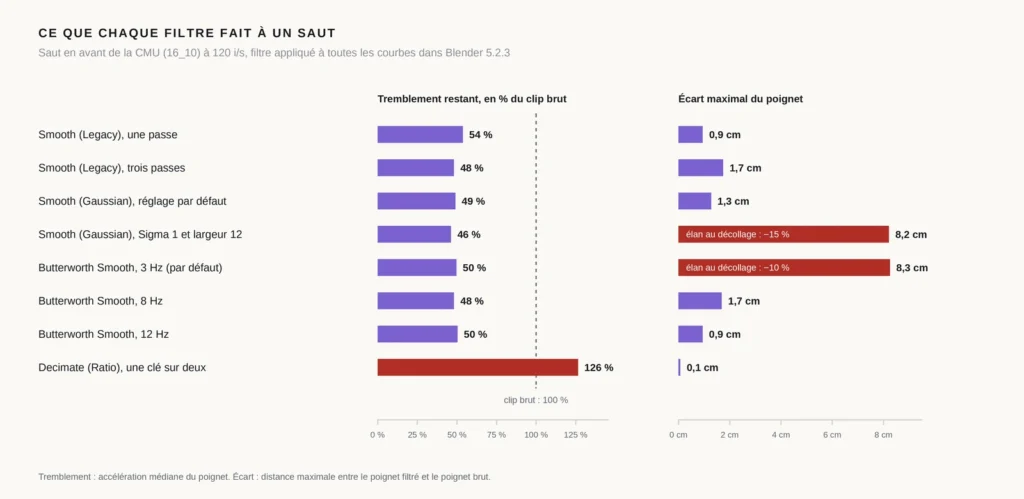
Premier constat : sur ce clip optique, le plus doux des filtres suffit. Une passe de Smooth (Legacy), l’ancien Smooth Keys, laisse 54 % du tremblement. Trois passes en laissent 48 %. Au-delà, on n’enlève presque plus de bruit. On enlève du mouvement.
Les réglages forts le prouvent. Smooth (Gaussian) poussé à Sigma 1 et à une largeur de 12 décale le poignet de 8,2 cm. Il retire aussi 15 % de l’élan au décollage. Butterworth à 3 Hz, son réglage par défaut, le décale de 8,3 cm et retire 10 % de l’élan.
Le Butterworth n’est pas en cause, c’est sa fréquence de coupure. Un saut contient des gestes plus vifs que ce qu’un filtre à 3 Hz laisse passer. À 8 Hz, l’écart tombe à 1,7 cm. À 12 Hz, à 0,9 cm, pour le même tremblement restant.
Decimate, lui, n’est pas un filtre anti-tremblement. Il garde une clé sur deux en déformant le geste de 0,1 cm à peine. Mais le bruit d’accélération monte à 126 % : il allège la courbe, il ne la lisse pas.
Retire la T-pose
Sur un BVH de la CMU, supprime les clés de l’image 1. Sinon le filtre étale la T-pose sur les premières images du geste.
Teste sans rien détruire
Depuis Blender 5.1, le modificateur de F-Curve Smooth (Gaussian) lisse sans toucher aux clés. Sur notre saut, il donne le même écart que l’opérateur du même nom.
Monte la coupure du Butterworth
Graph Editor > Key > Smooth > Butterworth Smooth. Passe Frequency Cutoff de 3 à 8 Hz ou plus, puis baisse si ça tremble encore.
Allège ensuite
Une fois la courbe propre, Key > Density > Decimate (Ratio) réduit le nombre de clés sans changer la forme.
Le modificateur Smooth a une contrainte : il doit être le premier de la pile de modificateurs de la courbe. Notre clip optique tremble peu. Un mocap tiré d’une vidéo tremble bien plus. La logique reste la même, mais il faudra sans doute descendre la coupure.
Comment passer une animation de 30 à 24 images par seconde dans Blender ?
La cadence est le deuxième écart entre l’acteur et ta scène. La CMU enregistre à 120 images par seconde, certains FBX sortent à 30, et Blender démarre à 24.
Pour un BVH, la case Scale FPS de l’import fait le travail. Sans elle, notre marche de 2,63 secondes dure 13,2 secondes à 24 i/s. Cinq fois trop lente. Avec elle, elle dure ses 2,63 secondes. Mais 8 % seulement des clés tombent sur des images entières, les autres se placent entre deux images. Sans gravité dans Blender, gênant pour un moteur de jeu : un Bake Action les recale.
La case voisine, Update Scene FPS, fait l’inverse : elle règle la scène sur le fichier. Avec la CMU, ta scène passe à 120,0005 images par seconde. La conversion écrit 0,0083333 seconde par image, pas tout à fait 1/120.
Pour un FBX, méfiance. Les deux importeurs de Blender 5.2, le nouveau comme le Legacy, calent la scène sur le fichier. Sans rien demander. Notre FBX à 30 i/s a fait basculer une scène à 24 i/s en 30 i/s. Si tu remets 24, l’animation dure 3,21 secondes au lieu de 2,57 : 25 % trop lente.
Time Stretching ne touche pas aux clés : il change la lecture de toute la scène. Pense à recaler la dernière image du rendu. Pour un fichier qui part vers un moteur de jeu, préfère la mise à l’échelle des clés. Dans le Dope Sheet, sélectionne tout, place le curseur sur la première image, tape S puis 0.8, avec un point. Termine par un Bake Action : chaque clé retombe sur une image entière.
Où trouver du mocap gratuit, et qu’a-t-on le droit d’en faire ?
Gratuit ne veut pas dire libre de tout usage. Avant de mettre un clip dans un jeu ou une pub, lis sa licence. Voici les conditions des sources les plus citées.
La base de la CMU reste la plus généreuse. Elle compte 2 605 prises, et ses responsables demandent seulement un remerciement. Celle de Simon Fraser, elle, exclut tout produit commercial. Un jeu indé vendu sur Steam, c’est un produit commercial.
Mixamo est gratuit avec un identifiant Adobe, sans abonnement Creative Cloud. La FAQ d’Adobe autorise l’usage personnel, commercial et non lucratif, sans redevance. Les identifiants Enterprise et Federated n’y ont pas accès. Et les conditions additionnelles du service interdisent de s’en servir pour entraîner une IA.
Rokoko Create génère des animations à partir d’un texte, gratuitement et sans limite. Pour les récupérer, il faut passer par Rokoko Studio, limité à cinq imports par mois en FBX dans l’offre gratuite. La capture vidéo de Rokoko Vision fait partie de Rokoko Create depuis le 16 juillet 2026. L’offre gratuite traite 30 secondes de vidéo par mois. Pour comparer ces services de capture par vidéo, on a fait le tour du mocap IA gratuit.
Et si tu veux capter tes propres mouvements avec du vrai matériel, notre comparatif des combinaisons de mocap fait le tri. Nos fiches sur la Rokoko Smartsuit Pro II et la Perception Neuron 3 complètent le tableau.
Prix et conditions constatés le 31 octobre 2026.
Questions fréquentes
Blender sait-il faire de la motion capture ?
Pas tout seul. Blender importe et retravaille du mocap, mais il ne capte pas un corps avec une caméra. La capture vient d’une combinaison, d’une application de mocap par vidéo ou d’une banque de clips. Blender prend le relais pour l’import, le retargeting et le nettoyage.
Le mocap est-il gratuit ?
Oui, si tu pars de clips existants. La base CMU, Mixamo et Rokoko Create ne coûtent rien. Vérifie seulement la licence avant un usage commercial : celle de Simon Fraser l’interdit.
Quel add-on de mocap choisir pour Blender ?
Commence par l’extension gratuite Retarget si tu es sous Blender 5. Pour un squelette Mixamo, prends Mixamo Rig. Si tu fais du retargeting toutes les semaines, Auto-Rig Pro en version Full vaut ses 50 $. Dans tous les cas, règle l’échelle sur les jambes avant de lancer le transfert.
Comment exporter une animation mocap vers Unity ou Unreal ?
Cuis d’abord l’animation avec Bake Action, contraintes supprimées, sur des images entières. Ensuite, chaque moteur a ses réglages d’export : on les détaille pour Unity et pour Unreal Engine.

Soyez le premier à commenter cet article !