
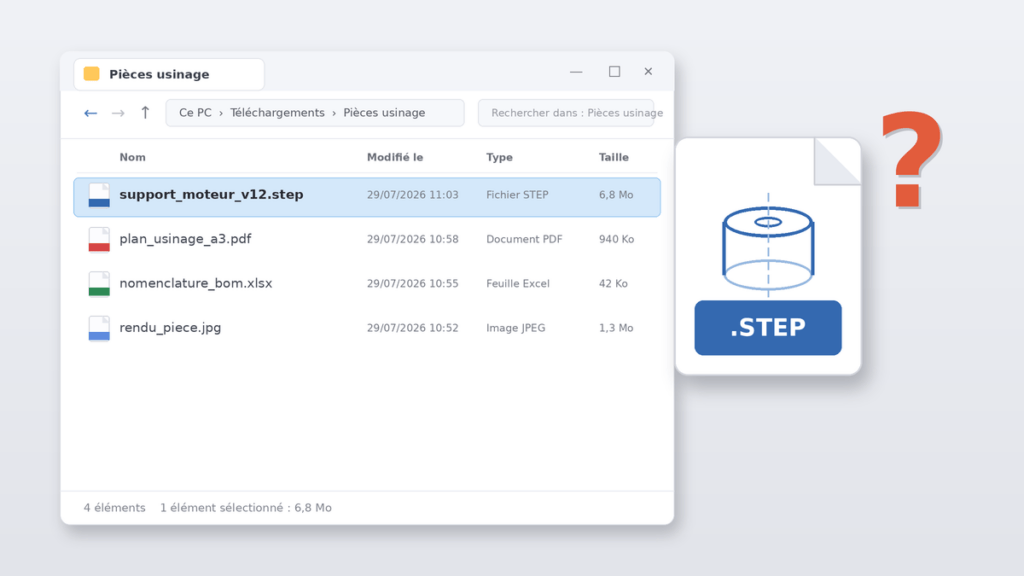
Besoin d’un STEP viewer, et vite ? Un bureau d’études, un fournisseur ou un site de pièces détachées vient de vous envoyer un fichier STEP (ou .stp, c’est exactement le même format), et vous n’avez ni SolidWorks ni Fusion 360 sous la main. Bonne nouvelle : pour visualiser, mesurer et même convertir ce fichier, tout existe en gratuit. Dans ce guide, vous allez ouvrir votre pièce en ligne en trente secondes, l’inspecter sérieusement sur PC ou Mac, et la transformer en STL si l’objectif est de l’imprimer en 3D.
| Votre besoin | La meilleure solution gratuite |
|---|---|
| Ouvrir un STEP en ligne, sans installation | Notre visionneuse 3D (sans compte, sans téléversement) ou Autodesk Viewer |
| Ouvrir un STEP hors ligne | FreeCAD |
| Mesurer, sectionner, inspecter la pièce | FreeCAD |
| Convertir en STL pour l’impression 3D | FreeCAD (export STL) |
C’est quoi un fichier .step (ou .stp) ?
Un fichier .step (ou .stp) est le format d’échange standard de la CAO industrielle, qui décrit la géométrie exacte d’une pièce 3D indépendamment du logiciel qui l’a créée. Derrière lui, une norme internationale : l’ISO 10303, alias STEP pour Standard for the Exchange of Product model data. C’est le format que produisent SolidWorks, Fusion 360, CATIA ou Inventor quand il faut envoyer une pièce à quelqu’un qui travaille sur un autre logiciel.
Sa particularité, et toute sa valeur : un fichier STEP stocke la géométrie exacte de la pièce (des surfaces mathématiques, ce qu’on appelle la représentation B-Rep), et non un maillage de triangles approximatif comme le STL. Un cylindre y est un vrai cylindre, pas un polygone à facettes. Retenez cette différence, elle explique tout le chapitre conversion plus bas. Dernier point pour lever le doute : .step et .stp sont strictement la même chose, seule la longueur de l’extension change. Aucun outil ne fait la différence.
Autre force du format : il ne transporte pas qu’une forme. Un fichier STEP peut contenir un assemblage complet avec sa hiérarchie de pièces, les couleurs, les noms des composants, et selon les déclinaisons de la norme (les fameux AP203 et AP214 que vous croiserez parfois), des métadonnées de fabrication. C’est pour cela que l’industrie entière l’a adopté comme lingua franca : quand une pièce doit passer d’un sous-traitant à un autre sans perte, elle voyage en STEP.
STEP Viewer en ligne : ouvrir un .step sans rien installer
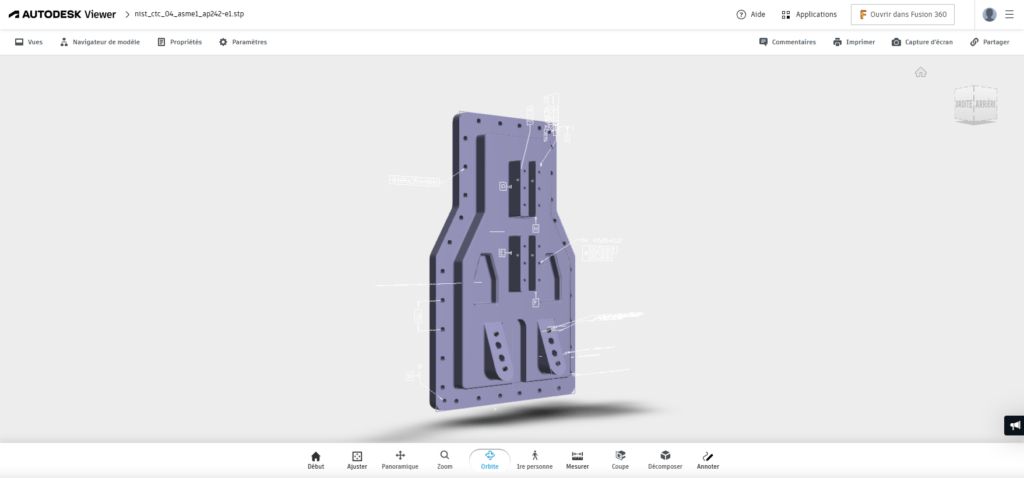
La réponse la plus solide s’appelle Autodesk Viewer : la visionneuse en ligne d’Autodesk lit le STEP nativement dans le navigateur, avec les outils de mesure et d’annotation en prime. Un compte Autodesk gratuit, un glisser-déposer, et votre pièce tourne à l’écran. On vous présentait l’outil en détail dans notre guide DWG Viewer : tout ce qui y est dit vaut aussi pour vos fichiers STEP.
Pas envie de créer un compte ? ImageToStl affiche un fichier STEP en ligne sans aucune inscription : aperçu 3D avec rotation et zoom, couleurs des objets comprises. Moins complet qu’Autodesk Viewer (pas de mesure), mais imbattable pour vérifier en dix secondes que la pièce reçue est la bonne.
Un réflexe avant de téléverser quoi que ce soit : demandez-vous si la pièce est confidentielle. Un prototype sous accord de non-divulgation n’a rien à faire sur un service en ligne, quel qu’il soit. Dans ce cas, passez directement à la solution hors ligne du chapitre suivant : votre fichier ne quittera jamais votre machine.
Les logiciels gratuits pour ouvrir et inspecter un fichier STEP
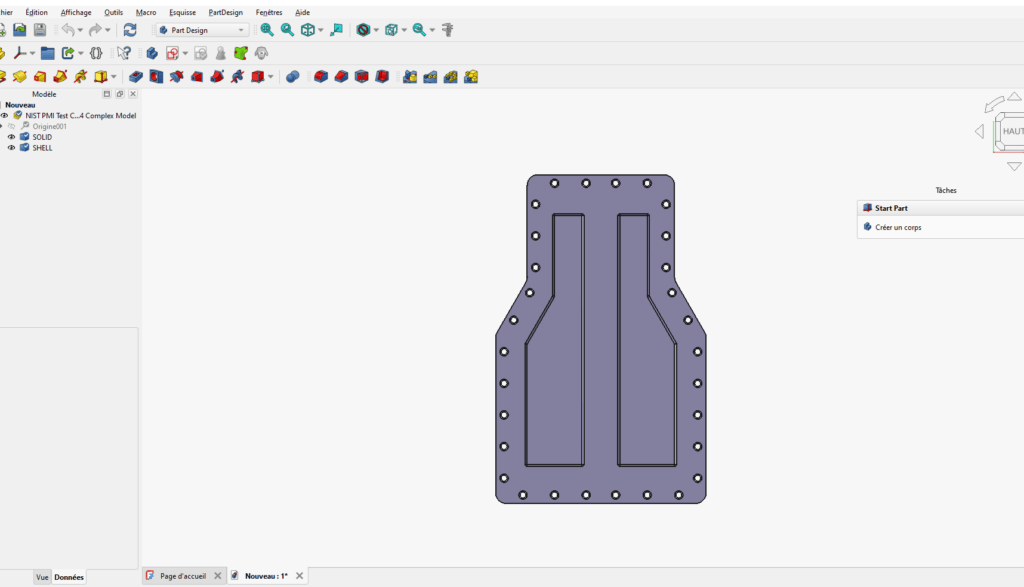
Pour aller plus loin que la simple visualisation, la star est FreeCAD : le modeleur paramétrique libre et gratuit ouvre les fichiers STEP nativement, sur Windows, Mac et Linux. Et il ne se contente pas d’afficher. Vous mesurez des distances et des angles, vous sectionnez la pièce pour voir l’intérieur, vous parcourez l’arborescence du modèle, et vous pouvez carrément modifier la géométrie si besoin. La version 1.1, sortie en 2026, a nettement gagné en stabilité et en confort : c’est le moment idéal pour l’adopter comme visionneuse STEP de référence.
Une alternative plus légère existe côté Windows : eDrawings, la visionneuse de l’éditeur de SolidWorks, gratuite pour la consultation. Sachez simplement qu’elle réclame la création d’un compte au téléchargement. Si cette étape vous rebute, FreeCAD fait tout ce qu’elle fait, sans compte et sur les trois systèmes.
STEP to STL : convertir un STEP pour l’impression 3D
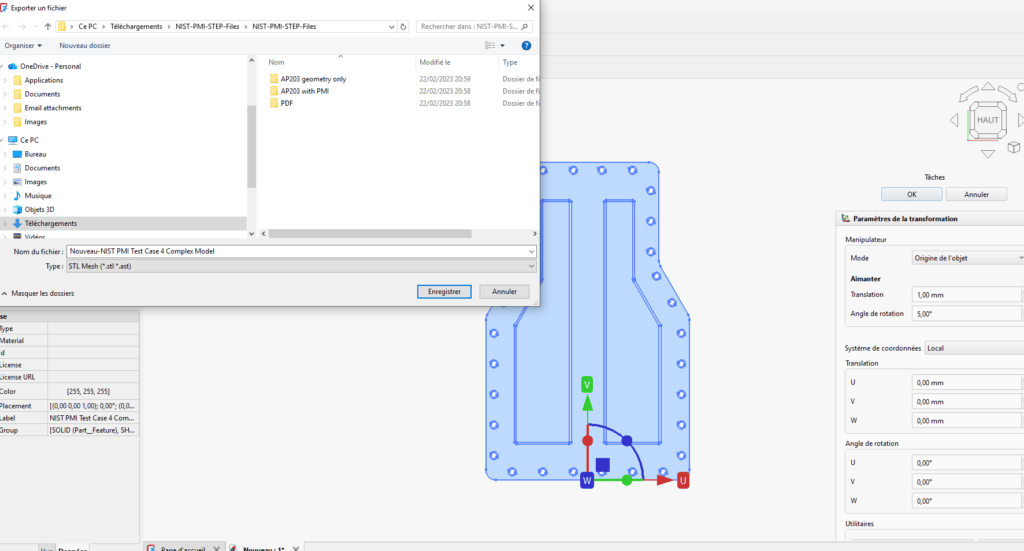
Le cas classique du maker : vous récupérez une pièce mécanique en STEP, et votre slicer ne mange que du STL. La conversion se fait dans FreeCAD en quatre étapes :
- Ouvrez le fichier .step dans FreeCAD (Fichier, puis Ouvrir : l’import est natif).
- Sélectionnez la pièce dans l’arborescence du modèle, à gauche.
- Fichier, puis Exporter, et choisissez le format STL.
- Réglez la finesse du maillage : c’est la déviation de tessellation dans les préférences d’export, ou l’atelier Mesh pour un contrôle fin. Plus la valeur est basse, plus les surfaces courbes seront lisses à l’impression.
Un point d’honnêteté technique avant de cliquer : convertir un STEP en STL est un aller simple. Vous passez d’une géométrie exacte (les surfaces mathématiques du STEP) à une approximation en triangles, et aucun outil ne saura reconstituer l’original à partir du maillage. Gardez donc toujours le fichier .step d’origine précieusement, et ne convertissez qu’une copie. Pour un dépannage sans installation, ImageToStl propose aussi la conversion STEP en STL directement en ligne ; pratique pour une pièce simple, mais vous perdez le contrôle de la finesse du maillage.
Comment choisir la bonne finesse ? Tout dépend de la pièce. Pour un support ou une équerre aux formes simples, la valeur par défaut suffit largement, et un maillage trop dense ne ferait que gonfler le fichier envoyé au slicer. Pour une pièce avec des cylindres visibles, des filetages ou des courbes esthétiques, resserrez la déviation jusqu’à ce que l’aperçu ne montre plus de facettes. Le bon réglage se voit à l’œil dans la fenêtre 3D de FreeCAD avant même de lancer l’impression 3D.
STEP, STL, DWG : quel format pour quel usage ?
Trois formats, trois métiers. Le STEP est fait pour échanger des pièces 3D exactes entre logiciels de CAO : c’est le format du bureau d’études. Le STL est fait pour l’impression 3D : un maillage de triangles que comprennent tous les slicers, au prix de la précision. Le DWG (et son jumeau d’échange, le fichier DXF) appartient au monde AutoCAD : plans 2D, dessins techniques, découpe. Si vous recevez régulièrement des plans dans ces formats, notre guide DWG Viewer complète parfaitement celui-ci.
La règle pratique quand on vous demande un fichier : livrez du STEP à quiconque doit retravailler la pièce dans un logiciel de CAO, du STL uniquement à ceux qui vont l’imprimer telle quelle. Et si on vous laisse le choix, envoyez les deux : le destinataire prendra celui qui correspond à sa chaîne d’outils.
En résumé
Pour une consultation rapide d’un fichier STEP : Autodesk Viewer dans le navigateur, ou ImageToStl si vous ne voulez pas de compte. Pour une inspection sérieuse, avec mesures, coupes et modifications : FreeCAD, gratuit sur tous les systèmes. Pour l’impression 3D : FreeCAD encore, avec son export STL et le réglage de finesse du maillage, en gardant toujours le STEP d’origine. La visionneuse STEP idéale existe donc bel et bien, et elle ne coûte rien. Retrouvez nos guides dédiés aux autres formats 3D pour ne plus jamais bloquer devant une extension inconnue.



Soyez le premier à commenter cet article !