

Le rigging est l’étape charnière entre la modélisation et l’animation dans Blender. Sans un squelette bien construit, même le plus beau modèle 3D restera figé, incapable de bouger de manière convaincante. Ce guide détaillé vous accompagne dans la maîtrise du rigging sous Blender 5.1 (version stable actuelle, sortie en mars 2026), en couvrant les armatures, le weight painting, la cinématique inverse et avant, ainsi que les contraintes essentielles à toute animation de qualité.
Si vous débutez avec Blender, je vous recommande de consulter d’abord notre guide ultime Blender pour prendre en main l’interface et les bases du logiciel.
Qu’est-ce que le rigging dans Blender ?
Le rigging consiste à créer une structure squelettique — appelée armature dans Blender — à l’intérieur d’un modèle 3D. Cette armature est composée de bones (os) hiérarchisés qui définissent comment le maillage se déforme lorsqu’on le met en mouvement. C’est exactement le même principe qu’un squelette humain : chaque articulation permet un type de mouvement spécifique, et les muscles (ici, le maillage) suivent.
Dans le pipeline de production 3D, le rigging intervient après la modélisation et la retopologie. Un maillage propre, avec des edge loops bien placés autour des articulations (coudes, genoux, épaules), est indispensable pour obtenir des déformations naturelles lors de l’animation.
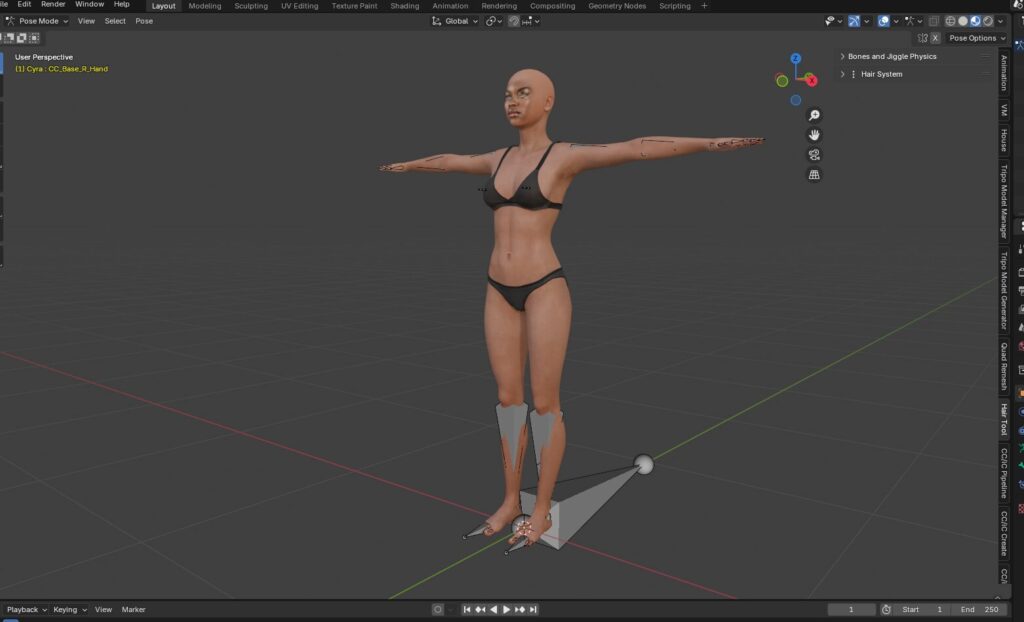
Créer une armature dans Blender
Pour ajouter une armature dans Blender, placez-vous en Object Mode, puis utilisez le raccourci Shift + A et sélectionnez Armature. Un premier os apparaît. En passant en Edit Mode (Tab), vous pouvez extruder de nouveaux os avec E pour construire progressivement votre squelette.
Quelques principes fondamentaux pour bien placer vos os :
- L’os racine (root bone) se place généralement au niveau des hanches pour un personnage bipède.
- Utilisez l’anatomie comme guide : chaque articulation réelle doit correspondre à une jointure entre deux os dans votre armature.
- Adoptez des conventions de nommage rigoureuses dès le départ. Blender utilise les suffixes
.Let.Rpour la symétrie (exemple :upper_arm.L,upper_arm.R), ce qui permet de symétriser automatiquement le rig avecArmature > Symmetrize. - Le bone roll (rotation axiale de l’os) est un concept souvent négligé mais essentiel. Un bone roll mal configuré provoquera des déformations imprévisibles. Utilisez
Ctrl + Nen Edit Mode pour recalculer l’orientation des os.
Parenter le maillage à l’armature
Une fois l’armature positionnée, sélectionnez votre maillage puis l’armature (Shift + clic), et appuyez sur Ctrl + P. Blender propose alors plusieurs options de parentage :
- Automatic Weights : Blender calcule automatiquement l’influence de chaque os sur les vertices voisins. C’est un bon point de départ, mais le résultat nécessite presque toujours des ajustements manuels.
- With Empty Groups : crée les vertex groups sans assigner de poids — utile si vous préférez peindre tout manuellement.
- With Envelope Weights : calcule les poids en fonction de la zone d’influence (envelope) définie pour chaque os.
Le weight painting : ajuster l’influence des os sur le maillage
Le weight painting est l’étape qui détermine la qualité finale de vos déformations. Chaque os influence un ensemble de vertices du maillage, et cette influence est représentée par un gradient de couleurs : bleu (influence nulle, valeur 0) à rouge (influence maximale, valeur 1), en passant par le vert et le jaune pour les valeurs intermédiaires.
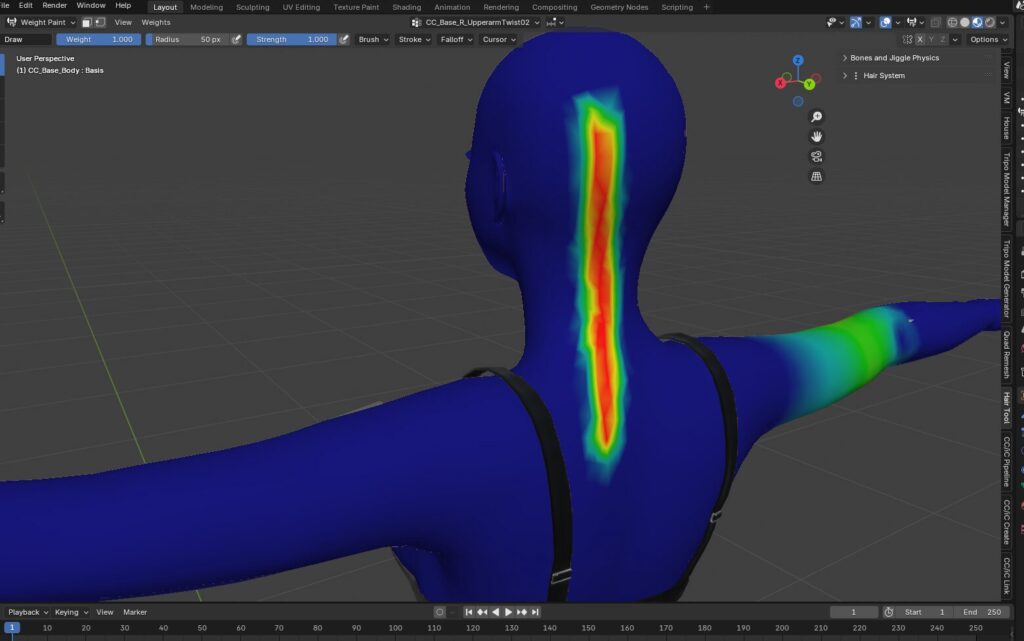
Accéder au mode Weight Paint
Sélectionnez votre maillage, puis passez en Weight Paint Mode via Ctrl + Tab ou le sélecteur de mode dans l’en-tête du viewport. Le maillage s’affiche alors avec les couleurs de poids du vertex group actif. Les vertices non assignés apparaissent en noir si vous activez l’option correspondante dans les préférences d’affichage.
Outils et brosses essentiels
Blender met à disposition plusieurs brosses dans le panneau latéral (N) pour un contrôle précis du weight painting :
- Draw : peint directement les valeurs de poids sur le maillage. C’est l’outil principal.
- Blur : lisse les transitions entre zones de poids différents. Indispensable pour éviter les déformations abruptes, notamment aux articulations.
- Add / Subtract : ajoute ou retire progressivement du poids sans écraser les valeurs existantes.
Ajustez le rayon et la force (strength) de la brosse selon la zone : un pinceau fin à faible force pour les ajustements de précision autour des jointures, un pinceau large pour les grandes surfaces comme le torse ou les cuisses.
Workflow recommandé pour un weight painting de qualité
La méthode automatique (Automatic Weights) fournit une base exploitable, mais elle produit rarement un résultat satisfaisant sur les zones complexes — épaules, aine, poignets, visage. Voici un workflow éprouvé pour affiner vos poids :
- Parentez avec Automatic Weights pour obtenir une première distribution.
- Passez en Pose Mode (
Ctrl + Tabsur l’armature) et testez les déformations en faisant pivoter chaque os. Identifiez les zones problématiques. - Activez Auto Normalize dans le panneau des options de weight painting. Cette option garantit que la somme des poids sur chaque vertex reste égale à 1, évitant les artefacts de déformation.
- Verrouillez les vertex groups des os adjacents qui ne doivent pas être affectés pendant que vous retouchez une zone. Utilisez l’icône de cadenas dans la liste des vertex groups.
- Utilisez le mode Multi-Paint pour traiter plusieurs os comme un seul ensemble, ce qui permet de rééquilibrer l’influence entre un groupe d’os et le reste du squelette.
- Alternez entre le viewport Solid et le mode Wireframe (
Alt + Z) pour vérifier que vous n’oubliez aucun vertex, notamment à l’arrière du modèle.
L’addon EasyWeight, développé par le Blender Studio, améliore considérablement le workflow de weight painting avec des raccourcis de productivité et une symétrisation des poids optimisée. Pour les projets complexes, l’addon Robust Weight Transfer simplifie le transfert de poids d’un maillage à un autre en un clic.
Astuce : Les zones de déformation difficiles comme les épaules bénéficient souvent de l’ajout d’edge loops supplémentaires dans le maillage. Si votre topologie manque de résolution à un endroit critique, aucun weight painting aussi précis soit-il ne pourra compenser. Consultez notre article sur la retopologie dans Blender pour optimiser votre maillage avant le rigging.
Transférer et réutiliser un rig
Un rig correctement réalisé est un investissement. Une fois terminé, il est possible de le transférer à un autre personnage possédant des proportions et une topologie similaires. Blender permet ce transfert via le menu Weights > Transfer Weights en Weight Paint Mode, en ciblant un maillage source déjà pondéré. Sélectionnez le maillage source, puis le maillage cible, passez en Weight Paint Mode et utilisez Weights > Transfer Weights avec l’option By Name pour mapper les vertex groups correspondants.
Cinématique avant (FK) et cinématique inverse (IK)
La cinématique détermine la logique de mouvement d’une chaîne d’os. C’est l’un des concepts les plus importants en rigging d’animation, et comprendre la différence entre FK et IK est indispensable pour construire des rigs professionnels.
La cinématique avant (Forward Kinematics)
En cinématique avant, le mouvement se propage de la racine vers l’extrémité de la chaîne. Vous faites pivoter l’épaule, puis le coude, puis le poignet — chaque articulation est contrôlée individuellement, dans l’ordre de la hiérarchie. C’est le mode par défaut dans Blender.
La FK est particulièrement adaptée pour :
- Les mouvements fluides avec des arcs naturels (un bras qui se balance en marchant, un geste ample).
- Les animations de body mechanics où le contrôle précis de chaque rotation compte.
- Les mouvements aériens où aucun membre n’est en contact avec une surface fixe.
La cinématique inverse (Inverse Kinematics)
La cinématique inverse fonctionne dans le sens opposé : vous déplacez l’extrémité de la chaîne (la main ou le pied), et Blender calcule automatiquement la rotation de tous les os parents pour atteindre cette position. Pour ajouter une contrainte IK à un os dans Blender, sélectionnez l’os en Pose Mode et utilisez le raccourci Shift + I.
L’IK est idéale pour :
- Les membres en contact avec une surface (pieds au sol pendant la marche, main posée sur une table).
- Les interactions avec des objets (saisir, pousser, tirer).
- Les extrémités articulées comme les queues, les tentacules ou les chaînes.
Deux éléments sont essentiels pour configurer une IK correcte :
- Le Target : l’objet ou l’os vers lequel la chaîne IK pointe. C’est le contrôleur que l’animateur manipule.
- Le Pole Target : détermine l’orientation de la chaîne (typiquement, la direction du coude ou du genou). Sans pole target, le coude peut pointer dans une direction inattendue.
La documentation officielle de Blender sur les contraintes IK détaille l’ensemble des paramètres disponibles, y compris le chain length, le poids de position/rotation, et le mode stretch.
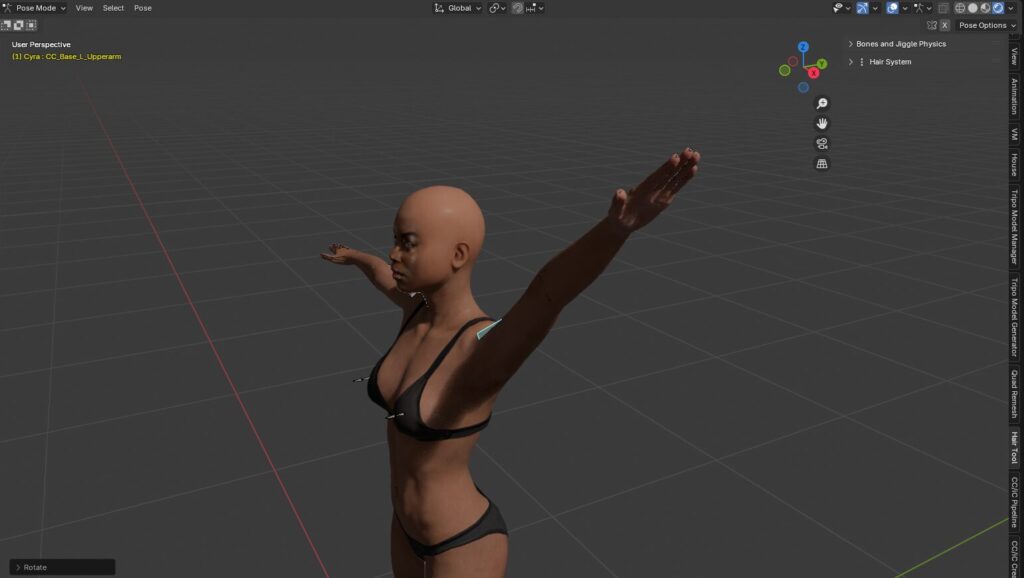
Le switch IK/FK : le meilleur des deux mondes
Dans un rig professionnel, les chaînes FK et IK coexistent sur les mêmes membres (bras, jambes). Un système de switch IK/FK permet à l’animateur de basculer entre les deux modes selon les besoins de chaque plan. Ce système repose sur trois chaînes d’os parallèles :
- Une chaîne FK contrôlée par rotation directe.
- Une chaîne IK contrôlée par un target.
- Une chaîne de déformation (deform chain) liée au maillage, qui suit l’une ou l’autre via des contraintes Copy Transforms pilotées par un driver.
Le driver est connecté à une custom property (par exemple IKFK_Switch, valeur entre 0 et 1) qui détermine quelle chaîne contrôle la déformation. Quand la valeur est 0, l’IK est actif ; quand elle est 1, la FK prend le relais.
Ce mécanisme est couvert en détail dans les cours avancés comme ceux de CGDive ou de Dikko sur Class Central, qui propose un tutoriel complet sur la construction d’un bras robuste avec switch IK/FK.
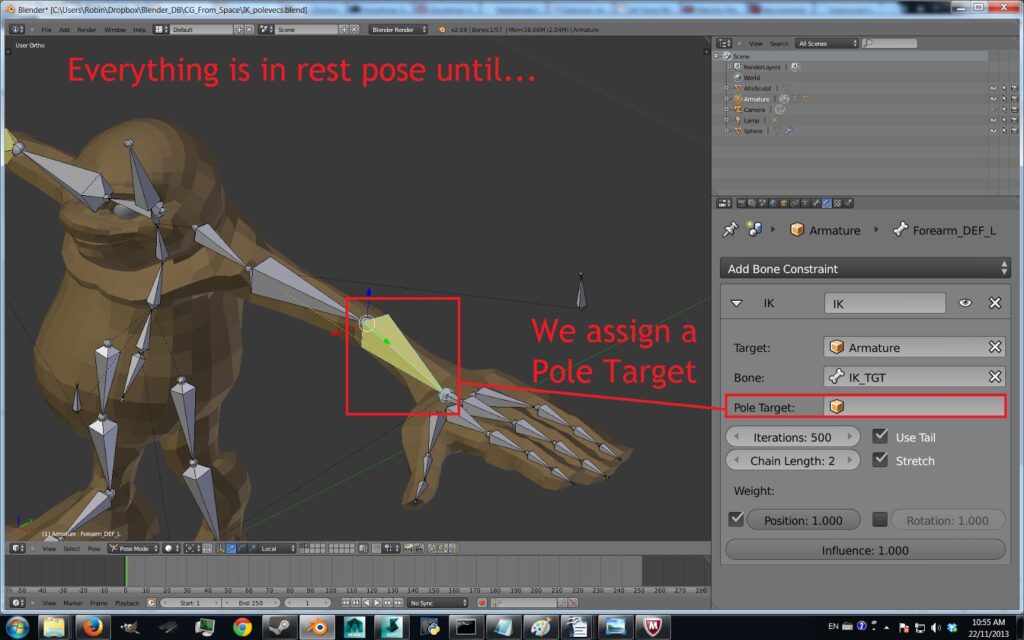
Les contraintes d’os : contrôler et restreindre le mouvement
Les contraintes (bone constraints) sont des règles appliquées aux os pour contrôler leur comportement. Elles constituent le cœur de tout rig avancé et permettent de créer des systèmes de contrôle automatisés qui facilitent considérablement le travail de l’animateur.
Les contraintes de limitation
Ces contraintes restreignent les transformations d’un os pour simuler les limites physiques d’une articulation :
- Limit Rotation : définit les angles minimum et maximum de rotation sur chaque axe. Un coude, par exemple, ne peut fléchir que dans une seule direction et jusqu’à un angle d’environ 150°. Sans cette contrainte, l’animateur pourrait accidentellement plier un bras dans le mauvais sens.
- Limit Location : restreint le déplacement d’un os dans l’espace. Utile pour les contrôleurs qui ne doivent bouger que sur un plan ou le long d’un axe.
- Limit Scale : empêche les déformations d’échelle non désirées.

Les contraintes de copie
Elles permettent à un os de reproduire les transformations d’un autre os (le target) :
- Copy Location / Copy Rotation / Copy Scale : reproduisent respectivement la position, la rotation ou l’échelle du target. Le paramètre Influence (0 à 1) permet de doser l’effet.
- Copy Transforms : copie l’intégralité des transformations. C’est la contrainte clé du système IK/FK décrit plus haut.
Les contraintes de tracking
- Track To : oriente un os pour qu’il pointe en permanence vers un target. Utilisée notamment pour les yeux d’un personnage qui suivent un objet.
- Damped Track : version simplifiée de Track To, avec un seul axe de suivi et un amortissement naturel.
Les drivers : l’automatisation avancée du rig
Au-delà des contraintes, Blender permet de créer des drivers — des expressions mathématiques ou des scripts Python qui pilotent automatiquement la valeur d’une propriété en fonction d’une autre. Par exemple, un driver peut faire en sorte qu’un os de correction se déclenche automatiquement quand le coude dépasse un certain angle de flexion.
Les drivers sont accessibles en faisant un clic droit sur n’importe quelle propriété dans Blender et en sélectionnant Add Driver. Pour approfondir le scripting Python dans Blender, consultez notre article sur le scripting Python dans Blender.
Rigify et Auto-Rig Pro : les solutions de rigging automatique
Pour les artistes qui souhaitent un rig fonctionnel sans construire chaque os manuellement, Blender propose deux solutions majeures de rigging automatique.
Rigify
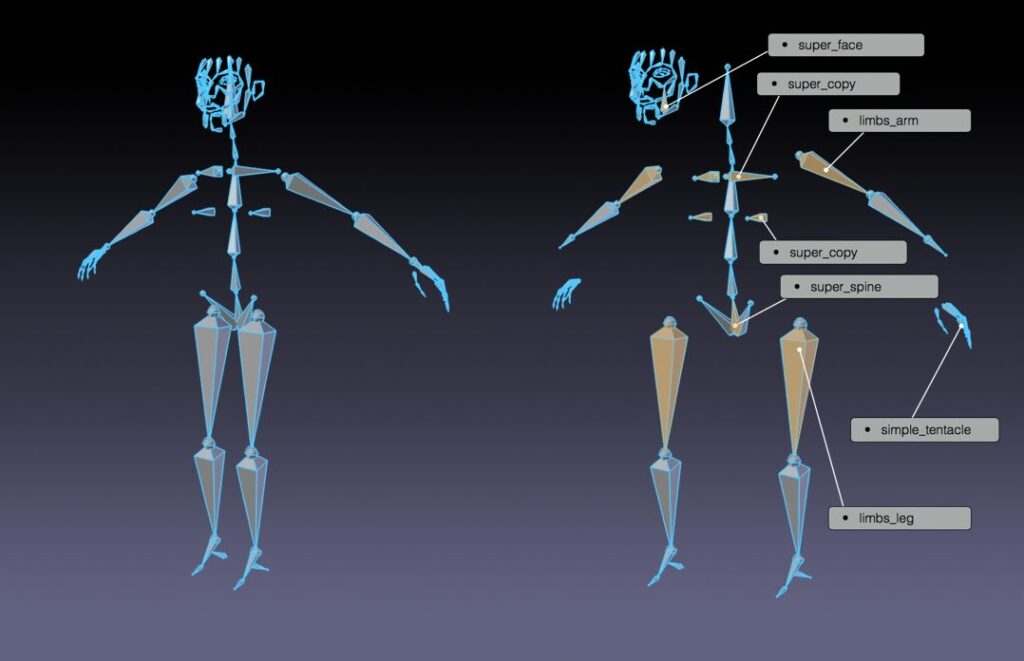
Rigify est l’addon de rigging automatique intégré nativement à Blender (activation dans les préférences : Edit > Preferences > Add-ons > Rigify). Il génère un rig complet — avec switch IK/FK, contraintes, contrôleurs et interface d’animation — à partir d’un meta-rig que vous positionnez sur votre modèle.
Rigify est gratuit, puissant et régulièrement mis à jour par la Blender Foundation. Son principal inconvénient est une interface qui peut sembler complexe aux débutants.
Auto-Rig Pro
Auto-Rig Pro est un addon payant (~40 €) qui simplifie le workflow de rigging avec une interface plus intuitive. Il est particulièrement prisé pour sa compatibilité avec les moteurs de jeu (Unreal Engine, Unity) et propose des outils d’export optimisés. Avec plus de 54 000 ventes, c’est l’addon Blender le plus populaire du marché.
Pour un comparatif détaillé, CGDive propose une analyse Rigify vs Auto-Rig Pro sur son blog.
Si vous utilisez des addons de génération de personnages comme Human Generator, ces solutions intègrent souvent un rigging automatique qui constitue un excellent point de départ.
Ressources vidéo recommandées
Pour progresser efficacement en rigging sur Blender, voici les ressources vidéo les plus qualitatives disponibles :
- Rigging isn’t Scary – CGDive : cours gratuit complet en 3 niveaux (~20h de contenu), du débutant absolu à l’intermédiaire avancé. Enregistré sous Blender 4+, il couvre les armatures, le weight painting, le switch IK/FK, le face rig et les shape keys. C’est actuellement la meilleure ressource gratuite en anglais.
- Fundamentals of Rigging – CG Cookie : formation structurée qui met l’accent sur la compréhension en profondeur de chaque contrainte, avec des exercices pratiques et la construction de 4 rigs complets.
- The Art of Effective Rigging 2 – P2Design Academy : cours avancé (33h+) couvrant le rigging de personnages complexes avec IK/FK switchable, rig d’armes, pistons, et contrôleurs personnalisés.
- Temtor – YouTube : tutoriels ciblés sur le rigging IK des doigts, les custom bone shapes et le rigging avancé de visage.
Bonnes pratiques pour un rig professionnel
Pour conclure, voici les habitudes qui distinguent un rig amateur d’un rig de production :
- Séparez les os de déformation des os de contrôle : les os qui déforment le maillage (deform bones) et ceux que l’animateur manipule (control bones) doivent être organisés dans des bone collections distinctes. Cela simplifie l’animation et évite les manipulations accidentelles.
- Nommez systématiquement vos os avec des conventions claires :
spine_01,upper_arm.L,thumb_01.R, etc. Un nommage cohérent est indispensable pour la symétrisation, les drivers et les scripts. - Testez en Pose Mode à chaque étape : ne construisez jamais un rig entier sans vérifier régulièrement les déformations. Les problèmes identifiés tôt sont plus faciles à corriger.
- Utilisez Preserve Volume (dans le modificateur Armature, activer Quaternion Smoothing ou la case Preserve Volume) pour les zones qui s’écrasent excessivement en flexion, comme l’intérieur des coudes et des genoux.
- Documentez votre rig : si d’autres artistes doivent l’utiliser, ajoutez des custom shapes sur vos contrôleurs (cercles, flèches, cubes) et un code couleur cohérent pour différencier les contrôleurs FK (bleu), IK (rouge) et les systèmes spéciaux (jaune).
Le rigging demande de la patience et de la rigueur, mais c’est une compétence qui démultiplie vos capacités en animation 3D. Un bon rig rend le travail de l’animateur fluide et intuitif ; un mauvais rig transforme chaque pose en combat. Prenez le temps de maîtriser ces fondamentaux, et vos projets d’animation sur Blender gagneront considérablement en qualité.
Pour optimiser votre poste de travail et tirer le meilleur parti de Blender, consultez notre guide de configuration matérielle pour Blender. Et pour découvrir les meilleurs add-ons Blender qui amélioreront votre workflow, y compris en rigging, nous avons un article dédié.


Soyez le premier à commenter cet article !