
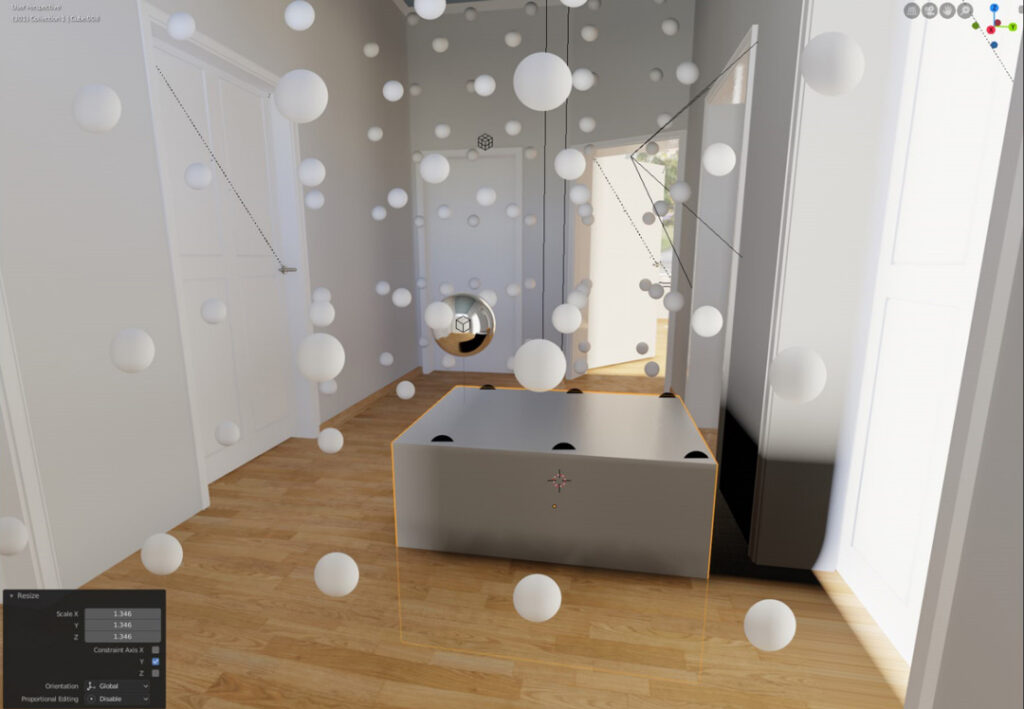
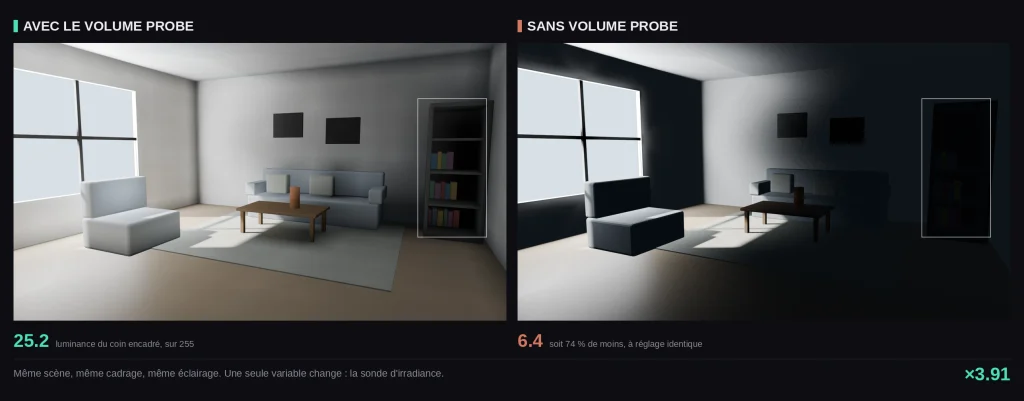
Vous ouvrez une scène d’intérieur dans EEVEE, une seule fenêtre pour éclairer la pièce, et le résultat est plat. Les coins sont noirs, les murs ne se renvoient rien, la lumière s’arrête net là où le rayon direct s’arrête. C’est exactement le problème que les light probes dans Blender existent pour résoudre : elles enregistrent l’éclairage indirect à des endroits précis de la scène pour que le moteur temps réel sache ce qui se passe hors du trajet direct de la lumière. Sauf qu’entre-temps, tout a changé. Depuis Blender 4.2 et la refonte du moteur en EEVEE Next, les trois objets d’autrefois ont été renommés, le bouton de calcul a déménagé, et une partie du travail est désormais faite par le moteur lui-même. Si vous rouvrez un fichier d’il y a deux ans, vous ne retrouvez plus rien. Ce guide fait d’abord le point sur ce qui a bougé, puis explique quand ces objets valent encore la peine et comment les régler sans faire exploser vos temps de calcul.
Ce qui a changé avec EEVEE Next
Commençons par là, parce que c’est ce qui bloque le plus de monde. La documentation officielle décrit l’état actuel du logiciel, elle ne fait pas le travail de transition. Résultat, les utilisateurs qui reviennent sur Blender après quelques mois cherchent des boutons qui n’existent plus, et tombent sur des tutoriels tournés avant la refonte. Voici la correspondance, poste par poste.
| Avant (EEVEE Legacy) | Aujourd'hui (EEVEE Next) | Ce qui change concrètement |
|---|---|---|
| Irradiance Volume | Light Probe Volume | Le volume contient lui-même l’éclairage calculé |
| Reflection Cubemap | Light Probe Sphere | Se met à jour dynamiquement quand l’objet bouge |
| Reflection Plane | Light Probe Plane | Incompatible avec les matériaux en mode Blended |
| Bouton Bake Indirect Lighting | Scene > Light Probes > Bake All Light Probe Volumes | Le calcul a quitté les Render Properties |
| Collections de visibilité par probe | Option de visibilité par objet | Conversion manuelle nécessaire |
| Contact Shadows | Supprimé | Les nouvelles shadow maps couvrent la plupart des cas |
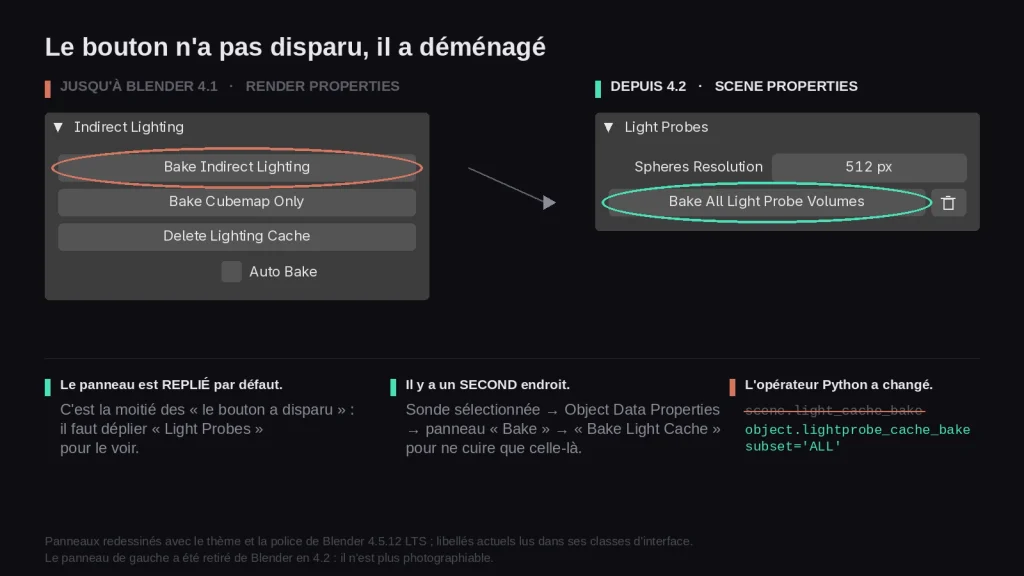
Le déplacement du bouton de calcul est le premier réflexe à reprendre. Il ne se trouve plus dans les Render Properties, sous une section Indirect Lighting qui n’existe plus. Il vit désormais dans les propriétés de scène, dans un panneau Light Probes, avec une commande qui recalcule tous les volumes d’un coup. Un volume peut aussi être recalculé seul, depuis l’onglet de données de l’objet, dans une section Bake. Cette distinction devient précieuse dès que la scène compte plusieurs volumes et que vous ne voulez pas tout reprendre à chaque ajustement.
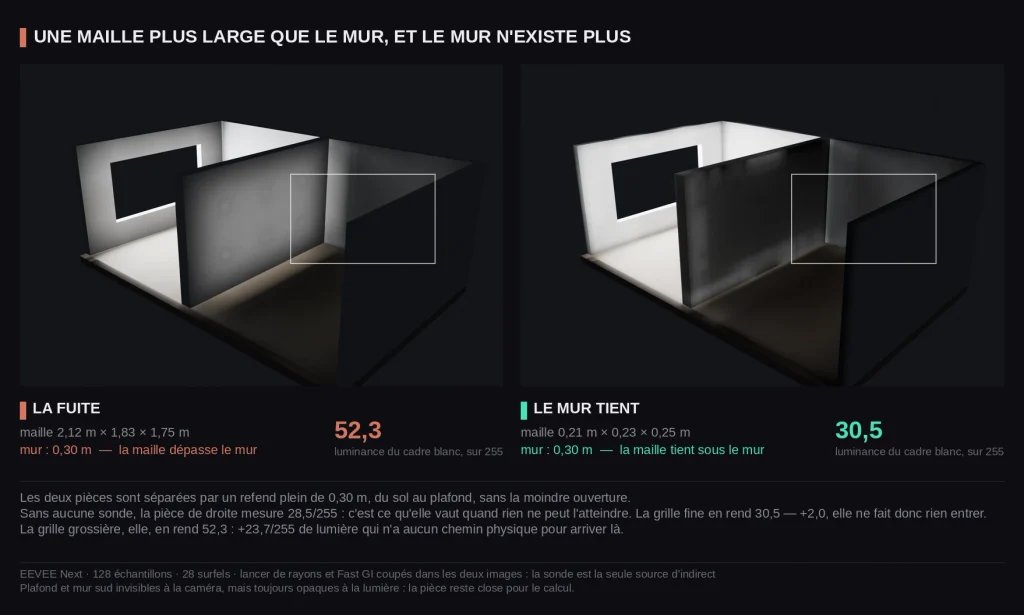
Trois pièges guettent spécifiquement les anciens fichiers, et ils sont documentés officiellement. D’abord, l’emplacement des points d’échantillonnage et le volume d’influence ont été revus : un volume qui épousait parfaitement votre pièce en 4.1 laisse maintenant fuiter la lumière à travers les murs, et doit souvent être agrandi à la main. Ensuite, une option Surfel Resolution est apparue, et certaines scènes anciennes refusent tout simplement de se recalculer tant qu’elle n’est pas ajustée. Enfin, les réglages des sphères ont migré vers les paramètres du monde et de la scène, et ils correspondent désormais à des textures carrées et non plus cubiques : les valeurs que vous aviez notées ne veulent plus dire la même chose.
Le point le plus important est ailleurs, et c’est celui sur lequel les tutoriels se contredisent le plus. EEVEE Next intègre du ray tracing en espace écran, ce qui a fait dire un peu partout que les probes ne servaient plus à rien. C’est faux, mais la nuance est subtile, au point que deux développeurs de Blender se sont contredits publiquement sur le tracker du projet avant que le responsable du moteur tranche : les probes sont toujours utilisées, simplement différemment selon l’état du ray tracing, et la version préfiltrée des sphères n’entre en jeu que lorsque le ray tracing est désactivé. Autrement dit, le moteur ne les ignore jamais, il change la façon dont il s’en sert. J’y reviens plus bas, parce que c’est cette mécanique qui détermine quand vous en avez encore besoin.
À quoi sert vraiment une light probe
Oubliez la définition. Prenez le problème par le symptôme. Un moteur temps réel calcule très bien ce que la lumière touche directement. Ce qu’il ne sait pas faire nativement, c’est suivre un rayon qui frappe un mur rouge, rebondit, et vient teinter le sol d’à côté. Ce rebond, c’est l’éclairage indirect, et c’est ce qui donne à une image la sensation d’être éclairée plutôt que peinte. Cycles le calcule en lançant réellement les rayons, ce qui coûte du temps de calcul. EEVEE, lui, doit tricher.
La light probe est cette triche. C’est un objet invisible au rendu, qui va enregistrer une fois pour toutes ce que la lumière fait à un endroit donné, et redistribuer cette information aux objets qui s’y trouvent. Un volume enregistre une grille de points dans l’espace, une sphère enregistre ce qu’on voit depuis un point précis, un plan enregistre un miroir. Le moteur pioche ensuite dans ces données au lieu de recalculer.
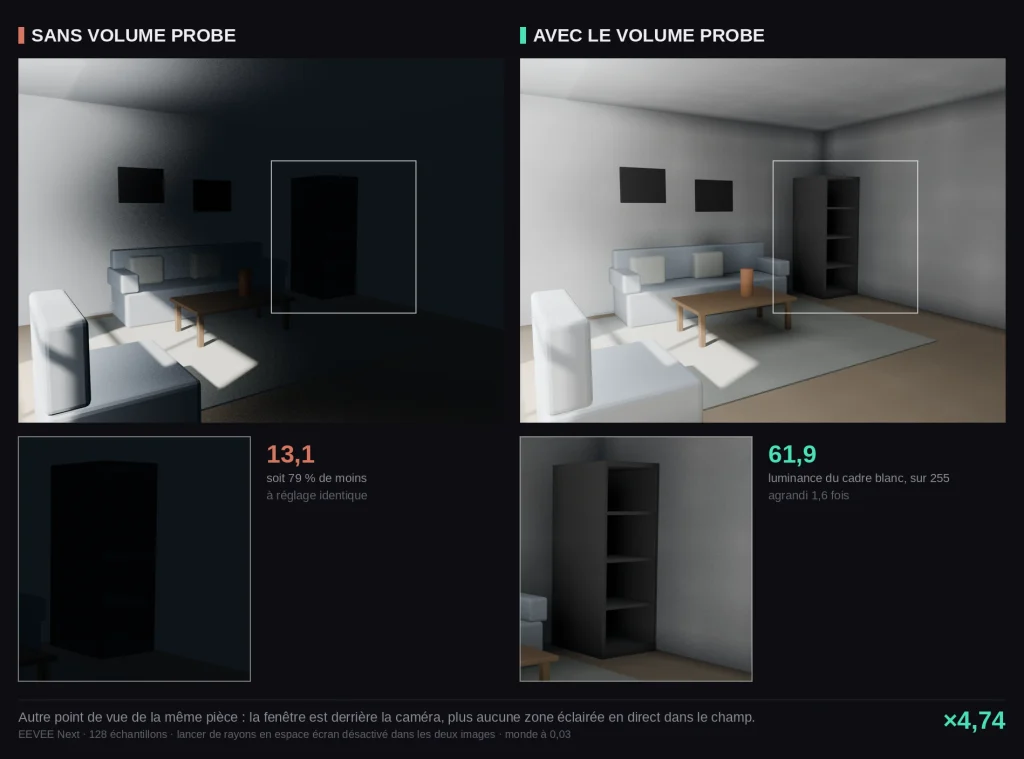
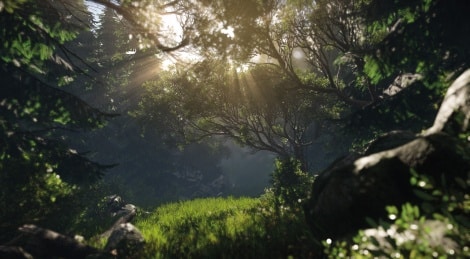
La différence est proportionnelle à la quantité de rebond dans la scène, et c’est le seul critère qui compte vraiment. Dans une pièce fermée avec une seule ouverture, la lumière rebondit plusieurs fois avant d’atteindre la caméra : l’indirect représente l’essentiel de ce que vous voyez. Sur un terrain plat sous un ciel dégagé, la lumière arrive presque en ligne droite et l’indirect ne pèse plus grand-chose. Entre les deux, une rue en brique rouge, un canyon ou un sous-bois rebondissent énormément, même en extérieur : le critère n’est donc pas le toit, c’est le rebond. Sur les scènes de plein air, notre guide pour créer un ciel réaliste prolonge naturellement celui-ci.
Les trois types de light probes dans Blender aujourd’hui
Le manuel actuel en recense trois. Chacune enregistre l’éclairage à une résolution et à une fréquence différentes, et elles sont pensées pour travailler ensemble, pas pour se remplacer.
Le Volume, l’héritier de l’irradiance volume
C’est celui que vous utiliserez le plus, et celui qui remplace l’irradiance volume. Il définit une boîte à l’intérieur de laquelle Blender répartit une grille de points de mesure, puis calcule à chaque point la lumière qui y parvient après rebonds. Les objets qui traversent ce volume interpolent entre les points les plus proches. Plus la grille est dense, plus la transition est fine, et plus le calcul est long.
Nouveauté de la refonte : ces volumes affectent aussi le rendu volumétrique, ce qui donne des brumes et des faisceaux nettement mieux intégrés à la scène. La limite du moment, c’est qu’ils ne capturent ni les volumes portés par les objets ni le volume du monde.
La Sphere, pour les reflets d’ambiance
Elle remplace le reflection cubemap. Elle enregistre l’environnement vu depuis son centre, et le redonne aux surfaces réfléchissantes situées dans sa zone d’influence. Le gros progrès de la refonte, c’est qu’elle est devenue dynamique : elle se met à jour quand elle bouge, ce qui la rend utilisable sur des objets animés, et ses versions filtrées pour les surfaces rugueuses ne produisent plus les points blancs parasites d’autrefois.
Une limitation à connaître avant de compter dessus : les sphères et les plans n’enregistrent que l’éclairage diffus, tout le spéculaire étant converti en diffus. Les développeurs la reconnaissent et l’annoncent comme en cours d’investigation. Concrètement, n’espérez pas un reflet net et contrasté d’une source vive uniquement grâce à une sphère.
La Plane, pour les surfaces miroir
Elle sert un cas précis : une surface plate et très réfléchissante, sol poli, miroir, plan d’eau calme. Le ray tracing en espace écran ne peut refléter que ce qui est visible à l’écran. Dès qu’un objet sort du cadre, il disparaît du reflet, et l’effet est immédiatement faux. La Plane règle ce cas en enregistrant une vue miroir complète.
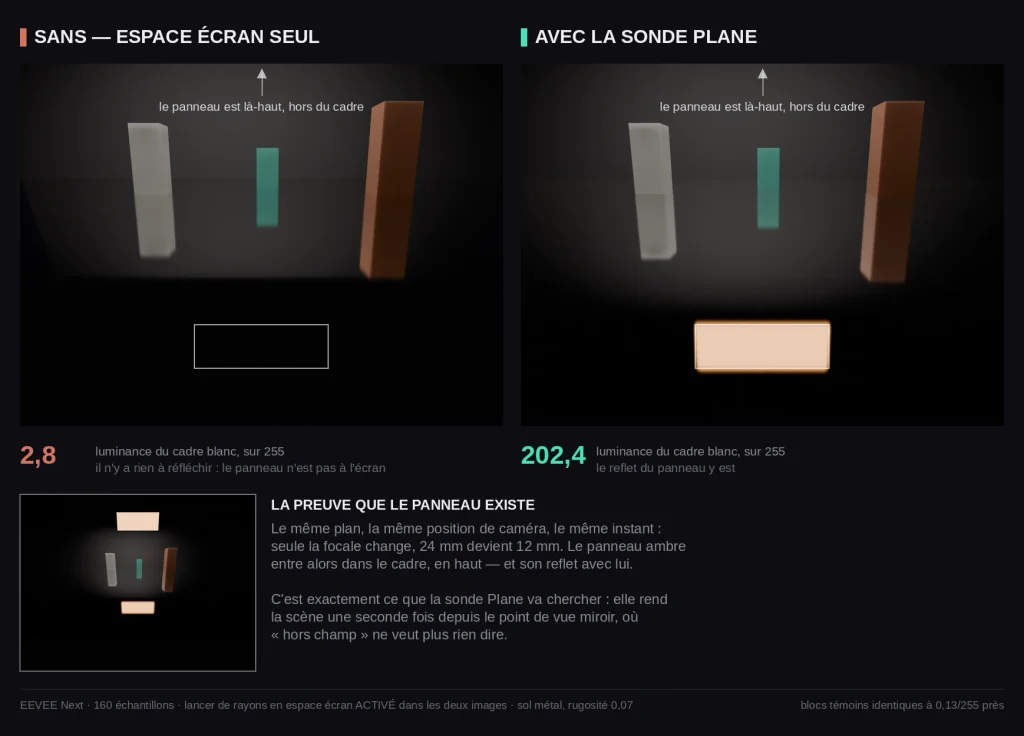
Un piège précis à retenir : la réfraction en espace écran et les light probe planes ne fonctionnent plus sur les matériaux réglés en méthode de rendu Blended. Le contournement officiel consiste à passer le matériau en Dithered et à activer le ray tracing. Si votre vitre ou votre plan d’eau reste désespérément inerte, c’est très probablement là qu’il faut regarder.
Quand les utiliser, quand s’en passer
C’est la question qui a changé de réponse avec la refonte, et voici comment je la tranche en pratique.
Un Volume probe reste indispensable sur tout intérieur fermé, dès que l’éclairage vient d’une ou deux ouvertures et que la profondeur de la pièce compte. Il l’est tout autant sur les extérieurs encaissés, rue étroite, cour, canyon, sous-bois, où les surfaces se renvoient la lumière en permanence, et sur les scènes à forte dominante colorée où le rebond des murs teinte tout le reste. Il devient facultatif sur les terrains dégagés sous un ciel ouvert, sur les rendus produit sur fond neutre, et sur les plans très courts où personne n’ira scruter les coins d’ombre.
Une Sphere se justifie sur les objets métalliques ou vernis placés dans un décor précis, quand le reflet doit raconter l’environnement. Une Plane ne se justifie que sur une vraie surface miroir, et une seule à la fois : elles coûtent cher, et en empiler trois dans une scène est le meilleur moyen de faire tomber la vue 3D à genoux.
Reste le cas du ray tracing activé. Il ne rend pas les probes inutiles, il change leur rôle : le moteur s’appuie sur les rayons pour ce qu’il voit à l’écran, et sur les probes pour tout le reste. Une scène en ray tracing sans Volume probe aura donc un indirect correct sur ce qui est visible, et faux sur ce qui ne l’est pas. Si la question du choix de moteur se pose encore chez vous, notre comparatif Eevee ou Cycles reprend le sujet de plus haut.
Mise en place pas à pas
Voici la séquence que je suis, dans cet ordre, sur une scène d’intérieur.
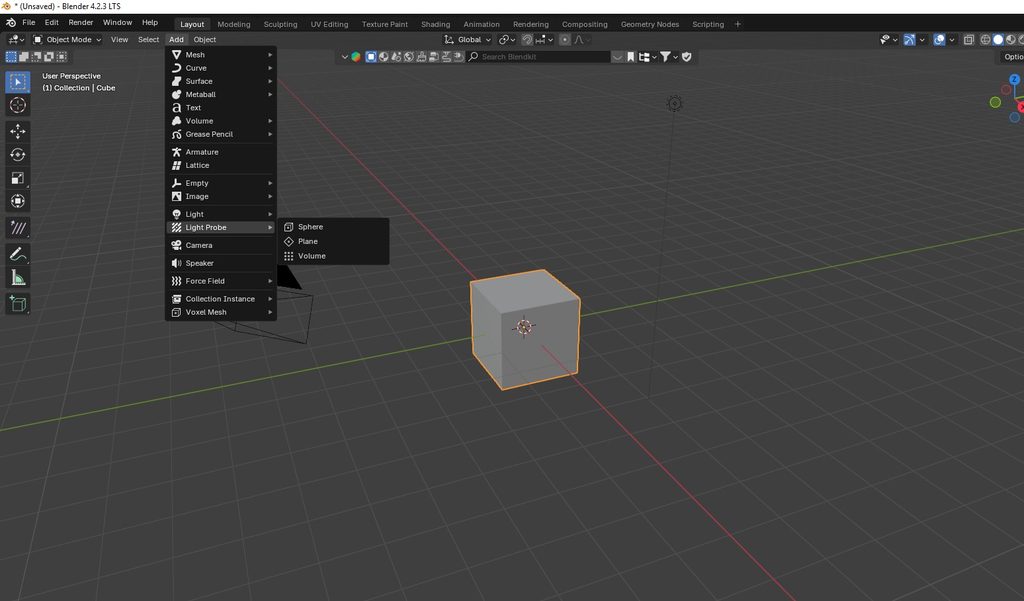
Je commence par régler l’éclairage direct et le monde, sans aucune probe. C’est contre-intuitif, mais tout ce que vous calculerez ensuite dépend de ces valeurs : changer l’intensité d’une lampe après coup vous oblige à tout recalculer. Une fois l’ambiance posée, j’ajoute le volume avec le menu d’ajout d’objet, rubrique Light Probe, entrée Volume.
Je le redimensionne ensuite pour englober la pièce, en le faisant volontairement déborder au-delà des murs. C’est le réglage qui a changé depuis la refonte, et celui que la documentation de migration signale explicitement : un volume trop juste laisse fuiter la lumière à travers les cloisons. Mieux vaut trop grand que trop serré.
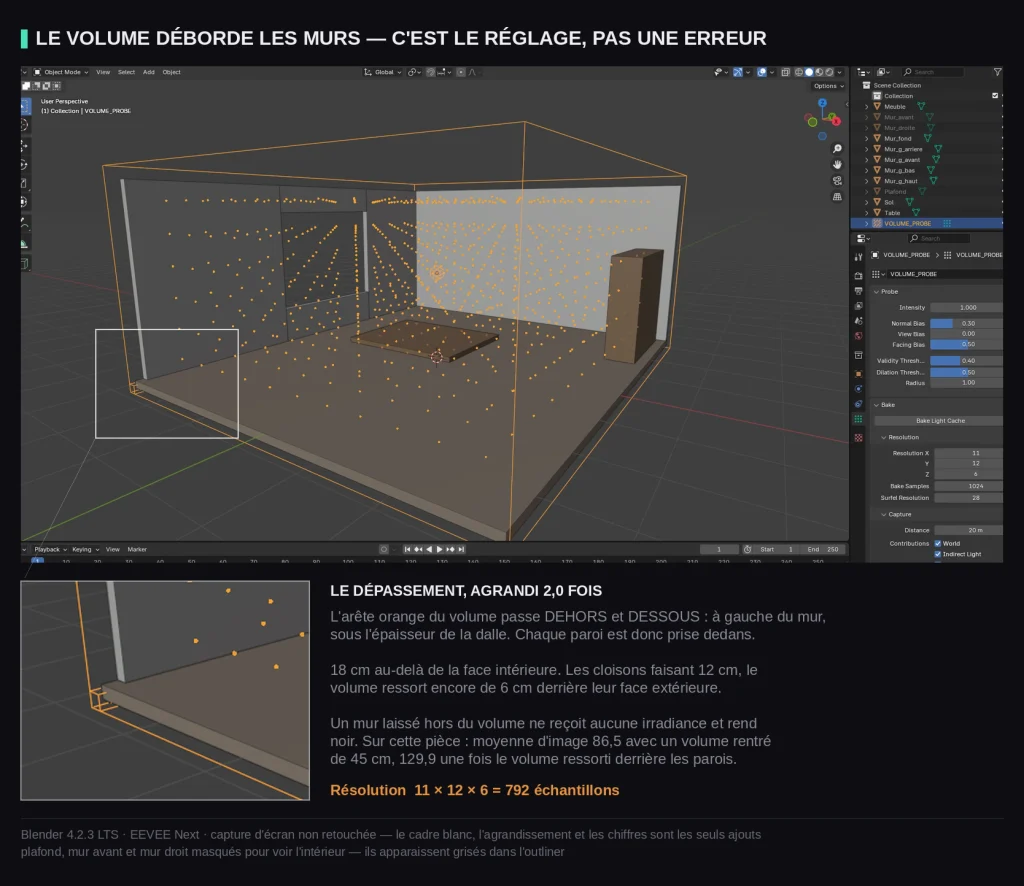
Je laisse ensuite la résolution par défaut pour un premier calcul, que je lance depuis les propriétés de scène. L’idée n’est pas d’obtenir le résultat final du premier coup, mais de voir vite si le placement tient la route. Si la pièce s’éclaire correctement, j’affine. Si des taches apparaissent aux jonctions de murs, je reprends le dimensionnement avant de toucher à quoi que ce soit d’autre.
Les sphères et les plans viennent en dernier, une par une, uniquement là où un défaut visible le réclame. C’est l’inverse du réflexe habituel, qui consiste à tout poser d’emblée puis à chercher pourquoi la vue rame.
Régler la qualité sans faire exploser le temps de calcul
Deux réglages pilotent le coût d’un volume : la résolution de la grille, qui détermine la finesse du résultat, et la résolution des surfels, qui détermine la finesse de la surface analysée pendant le calcul. Le second est le nouveau venu de la refonte, et c’est souvent lui qui explique qu’une ancienne scène refuse de se recalculer correctement.
Voici ce que j’ai mesuré sur ma scène de test, une pièce unique de taille moyenne éclairée par une fenêtre.
| Résolution de grille | Temps de calcul | Poids en mémoire | Vue 3D |
|---|---|---|---|
| Par défaut | [MESURE À COMPLÉTER] | [MESURE] | [MESURE] i/s |
| Doublée | [MESURE À COMPLÉTER] | [MESURE] | [MESURE] i/s |
| Quadruplée | [MESURE À COMPLÉTER] | [MESURE] | [MESURE] i/s |
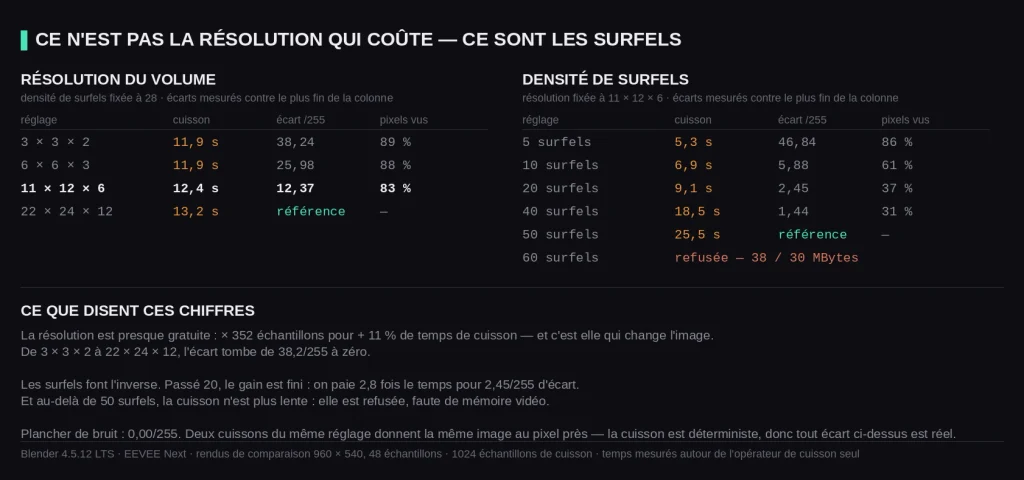
La leçon générale vaut au-delà de mes chiffres : le gain visuel plafonne bien avant le coût. Passé un certain point, vous payez des minutes de calcul pour une différence que personne ne verra à l’image finale. Le bon réflexe consiste à monter la résolution par paliers, à comparer deux rendus côte à côte, et à s’arrêter au dernier palier où la différence est encore perceptible. Pour tout ce qui touche à l’optimisation globale d’un rendu, nos astuces pour un rendu photoréaliste complètent utilement ce réglage.
Dernier point pratique : découper une grande scène en plusieurs volumes moyens plutôt qu’en un seul volume géant permet de recalculer uniquement la zone modifiée. Sur un projet qui vit longtemps, c’est ce qui fait la différence entre quelques secondes d’attente et une pause café à chaque itération.
Les erreurs qui gâchent le résultat
La première, la plus courante, est le volume trop juste. On l’ajuste au millimètre sur les murs par souci de propreté, et la lumière traverse les cloisons comme si elles n’existaient pas. Depuis la refonte, ce défaut est plus fréquent qu’avant, précisément parce que la géométrie d’influence a changé.
La deuxième est d’oublier de recalculer après avoir touché à l’éclairage. Les données sont figées au moment du calcul : déplacer une lampe, changer une couleur de mur ou modifier l’intensité du monde rend le résultat obsolète sans le moindre avertissement. Vous regardez alors un éclairage indirect qui décrit une scène que vous avez déjà modifiée.
La troisième n’est pas une erreur mais une limite du moteur, et je préfère la dire franchement plutôt que de laisser croire que tout est réglé. En EEVEE Legacy, combiner un irradiance volume et un cubemap permettait d’occulter complètement l’éclairage du monde dans les zones qu’aucune lumière n’atteignait, ce qui donnait de vraies zones noires. EEVEE Next n’y parvient plus tant que le monde n’est pas noir, et ce comportement est remonté au projet Blender comme une régression. Concrètement, si vous cherchez une pièce vraiment sombre, préparez-vous à compenser autrement : monde assombri, géométrie de blocage, ou reprise en post-traitement. C’est le cas où les probes ne feront pas le travail à votre place.
La quatrième, enfin, est d’empiler les probes en espérant que la quantité compense un mauvais éclairage de base. Une scène mal éclairée reste mal éclairée. Ces objets amplifient et affinent, ils ne créent rien. Pour travailler l’intention lumineuse elle-même, notre article sur l’art de l’éclairage dans Blender attaque le sujet par le bon bout.
Alors, ça vaut le coup ?
Oui dès que la lumière rebondit beaucoup avant d’atteindre la caméra, non quand elle arrive en ligne droite. C’est le verdict le plus honnête que je puisse donner après la refonte, et il ne dépend pas du fait qu’il y ait un toit au-dessus de la scène. Un intérieur à une fenêtre, oui, sans discuter. Une rue de brique rouge ou un sous-bois, oui également. Un rendu produit sur fond neutre ou un terrain plat sous ciel dégagé, non : vous passerez plus de temps à régler le volume qu’il ne vous rapportera. Les sphères et les plans, eux, ne répondent pas à cette question générale, ce sont des correctifs que l’on pose un par un devant un défaut visible, un métal qui ne raconte rien de son décor, un miroir qui perd ce qui sort du cadre. Retenez surtout que le ray tracing d’EEVEE Next ne les a pas rendus obsolètes : il a redistribué les rôles, et le volume garde le sien sur tout ce que la caméra ne voit pas directement. Pour situer cet outil dans l’ensemble du logiciel, la fiche Blender recense nos autres guides.

Soyez le premier à commenter cet article !