
L’éclairage, c’est la partie de Blender où les débutants progressent le moins vite. Et pour une raison simple : tout fonctionne. Tu peux balancer un Sun Light à 1 W/m² et obtenir une image. Le moteur ne plante pas, ne te corrige pas. Il rend ce que tu lui dis de rendre, même quand c’est faux. Résultat : la majorité des scènes amateur sortent avec ce look « 3D plat » que les helpers de r/blenderhelp identifient au premier coup d’œil. Pour citer un de leurs verdicts les plus fréquents : « Le tell le plus évident d’un rendu de débutant, c’est l’éclairage plat ou la sous-exposition ».
Cet article couvre les deux régimes lumineux les plus difficiles à maîtriser, la lumière de jour (extérieure, dynamique, large portée) et la lumière de nuit (artificielle, ponctuelle, contrastée) avec les valeurs concrètes, les pièges documentés sur les forums communautaires, et les fonctionnalités modernes (Light Groups, AgX, Eevee Next) qui changent réellement la donne.
Avant de toucher Blender : penser comme un photographe
Si je devais résumer 90 % des problèmes d’éclairage 3D en une phrase : les artistes 3D pensent en watts, alors qu’il faudrait penser en exposition.
Une scène réelle a un dynamic range énorme, entre l’ombre profonde et le soleil direct, on peut avoir 14 stops d’écart, soit un facteur 16 000. Aucun écran ne peut afficher ça directement. Le travail d’un photographe consiste à comprimer cette dynamique en jouant sur l’exposition (combien de lumière entre dans le capteur) et le tone mapping (comment cette lumière est restituée).
Dans Blender, c’est exactement le même travail :
- L’intensité de tes lights = la lumière physique de la scène
- L’Exposure dans Render Properties → Color Management = ton ouverture/ISO
- Le View Transform (Filmic / AgX) = le tone mapping de ton « capteur »
Une grosse partie des problèmes d’éclairage chez les débutants vient d’une confusion entre ces trois étages. On baisse l’intensité d’un Sun light pour rattraper une surex, alors que c’est l’Exposure qu’il fallait toucher et le résultat, c’est une scène techniquement fausse qui réagit mal à toute modification ultérieure.
Référence à garder sous le coude : la doc officielle Blender 5.x détaille les valeurs physiques recommandées pour chaque type de light dans la page Light Objects. Les Sun et Mesh lights se mesurent en W/m² (irradiance), les Point/Spot/Area en Watts.
Le passage AgX : pourquoi c’est important
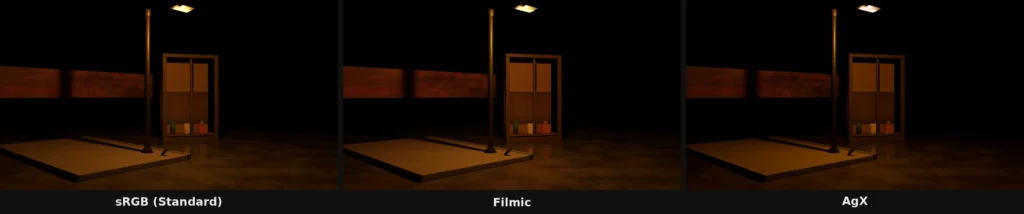
Depuis Blender 4.0 (octobre 2023), AgX a remplacé Filmic comme View Transform par défaut dans les nouveaux fichiers. Ce n’est pas un détail cosmétique : AgX gère bien mieux les zones surexposées et les couleurs saturées sous lumière forte.
Le problème historique avec sRGB et même Filmic : dès qu’une zone est très lumineuse (lampe directe, soleil dans le cadre, néon saturé), la couleur « bave » vers des teintes anormales, jaune néon, magenta, cyan. AgX, créé par Troy Sobotka (le même que Filmic), corrige ça en faisant tendre les valeurs très lumineuses vers le blanc, comme un vrai capteur photo qui désature en arrivant à saturation.
Concrètement, sur une scène nocturne avec des lampadaires sodium, sous Filmic tu as souvent des halos jaune fluorescent peu naturels. Sous AgX, ils blanchissent au cœur et restent oranges en bordure : c’est physiquement plus juste.
Recommandation communautaire (CG Cookie, BlenderArtists) : AgX par défaut pour tout, surtout en archviz et nuit. Filmic reste un choix légitime pour les renders stylisés ou la cohérence avec un projet ancien. Ne change pas pour sRGB sauf cas très particulier (textures plates type matte painting).
Si AgX te paraît trop terne au premier coup d’œil, ce n’est pas un bug : c’est qu’il préserve mieux le headroom pour les hautes lumières. La saturation se récupère en compositing (Hue/Sat node) ou via les contrastes Looks (Punchy, High Contrast) dans Color Management. Pour une analyse approfondie, l’article CG Cookie « The Secret to Rendering Vibrant Colors with AgX is the Raw Workflow » explique comment travailler en linear et appliquer AgX en bout de chaîne pour un contrôle maximal.
Les scènes de jour
Le piège de la « Sun Lamp »
Première chose : le terme Sun Lamp n’existe plus depuis Blender 2.80 (juillet 2019). C’est désormais Sun Light. Si tu vois un tutoriel qui parle encore de Sun Lamp, considère que les infos qu’il contient ont au minimum 6 ans.
Trois approches pour le ciel diurne
Pour une scène de jour, tu as essentiellement trois manières d’éclairer le ciel :
Approche 1 : HDRI seul. Tu charges un HDRI extérieur depuis Polyhaven (gratuit, CC0, 16K dispo) dans World > Surface > Environment Texture. Simple, photoréaliste, mais : peu de contrôle sur la direction du soleil, et les ombres viennent uniquement du HDRI (donc parfois floues si la résolution est trop basse).
Approche 2 : HDRI + Sun Light directionnel. Tu charges l’HDRI pour l’ambiance et les reflets, puis tu ajoutes un Sun Light que tu alignes sur le soleil visible dans l’HDRI. C’est l’approche pro standard en archviz, et depuis Blender 4.2, EEVEE Next extrait automatiquement la contribution du soleil depuis le HDRI. C’est un vrai progrès. L’addon gratuit HDRI Rotator (catégorie Lighting sur Blender Extensions) permet de faire tourner HDRI et Sun en synchro depuis le viewport.
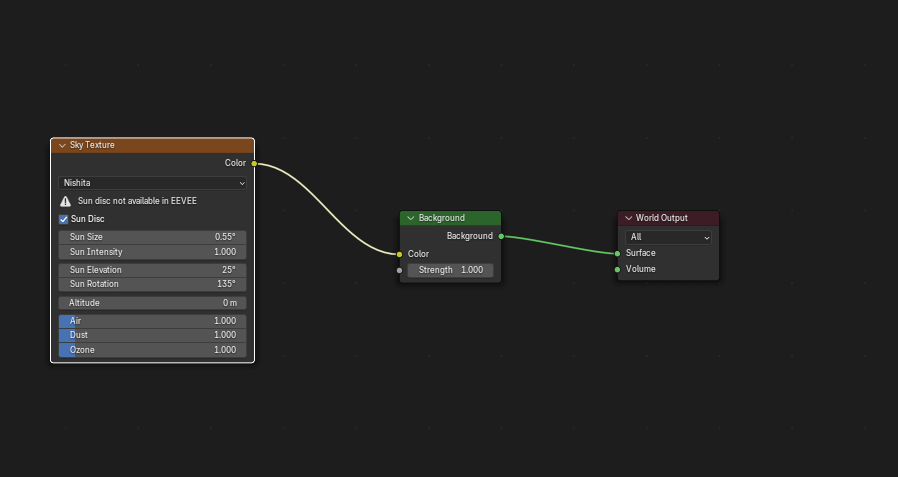
Approche 3 : Sky Texture Nishita. Le node Sky Texture en mode Nishita (et désormais le mode Liñán plus précis depuis Blender 4.x) est un ciel procédural qui calcule la position du soleil et la diffusion atmosphérique. Avantages : contrôle total sur l’heure, l’altitude, la densité d’air, d’aérosols, d’ozone. Inconvénient : pas de nuages.
L’addon Sun Position (gratuit, livré avec Blender) couplé au Sky Texture Nishita permet de poser ta scène à des coordonnées GPS réelles et une date/heure précises, et de calculer automatiquement la position du soleil. C’est ce qui sépare un archviz amateur d’un archviz qui passe un appel d’offre. À noter : un bug récurrent (rapport #127767) fait que Nishita peut se désynchroniser de Sun Position pendant les rendus animés. Le workaround : sauvegarder, fermer et rouvrir le fichier après config initiale.
Valeurs physiques pour le jour
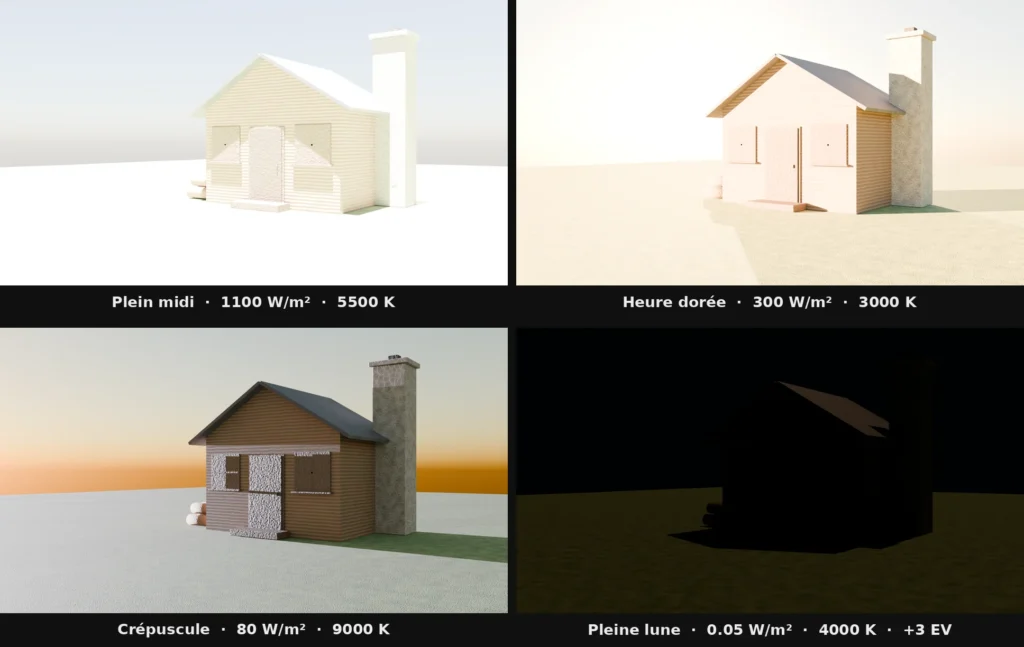
Voilà des valeurs de référence issues de la doc Blender et compilées par Blendergrid à partir de mesures physiques :
| Source | Strength (Sun, en W/m²) | Couleur (Kelvin) |
|---|---|---|
| Plein midi été | 1100 | 5500-6000 K |
| Midi nuageux | 400 | 6500 K |
| Heure dorée | 200-400 | 2500-3500 K |
| Crépuscule civil | 50-100 | 8000-10000 K |
| Pleine lune (clair) | 0.0025 | 4000 K |
Important à comprendre : ces valeurs correspondent à l’irradiance réelle, et avec ça la scène va te paraître « brûlée » au rendu. C’est normal. Tu compenses avec Render Properties > Color Management > Exposure (négatif pour assombrir, positif pour éclaircir). C’est le geste équivalent à la balance ISO/ouverture d’un appareil photo.
Astuce (Blender Artists, thread sur le blackbody) : si une lumière à 6500 K te paraît bleue glaciale alors que tu sais qu’elle est pure white sur sRGB, c’est parce que tes textures elles-mêmes sont en sRGB, donc déjà « blanc-D65 ». Tu compenses avec une Sun à environ 5500 K pour éviter le double-décalage colorimétrique.
Light portals : le secret des intérieurs lumineux
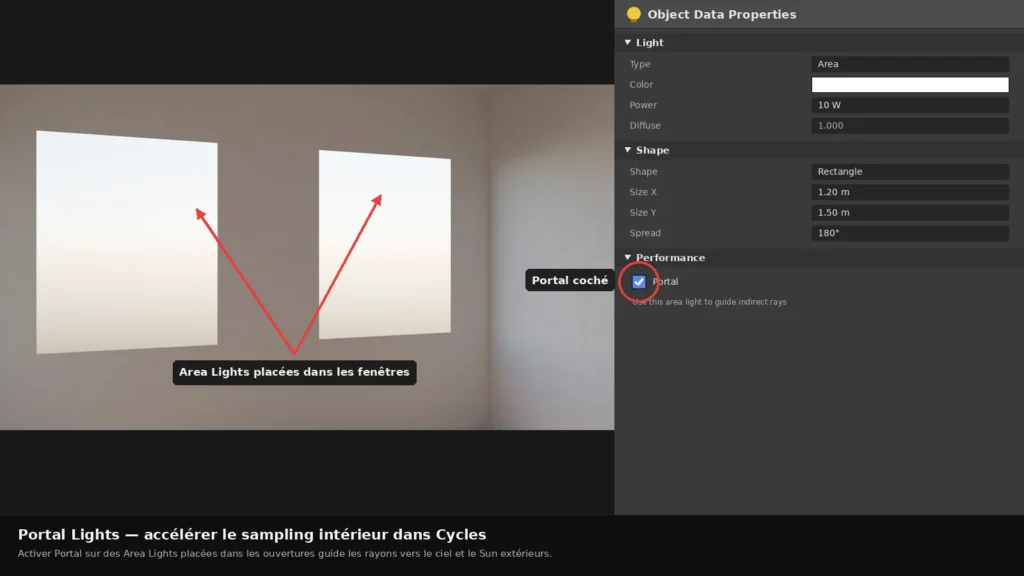
Si tu rends un intérieur éclairé par les fenêtres, active l’option Portal sur tes Area Lights placées dans les ouvertures. Documentation officielle : c’est exactement la fonction des portals, guider Cycles vers les sources d’éclairage indirect plutôt que de les chercher au hasard. Le rendu est plus lent par sample, mais converge en beaucoup moins de samples au total. Sur une scène intérieure chargée, tu peux passer de 1500 samples noisy à 400 samples propres.
À éviter en extérieur : les portals n’apportent rien quand les rayons partent vers le ciel libre.
Les scènes de nuit
Le mythe de la « Moon Light »
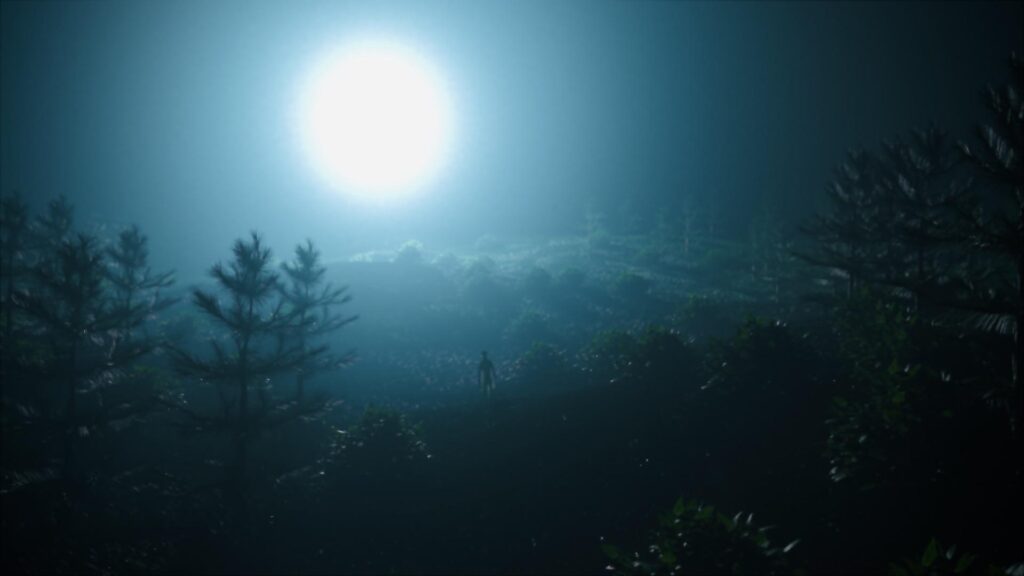
Soyons clairs : il n’existe pas de catégorie « Moon Light » dans Blender. C’est une invention de tutoriels. Tu utilises soit un Sun Light bleuté à très basse intensité (autour de 0.0025 W/m² pour une pleine lune réelle, autour de 4000 K), soit un Area Light orienté vers le sujet pour plus de contrôle sur les ombres.
La pleine lune réelle est environ 400 000 fois moins lumineuse que le soleil direct. Si tu veux que ton rendu nocturne paraisse nocturne sans être noir, tu as deux choix : conserver les valeurs physiques et augmenter l’Exposure (la nuit est sombre, mais une caméra à ISO élevé la rend visible), ou tricher en montant l’intensité de la lune pour gagner en clarté ce qui se voit immédiatement à la propreté irréaliste des ombres.
Les sources artificielles : Point Lights et Area Lights
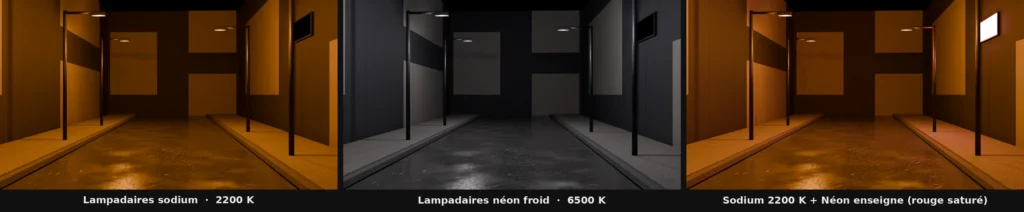
Pour les sources artificielles (lampadaires, intérieurs, néons), les valeurs réalistes pour un Point Light dans Blender (en Watts) :
| Source | Strength (Point, en W) | Kelvin |
|---|---|---|
| Bougie | 1-5 | 1900 K |
| Ampoule incandescente 60 W équivalent | 60-100 | 2700 K |
| LED chaude domestique | 40-60 | 2700-3000 K |
| Lampadaire sodium urbain | 100-150 | 2200 K |
| Néon blanc froid | 30-50 | 6500 K |
| Écran d’ordinateur en pleine nuit | 10-20 | 6500 K |
À noter : la wattage Blender ≠ wattage électrique consommée. La doc officielle est explicite là-dessus, les fabricants d’ampoules indiquent souvent l’équivalent incandescent et non le flux lumineux réel (lumen). Pour une LED 9 W vendue comme « 60 W équivalent », c’est l’équivalent incandescent qui est plus pertinent dans Blender.
La règle de la taille pour les ombres
Plus une light est grande, plus ses ombres sont douces. Plus elle est petite, plus ses ombres sont nettes.
C’est physiquement exact (c’est pour ça qu’une softbox photo a une grande surface diffusante) et ça change radicalement le ressenti d’une scène nocturne. Une rue éclairée par des lampadaires de 5 cm de rayon donnera des ombres ultra-nettes type sci-fi/cyberpunk. Les mêmes lampadaires en Area Light de 30 cm donneront un éclairage plus organique, plus humain.
Piège classique relevé sur BlenderArtists : grossir la taille de ta light va aussi diminuer sa puissance par défaut, car la même énergie est répartie sur une surface plus grande. Si tu veux la même puissance ressentie avec des ombres plus douces, désactive l’option « Normalize » dans les paramètres de la light.
Volumetrics : la respiration de la nuit
Une scène nocturne sans volumétrie paraît stérile. Le brouillard léger, la brume bleutée, les rais de lumière qui traversent une fenêtre tout ça ajoute de la profondeur immédiate.
Méthode standard pour des volumétriques contrôlées :
- Ajouter un Cube qui couvre la zone de la scène (Shift+A → Mesh → Cube, scale)
- Lui appliquer un material avec Principled Volume (supprime le Principled BSDF dans Surface, ajoute Principled Volume dans Volume)
- Régler la Density : 0.025 pour une brume légère, 0.1 pour un fog présent, 0.5-1.0 pour un fog dense type forêt humide
- Ajuster l’Anisotropy entre -1 et 1 : valeurs positives = lumière focalisée vers l’avant (effet phare/lampe torche), valeurs négatives = lumière diffuse (brouillard)
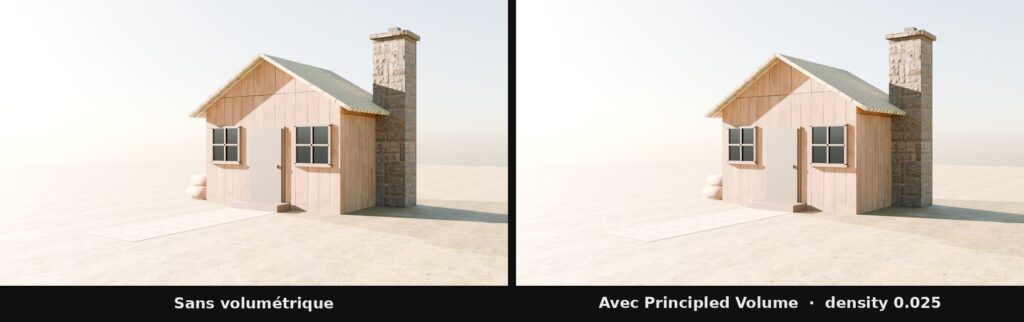
Pour les god rays (rais de lumière à travers une fenêtre, classique des scènes nocturnes), source Jen S Abbott sur ArtStation : place un Area Light derrière la fenêtre, cube volumétrique dans l’intérieur, et passe le Max Bounces de l’Area Light à 0 dans ses propriétés. Ça force la lumière à éclairer le volume sans rebondir partout, et le rai apparaît net.
Avertissement : les volumétriques sont GPU-intensives. Sur Cycles, prévois un viewport plus lent et des temps de rendu pouvant doubler ou tripler. Sur Eevee Next (Blender 4.2+), les volumes ont été réécrits avec un système dithered qui limite le flicker en animation et qui est nettement plus performant qu’avant.
Light Groups : la fonctionnalité que tout le monde devrait utiliser
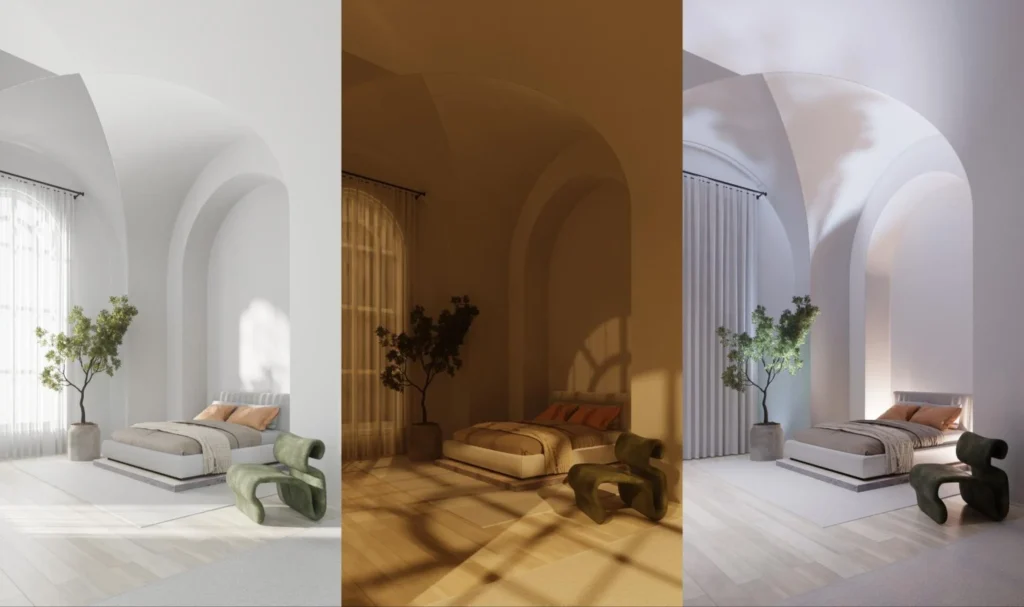
Introduits dans Blender 3.2 (juin 2022) et grandement améliorés depuis, les Light Groups sont la feature la plus sous-utilisée par les amateurs alors qu’elle est centrale en production.
Le principe : tu assignes chaque light à un groupe nommé (« street_lamps », « windows », « moon », « hero_key »). Au rendu, Blender génère un pass séparé pour chaque groupe. En compositing, tu peux ajuster l’intensité, la couleur ou la teinte de chaque groupe sans avoir à re-rendre la scène.
Workflow :
- View Layer Properties > Passes > Light Groups : créer un nouveau groupe (ex:
street_lamps) - Sélectionner une light, Object Properties > Shading > Light Group → assigner au groupe
- Pour le HDRI/World : World Properties > Light Group
- Render
- Compositor : tu auras une sortie « Combined » plus une sortie par Light Group dans ton Render Layers node
- Multiplie chaque groupe par un Color/RGB Curves ou Mix node, puis additionne avec un Add ou utilise un Mix shader
Cas d’usage concret : tu as rendu une scène urbaine nocturne avec lampadaires + intérieurs + néons enseignes. Sans Light Groups, changer la couleur des lampadaires = re-render complet (potentiellement plusieurs heures). Avec Light Groups, c’est un slider dans le compositor (10 secondes).
Encore plus puissant : transformer une scène jour en scène nuit sans re-rendre. Tu mets ton HDRI diurne dans un Light Group « daylight » et tes lights artificielles dans des groupes séparés. En compositing, tu baisses le daylight à 5-10 % et tu montes les artificielles : tu obtiens une nuit cohérente à partir d’un seul render. Daniel Nees a une démo claire sur YouTube si tu veux voir le workflow en action.
Materials : ce qui change entre jour et nuit
Adapter les materials selon l’heure n’est pas une coquetterie : c’est ce qui sépare un rendu cohérent d’un rendu qui sent le studio.
Surfaces métalliques : la nuit, sous éclairage ponctuel, les highlights spéculaires deviennent plus discrets mais plus nets (la source est petite par rapport au soleil). Augmenter légèrement la Roughness (0.3 → 0.4) évite les reflets-miroir trop propres qui trahissent le 3D.
Verre : dans Cycles, un verre vraiment réaliste utilise le Principled BSDF avec Transmission à 1, Roughness à 0, et dans les Light Paths > Max Bounces, monte Transmission à 12 minimum et Transparent à 12 minimum. Sinon les vitrages multiples (double-vitrage, verre derrière verre) donnent du noir au lieu de la transparence c’est le piège #1 documenté sur les forums.
Surfaces organiques (peau, fruits, cire) : Subsurface Scattering. Sous lumière diurne forte, le SSS est très visible (oreilles d’enfant en plein soleil = transparentes). De nuit, le SSS est subtil mais reste essentiel pour éviter le look « plastique ». Dans Principled BSDF, active Subsurface > Weight autour de 0.1-0.2, Subsurface Color légèrement rosé, Subsurface Radius autour de 1.0/0.2/0.1 pour la peau.
Optimisation : où couper sans sacrifier la qualité
Samples
Cycles met 12 max bounces par défaut. C’est excessif pour 90 % des scènes. La plupart des artisticrender.com et autres sources techniques recommandent de descendre à 8 max bounces total comme baseline (avec subdivisions selon le type de surface).
Recommandation Vagon basée sur tests réels : passer de 1500 samples à 200-500 samples avec un Noise Threshold à 0.1 dans Adaptive Sampling, plus un denoiser (OptiX si NVIDIA, OpenImageDenoise sinon), peut diviser le temps de rendu par 3 à 6 sans différence visible. Sur leur test : scène 1500 samples = 3h sur RTX 3070. Même scène avec adaptive + noise threshold + OptiX denoise = 26 min, qualité identique à l’œil nu.
Bounces par type
Configuration de référence pour la plupart des scènes :
| Type | Valeur recommandée |
|---|---|
| Total | 8 |
| Diffuse | 4 |
| Glossy | 4 |
| Transmission | 12 (si verre/eau) |
| Volume | 2 |
| Transparent | 8 |
Pour un intérieur lumineux, monte Diffuse à 6-8 (la lumière rebondit plus). Pour un extérieur ensoleillé, descends Diffuse à 2-3 (la plupart des rayons partent au ciel).
Persistent Data
Pour les animations, active Render Properties > Performance > Persistent Data. Blender garde la géométrie et les shaders en cache entre les frames. Sur une scène de 120 frames, le retour utilisateur Vagon donne une chute de 90 sec/frame à 35 sec/frame après quelques frames de chauffe. Sur de longues animations, c’est plusieurs heures gagnées.
Le piège du clamp trop bas
Render Properties > Sampling > Light > Clamp Indirect : c’est ce qui contrôle les fireflies (pixels blancs randomisés). Le piège, signalé par Render Pool, c’est de descendre cette valeur trop bas en pensant gagner du temps : tu obtiens une image terne, plate, low-contrast, parce que tu écrêtes les hautes lumières légitimes en plus des fireflies. Valeur saine : 10 pour Indirect, 0 (désactivé) pour Direct.
Erreurs fréquentes (vraies, sourcées des forums)
Sous-exposition systématique. Le helper r/blenderhelp Nortles (49 commentaires sur le thread « bad rookie mistakes » de mai 2024) le résume : « Just make your lights brighter / add more lighting. The biggest tell of beginner 3D renders is flat lighting / under exposure ». Solution : commence ta scène avec une seule light forte qui va dans le mur de stops, puis baisse l’Exposure pour récupérer l’image. C’est plus juste que d’éclairer faible et de monter l’Exposure (qui amplifie le bruit).
HDRI dont le « soleil » bave en sortie. Cause : tu as téléchargé un HDRI tonemappé (sortie .jpg ou .png compressée) plutôt qu’un vrai HDR 32-bit. Polyhaven garantit du HDR non-clippé en haute résolution, c’est pour ça que c’est devenu la référence. Vérifie le format : .exr ou .hdr 32-bit, pas .jpg.
Filmic confondu avec sRGB en compositing. Si tu pousses la saturation dans le compositor en mode AgX/Filmic, tu vas obtenir des couleurs qui « cassent » à l’export. Source CG Cookie : pour les retouches couleur fortes, passe en mode Raw temporairement, fais tes ajustements, puis remets AgX juste avant l’export.
Échelle non respectée. Helper Reddit Nortles encore : « Modeling to real-world scale is always a good thing to do ». Si ta lampe de 30 cm est modélisée à 3 m, l’inverse-square falloff de Blender va te donner un éclairage faux. Toujours travailler en mètres réels.
Ne pas éteindre Specular sur les fill lights. Pour une scène avec key + fill + rim, la fill light génère souvent un highlight spéculaire indésirable sur le sujet. Solution : Object Properties > Visibility ou directement dans les paramètres de la light, désactive la contribution Specular sur les fills. C’est mentionné dans le tutorial Zeste de Savoir comme pattern d’éclairage pro.
Ignorer Light Portals en intérieur. Un intérieur Cycles éclairé par fenêtre sans portals = bruit énorme. C’est documenté noir sur blanc sur la doc Blender et tous les artistes archviz le confirment.
Volumétriques sur GPU non compatible. Bug récurrent : « why does this not render with GPU settings? I only get the fog when rendering on CPU » (Creative Shrimp). Cause : certaines vieilles cartes ne supportent pas les volumes en CUDA/HIP. Soit tu mets à jour le driver, soit tu rends en CPU pour la passe volumétrique uniquement.
Ressources qui valent vraiment le coup
Pour la théorie technique : la doc officielle Blender reste la meilleure référence sur les valeurs et unités. Lis-la avant les tutoriels YouTube.
Pour les valeurs physiques : l’article Using Physically Correct Brightness in Cycles sur Blendergrid est la référence francophone-friendly.
Pour la couleur et le tone mapping : le post CG Cookie sur AgX et la chaîne Bouncing Rays sur YouTube creusent vraiment le sujet.
Pour les forums : BlenderArtists.org (très technique, anglais), r/blenderhelp (chaleureux, niveau intermédiaire), BlenderClan (francophone historique, moins actif mais archives utiles), et le Developer Forum (pour les bugs et les features futures).
Pour aller au-delà sur Blender en général, j’ai aussi documenté Blender 5.1 : ce qui change pour les artistes 3D et Comment l’IA transforme la création 3D.
Pour conclure (vraiment)
L’éclairage dans Blender, ce n’est pas une checklist de réglages. C’est l’application d’une logique photographique à un moteur de rendu physique. Tu apprends à exposer, à réfléchir en stops, à traiter l’éclairage et le tone mapping comme deux étages séparés. Une fois ce déclic fait, les outils — Light Groups, Nishita, AgX, Eevee Next — deviennent juste des moyens d’exécuter une intention claire.
Le meilleur exercice si tu galères : prends une photo que tu trouves belle, ouvre Blender, et essaie de reproduire son éclairage. Pas la composition, pas le sujet — juste la lumière. Tu vas progresser en deux semaines plus qu’en trois mois de tutoriels.

Soyez le premier à commenter cet article !