
Tu as fixé 30 minutes par jour sur Instagram. Le soir, tu dépasses quand même, sans effort. Ton téléphone n’est pas en panne : il compte très bien, mais il limite mal.
Le temps d’écran, c’est le décompte que ton téléphone tient de son propre usage : minutes par appli, déverrouillages, notifications. L’iPhone et Android le mesurent avec précision. Leurs limites, elles, cèdent à la première envie.
Voici où lire tes chiffres sur iPhone et Android, et pourquoi tes limites lâchent. Puis trois réglages qui tiennent : un code que tu ne connais pas, une pause avant d’ouvrir, des plages programmées.
Faits relevés et prix constatés le 2 novembre 2026, en France.
Combien de temps les Français passent-ils en ligne ?
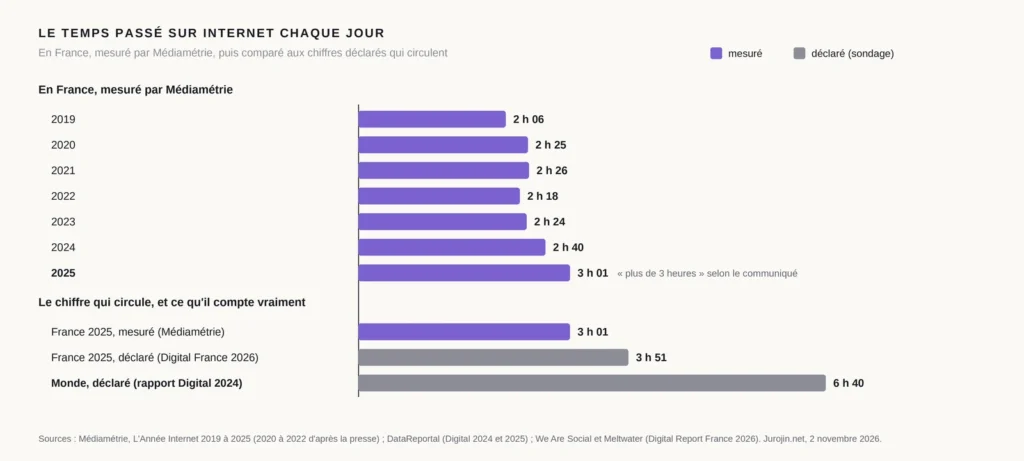
Un chiffre revient partout : 6 h 40 par jour devant les écrans. Il sort du rapport Digital 2024, tiré d’un sondage de GWI auprès d’internautes du monde entier.
C’est du déclaré : chacun estime son temps en ligne, tous appareils confondus. Ce n’est pas un temps d’écran mesuré.
En France, Médiamétrie mesure ce temps au lieu de le demander. En 2025, elle relève 3 h 01 par jour sur internet, un record selon son communiqué. Le mobile en prend 80 %, soit près de 2 h 25 par jour. Les 15-24 ans frôlent les 5 heures.
Appliqué à la France, le sondage de GWI donne 26 h 57 par semaine, soit 3 h 51 par jour. Entre le déclaré et le mesuré, l’écart atteint déjà 50 minutes.
Surtout, ces chiffres parlent du temps en ligne. Ton téléphone, lui, compte le temps passé dans chaque appli, connectée ou non. Le seul chiffre utile est donc le tien.
Où voir son temps d’écran sur iPhone ?
Avec iOS 27, Apple a refondu Temps d’écran. Le « Temps d’arrêt » laisse place au « Programme de temps d’écran », les « Limites d’app » aux « Temps accordés ».
Ces nouveautés demandent la version 27 du système sur tous tes appareils Apple, Mac et montre compris.
Active le suivi
Réglages > Temps d’écran > Gérer le temps d’écran, puis « Activer Activité dans les apps et sur les sites web ».
Ouvre le rapport
Dans Temps d’écran, touche « Moyenne quotidienne », puis Semaine ou Jour.
Descends dans le rapport
Le rapport affiche ensuite tes Activations et tes Notifications. Balaye vers la gauche ou la droite pour remonter le temps.
Regroupe tes appareils
Dans Gérer le temps d’écran, active « Partager entre les appareils » : iPhone, iPad et Mac comptent alors ensemble.
Pour un coup d’œil rapide, ajoute le widget Temps d’écran sur ton écran d’accueil.
Où voir son temps d’écran sur Android ?
Sur Android, le compteur s’appelle Bien-être numérique. Selon les téléphones, la rubrique des Paramètres s’appelle Bien-être numérique et contrôle parental, ou simplement Bien-être numérique.
Son tableau de bord donne trois chiffres du jour : temps d’utilisation, déverrouillages et notifications reçues. Touche le graphique pour le détail par appli.
Pour l’avoir sous la main, ajoute le widget « Temps d’utilisation ». Ou active « Afficher l’icône dans la liste d’applications ».
Les menus varient selon les marques. En cas de doute, la recherche des Paramètres retrouve la rubrique.
Quels chiffres regarder dans ton rapport ?
Le temps total impressionne, mais il dit peu. Regarde d’abord trois choses : quelles applis, combien d’activations, combien de notifications.
Les activations, ou déverrouillages sur Android, comptent chaque réveil de ton téléphone. Compare-les à ton temps total : cent activations pour une heure, ce sont des coups d’œil.
Les notifications montrent qui te sollicite. Une appli qui t’en envoie cinquante par jour mérite que tu lui coupes la parole. Commence par celles qui ne viennent pas d’une personne.
Tu as peut-être lu qu’il faut 23 minutes pour retrouver sa concentration après une interruption. Le chiffre vient de la chercheuse Gloria Mark, en entretien en 2006.
Il mesure autre chose : le délai moyen avant de reprendre une tâche interrompue. Ses sujets : des employés de bureau, suivis trois jours. Entre-temps, ils passaient en moyenne par deux autres tâches.
Son article scientifique de 2005 donne d’ailleurs 25 minutes 26 secondes, sur 24 personnes. Ce n’est donc ni du temps de concentration perdu, ni une mesure faite sur un téléphone.
L’étude montre surtout que la reprise n’a rien d’immédiat. Plus d’une tâche interrompue sur cinq n’est pas reprise le jour même.
Comment limiter ses applis sur iPhone avec iOS 27 ?
Sous iOS 27, une limite s’appelle un temps accordé. Elle vise une catégorie d’applis, comme Réseaux sociaux, Jeux ou Divertissement.
Tu fixes un total quotidien pour tout l’iPhone, puis tu le répartis entre catégories. Si une appli déclare son site web, le site compte avec elle.
Ouvre les temps accordés
Réglages > Temps d’écran > Temps accordés. La rubrique peut aussi s’appeler « Temps autorisés ».
Fixe le total du jour
Fais glisser le curseur du temps passé sur l’appareil.
Répartis par catégorie
Touche une catégorie, puis règle son curseur. Gérer les catégories en ajoute d’autres.
Décide des moments
Réglages > Temps d’écran > Programme de temps d’écran : active Programme, puis « Ajouter un programme ». Chaque plage horaire reçoit ses catégories.
Relie les deux
Dans Temps accordés, active « Appliquer le programme de temps d’écran ».
Garde l'essentiel ouvert
« Toujours autorisées » liste les applis et les personnes joignables à toute heure.
Comment limiter une appli sur Android ?
Sur Android, une limite s’appelle un minuteur. Elle vise une appli précise, pas une catégorie.
Ouvre les minuteurs
Bien-être numérique > « Minuteurs d’application ». La rubrique peut aussi s’appeler « Limites pour les applications ».
Règle la durée
Touche « Régler le minuteur » à côté de l’appli, choisis la durée, puis OK.
Vise aussi les sites
Pour Chrome, touche le graphique, puis Chrome et « Afficher les sites ». « Régler un minuteur de site » limite un site précis.
À la fin du minuteur, l’appli se ferme et son icône s’assombrit. Tout repart de zéro à minuit. Une limite réglée à zéro bloque l’appli tout court.
Le soir, le Mode Coucher (Bien-être numérique > Mode Coucher) peut passer l’écran en nuances de gris et couper les notifications. Attention, le gris ne filtre pas la lumière bleue : c’est un autre réglage.
Sur les Pixel, Android 17 ajoute Pause Point. Il impose dix secondes d’attente avant d’ouvrir une appli que tu as classée comme distrayante.
Pendant la pause, il propose de respirer ou de faire autre chose. Tu peux aussi fixer une durée avant d’entrer.
Pour le couper, il faut redémarrer le téléphone, selon Google. D’abord réservé aux Pixel 11, il arrive sur d’anciens Pixel avec Android 17 QPR1, d’après la presse spécialisée.
Tu le trouves dans Bien-être numérique > Pause Point. Son nom peut varier dans un téléphone réglé en français.
Pourquoi mes limites de temps d’écran ne marchent pas ?
Le symptôme est connu : tu fixes une limite, et tu la dépasses presque chaque jour.
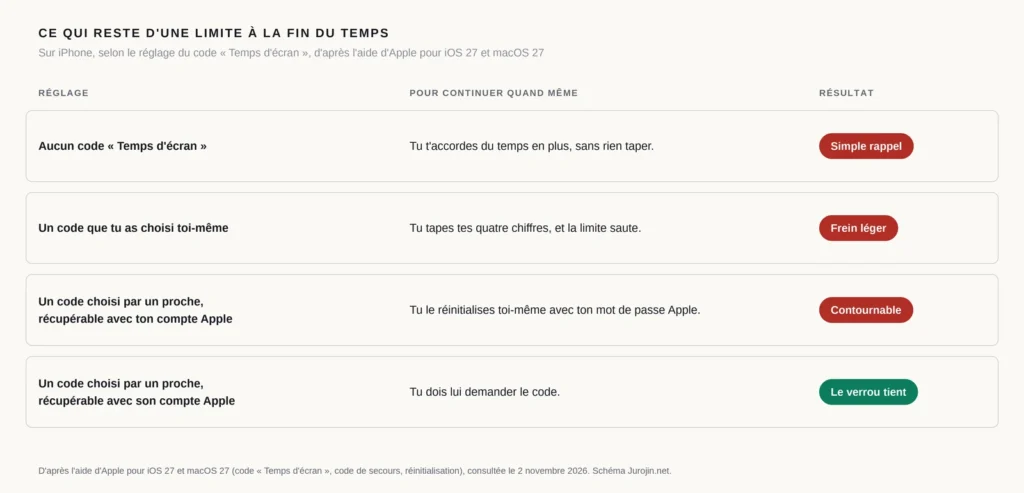
La cause tient en un mot : sans code, une limite n’est qu’un rappel. Le code verrouille les réglages et, d’après Apple, le temps en plus une fois la limite atteinte.
Sans code, rien ne t’empêche donc de t’accorder du temps en plus. Avant iOS 27, l’écran de fin de limite proposait « Ignorer la limite ». Puis le choix : une minute, un rappel dans quinze minutes, ou la journée. Apple ne décrit pas encore l’écran d’iOS 27.
Sur Android, il suffit de supprimer le minuteur pour rouvrir l’appli.
Et ces outils n’ont jamais été évalués de façon indépendante. C’est le constat d’une revue de l’université de Cambridge, parue en décembre 2025. Ça ne veut pas dire qu’ils échouent : personne ne l’a mesuré.
La correction tient en un code, à condition que tu ne le connaisses pas.
Comment empêcher de contourner une limite de temps d’écran ?
Sur iPhone, confie le code à un proche. Prends quelqu’un de joignable, qui ne cédera pas à la première demande.
Passe-lui ton iPhone
Il ouvre Réglages > Temps d’écran > Code et gestion > « Verrouiller les réglages Temps d’écran ».
Laisse-le choisir
Il tape quatre chiffres que tu ne vois pas, deux fois de suite.
Mets la récupération chez lui
Quand l’iPhone propose le code de secours, il saisit son propre compte Apple, pas le tien.
Le code de secours sur ton compte annule le verrou. Avec ton compte Apple en secours, tu réinitialises le code toi-même, avec ton mot de passe. Apple précise que ce compte peut être un autre que celui de l’iPhone : mets celui de ton proche.
Apple déconseille de sauter l’étape du code de secours. Garde-la donc, mais sur le compte de ton proche : un code oublié reste ainsi récupérable. Pour retirer le code plus tard, il faudra aussi passer par lui.
Ton iPhone tourne encore sous une version plus ancienne ? Active aussi « Bloquer à la fin de la limite » dans chaque limite d’app.
Sur Android, un code existe aussi. Le réglage se trouve dans Bien-être numérique > Limites pour les applications > « Code d’accès aux limites pour les applications ».
Ton proche y active « Code pour les limites de temps des applis », puis choisit les quatre chiffres. Google ne décrit aucune récupération en cas d’oubli : qu’il note le code en lieu sûr.
Qu’est-ce qui marche vraiment pour réduire son temps d’écran ?
La revue de Cambridge range les outils en cinq catégories, selon leurs preuves et leur maturité. Les applis qui ajoutent une pause et une question sont dans la meilleure.
L’étude phare porte sur one sec. Parue en 2023 dans la revue PNAS, elle a suivi 280 utilisateurs pendant six semaines, d’après TIME.
Dans 36 % des cas, ils refermaient l’appli après la pause. Au bout de six semaines, ils tentaient de l’ouvrir 37 % moins souvent, et l’ouvraient vraiment 57 % moins souvent.
Au Danemark, l’autorité de la consommation a testé trois réglages sur 269 adolescents équipés d’iPhone, en 2024. Une pause forcée de six secondes a réduit leur usage quotidien de 36 %. La simple question, elle, n’a pas eu d’effet net.
Ces effets durent tant que l’outil reste en place, note la revue de Cambridge. Retire-le, et l’usage revient souvent.
À l’inverse, les limites intégrées et la plupart des bloqueurs restent sans évaluation indépendante. Le gris, lui, a été testé : un essai de 2023 sur 112 personnes trouve une baisse du temps d’écran.
Tu peux créer cette friction sans rien installer. Sur iPhone, un mode Concentration peut afficher une page d’accueil sans tes applis piège.
Va dans Réglages > Concentration, choisis un mode, puis sa page d’écran d’accueil. « Ajouter un programme » le déclenche à une heure, dans un lieu ou à l’ouverture d’une appli.
Sur Android, le Mode Sans distractions met en pause les applis choisies, avec un planning. Méfie-toi de son bouton « Faire une pause » : c’est la même brèche que sans code.
Sur un Pixel compatible, Pause Point fait un travail proche de one sec, sans rien installer. Au fond, l’enjeu dépasse les minutes : c’est ce que les écrans font à l’instant présent.
Quelle appli anti-distraction choisir ?
Si les réglages du téléphone ne suffisent pas, une appli peut ajouter sa propre friction. Cinq applis connues se partagent le terrain : one sec, ScreenZen, Opal, Forest et Freedom.
Une règle d’abord. Sur iPhone, une appli tierce passe par l’API Temps d’écran d’Apple pour bloquer, ou par l’app Raccourcis pour interrompre.
Sur Android, ces cinq applis demandent l’accès aux services d’accessibilité. Cet accès leur montre tout ce qui s’affiche, et leur permet d’agir à ta place.
one sec : une respiration avant d’ouvrir
one sec ajoute une animation de respiration avant l’ouverture d’une appli choisie. Sur iPhone, il passe par les automatisations de l’app Raccourcis.
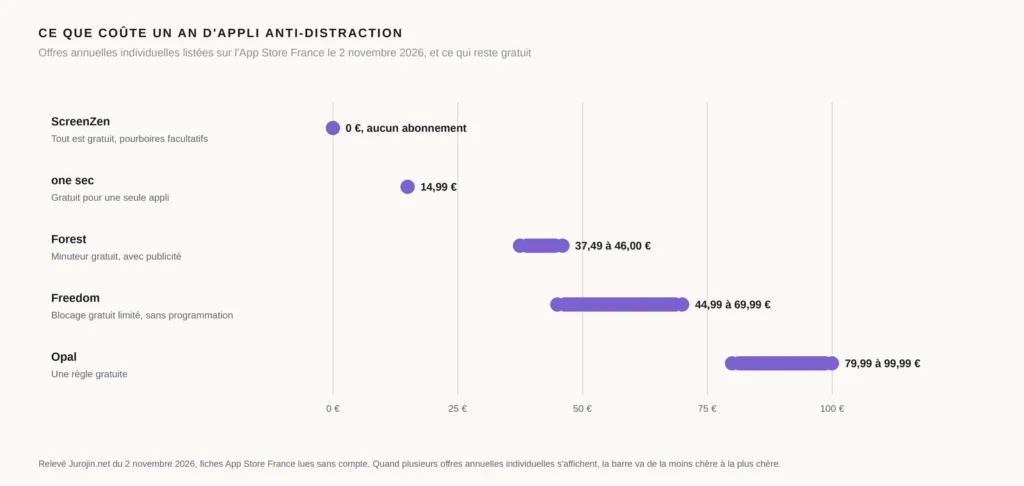
Il est gratuit pour une seule appli. La version pro coûte 4,99 € par mois, 14,99 € par an ou 99,99 € à vie sur l’App Store. Une extension couvre aussi les navigateurs sur ordinateur.
ScreenZen : une attente qui s’allonge
ScreenZen fait patienter avant chaque ouverture, et l’attente peut grandir à chaque fois. Il peut aussi verrouiller ses propres réglages.
Il est entièrement gratuit, sans abonnement : l’App Store ne propose que des pourboires, de 6 à 45 €. Il existe sur iPhone, Android, Mac et Windows.
Opal : des blocages programmés
Opal bloque applis et sites, par session ou selon un calendrier. Sur iPhone, il passe par l’API Temps d’écran d’Apple.
La version gratuite garde une seule règle. Sur l’App Store, les formules annuelles affichées vont de 79,99 à 99,99 €. Son mode le plus strict, payant, empêche de couper un blocage en cours.
Forest : un arbre qui pousse
Forest fait de la concentration un jeu : un arbre pousse tant que tu restes dans l’appli. Il bloque aussi les applis choisies, pendant une session ou selon un horaire.
Le minuteur est gratuit, avec de la publicité sur les deux boutiques. L’abonnement annuel s’affiche entre 37,49 et 46,00 € sur l’App Store.
Freedom : tous tes appareils d’un coup
Freedom bloque applis, sites ou tout internet, sur tous tes appareils à la fois : téléphone, Mac, PC ou Chromebook.
La version gratuite bloque déjà, mais ses sessions sont limitées. La programmation et le Locked Mode, qui empêche d’arrêter une session, sont payants. Sur l’App Store, compte de 44,99 à 69,99 € par an.
Pour ralentir le geste, one sec ou ScreenZen suffisent, et la recherche va dans le sens de leur méthode. Pour bloquer d’un coup téléphone et ordinateur, Freedom.
Questions fréquentes
Où est passé le Temps d’arrêt sur iPhone ?
Sous iOS 27, les plages horaires passent par Réglages > Temps d’écran > Programme de temps d’écran. Les limites d’app deviennent les Temps accordés, par catégorie.
Il faut iOS 27 sur l’iPhone, et la version 27 sur tes autres appareils Apple, pour en profiter.
Pourquoi mon temps d’écran diffère-t-il entre iPhone et Mac ?
L’option « Partager entre les appareils » additionne tes appareils connectés au même compte Apple. Désactivée, chaque appareil garde ses chiffres et ses limites.
Le temps d’écran compte-t-il le temps passé sur internet ?
Pas exactement. Ton téléphone compte le temps passé dans chaque appli, connectée ou non. Les études comme celles de Médiamétrie comptent le temps en ligne, tous écrans confondus.
Comment limiter le temps d’écran d’un enfant ?
Sur iPhone, passe par Réglages > Famille > nom de l’enfant > Temps d’écran, avec un compte enfant dans le partage familial. Sous iOS 27, le parent fixe un budget quotidien, puis le temps de chaque catégorie.
Sur Android, tout passe par l’appli Family Link de Google. Sa limite quotidienne vaut pour chaque appareil : deux heures, c’est deux heures sur le téléphone, et autant sur la tablette.
Les applis anti-distraction voient-elles ce que je fais ?
Sur iPhone, elles passent par l’API Temps d’écran d’Apple ou par l’app Raccourcis. Chez Opal, tes données de navigation restent sur le téléphone.
Sa fiche App Store déclare en revanche ton e-mail, des identifiants et des données d’usage liés à ton identité.
Sur Android, l’accès à l’accessibilité leur permet de lire ce qui s’affiche à l’écran et d’agir à ta place. N’accorde cet accès qu’à une appli dont tu connais l’éditeur.
Faut-il payer pour réduire son temps d’écran ?
Non. Les outils d’Apple et de Google sont gratuits, verrou par code compris. ScreenZen est gratuit, one sec l’est pour une appli.


Soyez le premier à commenter cet article !