
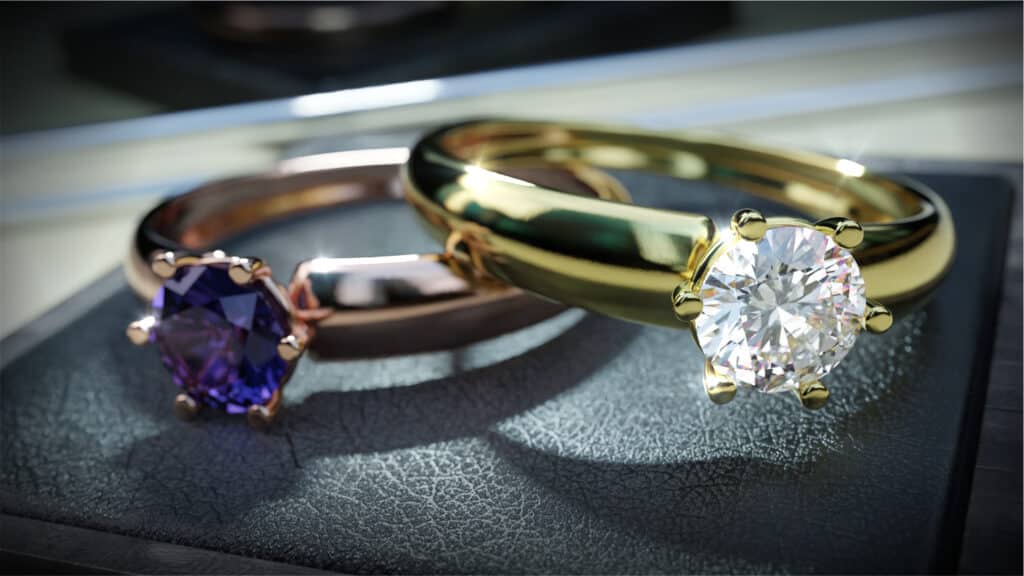
Faire briller un diamant à l’écran comme il brille à la main, restituer l’éclat précis d’un or jaune 18 carats, ou capturer la profondeur d’un saphir du Cachemire, voilà ce qui sépare un rendu acceptable d’une image qui passe pour une photographie. La joaillerie est probablement le sujet le plus exigeant qu’on puisse confier à un moteur de rendu, parce qu’elle concentre tous les phénomènes optiques compliqués au même endroit. Réflexion métallique complexe, réfraction, dispersion chromatique, caustiques, absorption volumique, et tout ça sur des surfaces de quelques millimètres avec des micro-facettes qui demandent une précision absolue.
Ce guide va plus loin que les recettes habituelles. Vous y trouverez les vrais paramètres physiques pour chaque type de métal et de pierre, le détail de ce qui a changé dans Blender 4 et 5 sur le shading PBR PBR (Physically Based Rendering) Méthode de rendu simulant le comportement réel de la lumière sur les matériaux. Basée sur des paramètres physiques comme Albedo, Metallic et Roughness. Voir la définition complète → et la gestion couleur, la méthode propre pour les caustiques natives de Cycles, et les pièges concrets qui transforment un rendu travaillé en image plate. À la fin, vous aurez en main de quoi produire des visuels qui tiennent face à une vraie photo studio. Ce dossier complète mes guides sur le rendu photoréaliste dans Blender et sur le Shader Editor du débutant à l’avancé, en se concentrant sur le cas spécifique de la joaillerie 3D.
Pourquoi le bijou est un cas à part en 3D
Quand on parle de réalisme en image de synthèse, la plupart des matériaux pardonnent une approximation. Un mur en béton, un meuble en bois, une carrosserie de voiture, tout cela tolère que l’éclairage soit approximatif ou que le shader soit grossier, parce que l’œil n’a pas de référence millimétrique pour juger. Le bijou ne pardonne rien.
D’abord parce que les métaux précieux ne se comportent pas comme des surfaces classiques. Ils n’ont pas de couleur diffuse au sens où on l’entend pour le plastique ou le tissu. Toute leur apparence vient de la réflexion spéculaire, qui est elle-même teintée par la composition de l’alliage. L’or 18 carats jaune, l’or rose, l’or blanc rhodié, le platine, l’argent sterling, chacun a une signature optique précise qu’un Principled BSDF mal réglé tuera immédiatement. La haute joaillerie ajoute des subtilités comme les alliages spéciaux (or vert, or bleu, palladium), chacun avec son comportement propre face à la lumière.
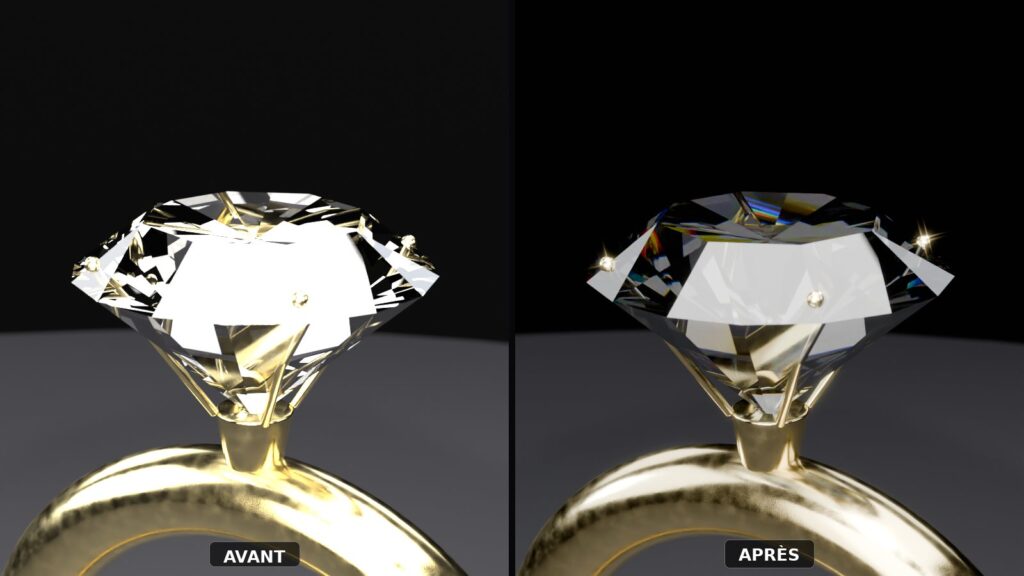
Ensuite parce que les pierres précieuses ne sont pas des objets transparents ordinaires. Elles réfractent la lumière selon un indice spécifique à chaque espèce minérale, elles la dispersent dans son spectre, elles l’absorbent à des longueurs d’onde particulières, et elles renvoient des éclats à travers leurs facettes. Un diamant brillant ne brille pas parce qu’il est blanc, il brille parce qu’il a un indice de réfraction de 2,417 et un coefficient de dispersion qui sépare les longueurs d’onde quand elles traversent ses 57 facettes. Pour les gemmologues, on parle des 4C (Cut, Color, Clarity, Carat) qui classent une pierre selon sa taille, sa couleur, sa pureté et son poids en carats.
Enfin parce que la lumière doit voyager longtemps dans la scène avant de produire l’image. Un seul rayon qui entre dans un diamant peut rebondir vingt fois entre les facettes avant de ressortir. Sans le paramétrage adéquat de Cycles, ce rayon est tué prématurément et la pierre apparaît noire.
C’est pour ces raisons qu’on ne peut pas approcher le rendu de bijou avec les habitudes du rendu produit classique. Tout, depuis l’unité de mesure jusqu’à la profondeur de récursion du path tracer, doit être pensé pour ce sujet précis.
Préparer la scène à l’échelle réelle
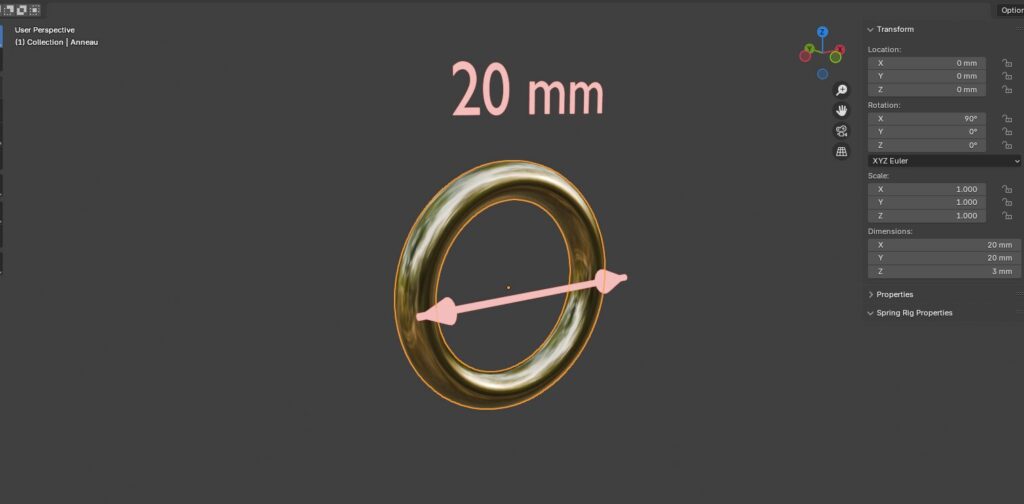
Première règle, et pourtant la plus souvent ignorée. Une bague mesure environ 20 millimètres de diamètre. Un diamant central de 1 carat fait à peu près 6,5 millimètres de large (un point en gemmologie correspond à 1/100 de carat). Si vous modélisez votre bijou à l’échelle d’une scène par défaut, votre bague va faire deux mètres de long, et tous les calculs physiques de Cycles seront faussés.
Avant même de créer le moindre vertex, ouvrez les propriétés de scène, allez dans Units, et fixez Unit System sur Metric, avec Unit Scale à 1.000 et Length sur Millimeters. Cela change l’affichage des dimensions dans le N-panel pour vous donner directement les valeurs en millimètres, sans toucher aux unités internes de Blender qui restent en mètres. La documentation officielle Blender sur les Units détaille le système si vous voulez approfondir.
Ce point est critique pour deux raisons précises. La première, c’est que la dispersion volumique (Volume Absorption) dans une pierre dépend de la distance parcourue par la lumière dans le matériau. Si votre rubis fait deux mètres au lieu de huit millimètres, la couleur sera complètement saturée et fausse. La deuxième, c’est que les caustiques natives de Cycles utilisent un système de portails qui calcule des distances réelles, et un mauvais scaling produit des artefacts.
Une fois l’échelle fixée, créez une caméra avec une focale longue, entre 85 mm et 150 mm. C’est ce qu’utilisent les photographes en macro produit, et cela donne un rendu naturel sans déformation de perspective. Réglez le Depth of Field dès le départ, avec une ouverture autour de f/8 à f/11 pour avoir tout net, ou f/2.8 à f/5.6 pour isoler le sujet avec un bokeh marqué. La distance focale et l’ouverture, ensemble, conditionnent l’ambiance de l’image.
La modélisation propre, base non négociable
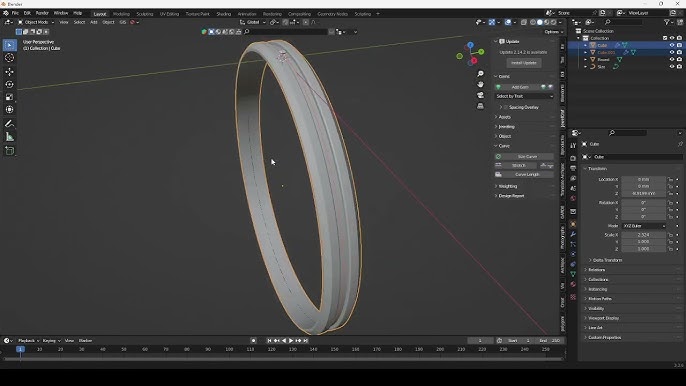
On peut avoir le meilleur shader du monde, si la géométrie est mauvaise le rendu sera mauvais. Pour un bijou, « bonne géométrie » signifie quatre choses : du quad-flow, des proportions exactes, des arêtes correctement biseautées, et aucun N-gon ou triangle invisible dans une zone visible.
Le quad-flow comme religion
Une bonne topologie de bague est composée presque entièrement de quadrilatères. Cela paraît évident, mais sur les corps de bague avec des sertissages complexes, beaucoup d’utilisateurs se retrouvent avec des pôles à six ou sept arêtes qui produisent des artefacts visibles dès qu’on subdivise. Damien Rohrbach, joaillier suisse qui modélise dans Blender depuis des années, partage régulièrement ses topologies dans son article de référence sur BlenderNation, et son secret est paradoxalement la simplicité. Un solitaire classique se modélise avec une trentaine de vertices à peine sur le mesh Mesh Structure de base d'un objet 3D composée de vertices, edges et faces formant une surface polygonale. C'est la géométrie fondamentale de tout modèle 3D. Voir la définition complète → de base, ensuite enrichi par des modifiers comme Subdivision Surface, Bevel, Solidify et Shrinkwrap.
Privilégiez le travail non destructif. Modélisez une cage simple, ajoutez Subdivision Surface en mode Catmull-Clark avec 2 ou 3 niveaux de viewport et de render, puis affinez en mode édition. Cela permet de revenir en arrière sans recommencer. Pour les pièces avec un sertissage pavé (de nombreux petits diamants serrés côte à côte), Geometry Nodes ouvre des possibilités intéressantes pour distribuer les pierres et leurs griffes le long d’une courbe.
Le Bevel modifier avec poids d’arêtes
Sur un bijou, aucune arête n’est jamais parfaitement vive dans la réalité. Même les arêtes les plus tranchantes ont un rayon de courbure microscopique qui accroche la lumière. C’est précisément ce qui crée ces lignes de reflet caractéristiques sur le tour d’une bague ou sur les griffes d’un sertissage.
La méthode propre consiste à ajouter un modifier Bevel avec un limit method sur Weight, puis à peindre manuellement les arêtes que vous voulez biseauter en passant en mode édition et en réglant le Mean Bevel Weight dans le N-panel. Une valeur de 1 pour les arêtes les plus visibles, une valeur de 0,3 ou 0,5 pour les arêtes secondaires, et zéro partout ailleurs. Réglez la largeur du Bevel en valeur absolue, autour de 0,05 mm à 0,1 mm pour rester crédible à l’échelle réelle.
JewelCraft, l’outil professionnel à connaître
Si vous comptez produire du bijou en série, l’addon JewelCraft de Mikhail Rachinskiy n’est plus optionnel. Disponible gratuitement sur GitHub et compatible Blender 4.2 et plus récents, il fournit une bibliothèque de gemmes calibrées avec les bonnes proportions de taille brillant, princess, émeraude, ovale, marquise, cœur et poire. Il propose aussi des outils de placement automatique des griffes, des calculs de poids en différents alliages métalliques, et un générateur de rapport de design qui chiffre votre pièce avec le poids exact d’or et le nombre de pierres.
Pour un workflow professionnel orienté vers la fabrication ou le prototypage CAD (concurrent direct des logiciels payants comme MatrixGold, RhinoGold ou 3Design CAD), c’est un gain de temps considérable. Pour un workflow purement orienté rendu, c’est surtout la garantie d’avoir des pierres aux proportions correctes selon les standards GIA, ce qui change tout pour la réfraction. Si tu cherches d’autres outils du même genre, j’ai listé les add-ons Blender incontournables qui complètent ton workflow.
Métaux précieux, le shading physique pas à pas
C’est ici que commencent les vraies décisions. Blender 4.0 a profondément revu le Principled BSDF en l’alignant sur le modèle OpenPBR, un standard ouvert développé en collaboration entre Pixar, Disney et l’Academy Software Foundation. Blender 5.0 a ajouté la thin-film iridescence sur le Metallic BSDF dédié. La conséquence pratique, c’est que les méthodes qu’on trouve encore sur beaucoup de tutos antérieurs à 2024 sont obsolètes, ou simplement moins efficaces que ce qui est désormais disponible nativement. Pour comprendre comment fonctionne globalement le Shader Editor de Blender et créer tes propres matériaux, mon guide complet du Shader Editor couvre les bases jusqu’aux setups avancés.
Or jaune 18 carats
L’or pur (24 carats) est trop mou pour être utilisé en bijouterie. L’or 18 carats est un alliage de 75% d’or et 25% d’autres métaux qui modifient à la fois la dureté et la teinte. Pour un or jaune classique, l’alliage typique contient cuivre et argent en proportions égales, ce qui donne une teinte un peu plus chaude que l’or pur.
Voici les valeurs précises à utiliser dans le Principled BSDF.
Base Color en hex #D4AF37 pour un or jaune 18 carats. Pour un or 24 carats plus saturé, utilisez #FFD700. Pour un or 14 carats plus pâle utilisé surtout aux États-Unis, #C8A951 fonctionne bien. Travaillez en mode sRGB pour ces valeurs, c’est l’espace par défaut dans Blender.
Metallic à 1.0. Pas de demi-mesure pour les métaux, c’est binaire dans le monde physique.
Roughness entre 0.1 et 0.2 pour un poli miroir, entre 0.3 et 0.5 pour un fini satiné, et entre 0.6 et 0.8 pour un effet sablé ou brossé.
IOR par défaut à 1.5 mais peu utilisé pour les métaux. C’est le paramètre Metallic Edge Tint (introduit avec OpenPBR dans Blender 4.0) qui contrôle la teinte des reflets en bord de surface. Pour de l’or, utilisez un edge tint légèrement plus orangé que la base color, par exemple #E0B848.
Or blanc rhodié
L’or blanc n’est pas blanc à l’état naturel, il a une teinte légèrement jaunâtre. Pour obtenir le blanc froid qu’on voit en bijouterie, le bijou est rhodié, c’est à dire recouvert d’une fine couche de rhodium électrodéposée. Cette couche change complètement l’apparence.
Base Color en hex #F5F5F5 pour la couleur de l’or blanc rhodié. Metallic à 1.0. Roughness entre 0.05 et 0.15, parce que le rhodium poli est extrêmement réfléchissant.
Pour les pièces de très haute joaillerie, ajoutez un Coat (Blender 4.0+) avec Coat Weight à 0.1 ou 0.2 et Coat Roughness très bas, pour simuler le micro-poli supplémentaire des pièces finition mirror.
Or rose
L’or rose contient plus de cuivre que les autres alliages, jusqu’à 22% de cuivre dans certains alliages 18 carats. C’est cette concentration qui donne la teinte rosée.
Base Color en hex #B76E79 pour un or rose typique, #E8B4A0 pour un or rose pâle, #D17A88 pour un cuivré plus marqué. Metallic à 1.0. Roughness entre 0.15 et 0.25.
Argent sterling
L’argent 925 (925 millièmes d’argent pur) est l’alliage standard. C’est le métal le plus réfléchissant utilisé en bijouterie, avec une teinte légèrement plus froide et plus neutre que le platine.
Base Color en hex #F8F8FF ou #FAFAFA. Metallic à 1.0. Roughness entre 0.05 et 0.12.
Platine
Souvent confondu avec l’argent ou l’or blanc, le platine a en réalité une teinte unique, légèrement plus grise et plus froide que l’argent, sans l’aspect lumineux du rhodium.
Base Color en hex #E5E4E2. Metallic à 1.0. Roughness entre 0.1 et 0.2.
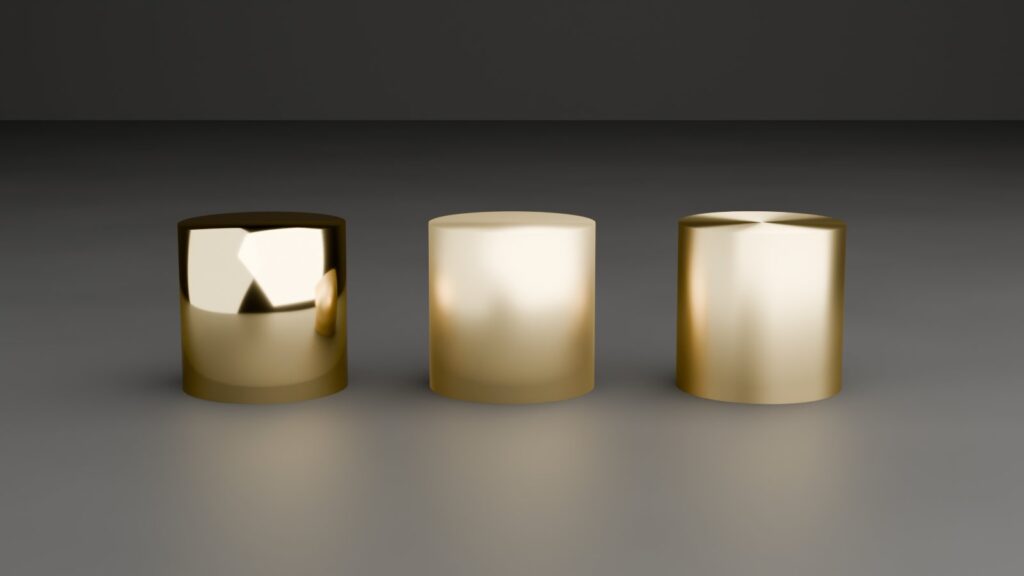
L’anisotropie, le détail qui change tout pour les métaux brossés
Les métaux polis miroir ne sont qu’une partie de la joaillerie. Beaucoup de pièces contemporaines utilisent des finitions brossées, sablées, satinées, qui s’obtiennent dans la réalité en passant la pièce sous une brosse rotative ou sous un papier abrasif. Ces finitions produisent des micro-rayures parallèles qui modifient la réflexion dans une seule direction.
Pour reproduire cet effet dans Blender, le Principled BSDF dispose de deux inputs spécifiques. Anisotropic entre 0 et 1 contrôle la quantité de l’effet, et Anisotropic Rotation contrôle la direction. Le piège, c’est que ces inputs ont besoin d’un vecteur tangent pour fonctionner correctement.
La méthode robuste est d’ajouter un node Tangent (catégorie Input), réglé sur UV Map avec votre UV map en référence. Connectez la sortie du Tangent à un node Vector Math ou directement, selon votre cas. Pour un brossé circulaire (comme le fond d’un boîtier de montre), faites une projection cylindrique de votre UV depuis le centre. Pour un brossé linéaire sur un anneau, projetez votre UV en bande continue le long de la circonférence.
Anisotropic Value entre 0.5 et 0.8, Anisotropic Rotation à 0 pour un brossé aligné avec l’UV. Roughness un peu plus élevée que pour un poli, autour de 0.3 à 0.4.
Pierres précieuses, le cœur du sujet
C’est dans cette section que tout se joue. Une pierre mal paramétrée trahira un rendu autrement parfait, et inversement, une pierre superbement traitée peut sauver une scène par ailleurs imparfaite.
Glass BSDF ou Principled BSDF, le bon choix
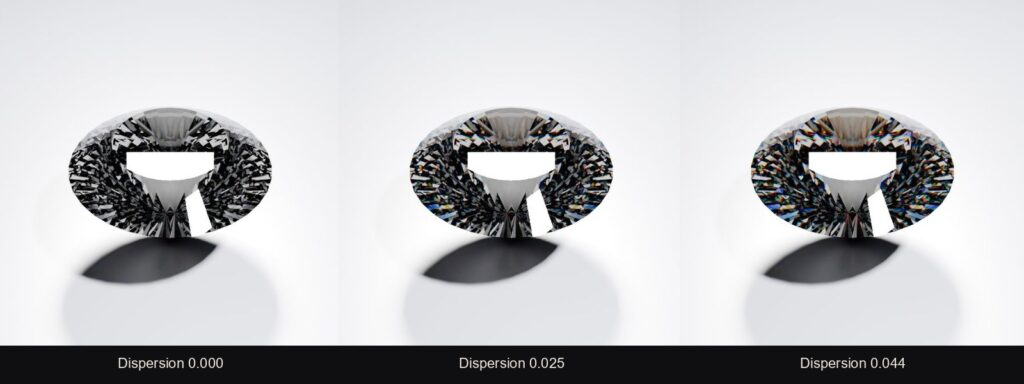
Depuis Blender 4.0, le Principled BSDF intègre tout ce qu’il faut pour la transmission via son input Transmission Weight. On peut donc faire des pierres avec un seul nœud. Mais pour les pierres précieuses, le Glass BSDF reste souvent supérieur, pour une raison simple : il intègre nativement un input Dispersion qui sépare les longueurs d’onde lors de la réfraction.
La dispersion, c’est ce phénomène par lequel un prisme décompose la lumière blanche en arc-en-ciel. Sur un diamant, c’est ce qui produit les fameux éclats colorés bleu-vert-orange qu’on appelle « feu ». En gemmologie on parle du coefficient de dispersion ou nombre d’Abbe, qui mesure cette séparation. Sans dispersion, un diamant rendu en CG aura toujours cet aspect « trop propre » qui signale immédiatement qu’on est en synthèse.
Le Glass BSDF a un input direct pour cela. Branchez-le, mettez une valeur entre 0.025 et 0.044 pour un diamant, et la magie opère. Les autres pierres ont des coefficients de dispersion différents : 0.018 pour le saphir, 0.014 pour l’émeraude, 0.024 pour le grenat. Pour les valeurs exactes, référez-vous à la table de dispersion de l’International Gem Society, qui est la référence gemmologique en ligne.
Attention cependant, la dispersion ne fonctionne pleinement que dans Cycles, et elle coûte significativement en temps de rendu parce qu’elle multiplie les rayons par longueur d’onde.
Table d’indices de réfraction pour les pierres précieuses
L’indice de réfraction (IOR pour Index of Refraction) est la valeur la plus importante après la couleur. Voici les valeurs précises pour les pierres les plus utilisées en joaillerie. Ces données sont issues de la base de l’International Gem Society et des références gemmologiques standard.
| Pierre | IOR | Dispersion |
|---|---|---|
| Diamant | 2,417 | 0,044 |
| Moissanite | 2,65 à 2,69 | 0,104 |
| Zircon | 1,81 à 2,02 | 0,039 |
| Zircone cubique | 2,15 à 2,18 | 0,058 à 0,066 |
| Saphir (corindon) | 1,76 à 1,78 | 0,018 |
| Rubis (corindon) | 1,76 à 1,78 | 0,018 |
| Spinelle | 1,71 à 1,76 | 0,020 |
| Grenat (almandin) | 1,75 à 1,83 | 0,024 |
| Tourmaline | 1,61 à 1,67 | 0,017 |
| Topaze | 1,61 à 1,64 | 0,014 |
| Aigue-marine (béryl) | 1,57 à 1,59 | 0,014 |
| Émeraude (béryl) | 1,56 à 1,60 | 0,014 |
| Améthyste (quartz) | 1,54 à 1,55 | 0,013 |
| Opale | 1,37 à 1,52 | variable |
| Perle | 1,53 à 1,69 | nulle |
Pour les pierres biréfringentes comme le saphir, le rubis ou la tourmaline, la valeur indiquée est la moyenne des deux indices (ces minéraux anisotropes ont deux indices de réfraction différents selon l’axe de propagation de la lumière, phénomène lié au pléochroïsme). Pour un rendu plus pointilleux on peut simuler la biréfringence avec un setup avancé, mais ce n’est jamais visible à l’échelle d’un rendu produit, donc l’IOR moyen suffit largement.
Le Volume Absorption pour la couleur en profondeur
Une pierre colorée n’est pas teintée en surface, elle absorbe certaines longueurs d’onde quand la lumière la traverse. Un saphir bleu est bleu parce qu’il absorbe le rouge et le jaune, et qu’il laisse passer le bleu. Plus la lumière parcourt une longue distance dans la pierre, plus l’absorption est forte. C’est pour ça qu’un saphir vu de tranche paraît plus foncé qu’un saphir vu de face.
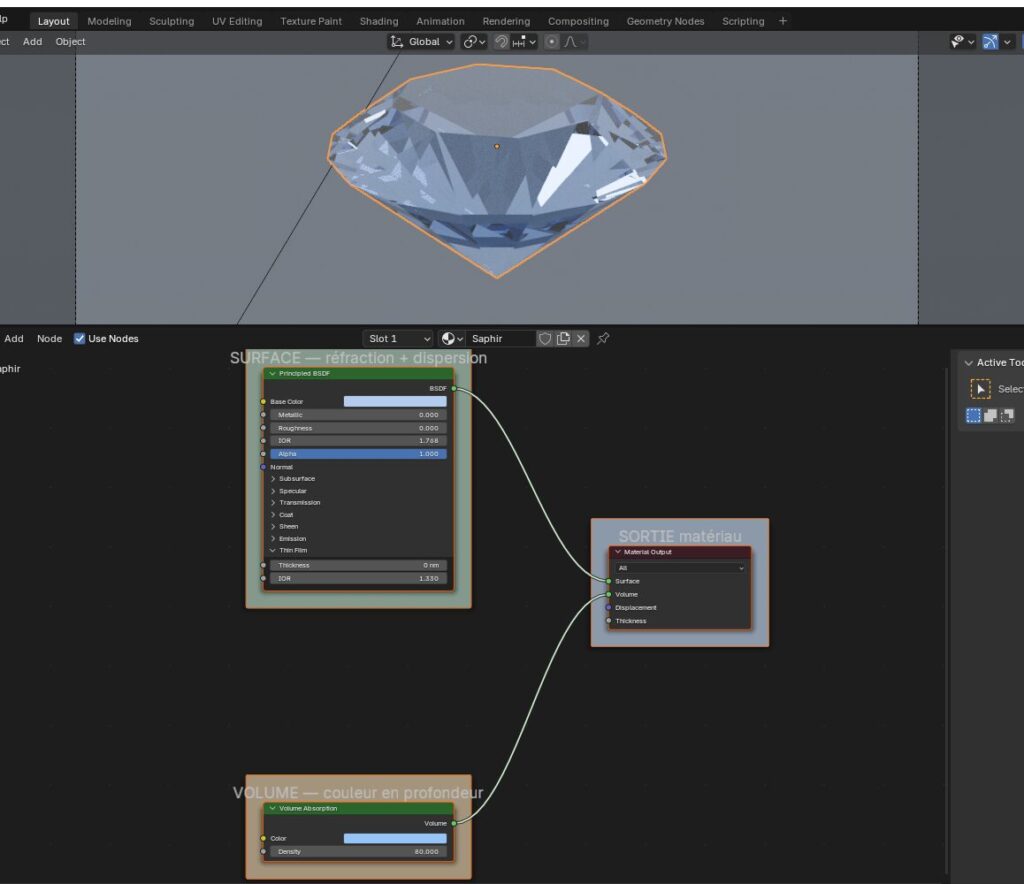
Ce comportement se reproduit dans Blender avec un node Volume Absorption branché sur l’input Volume du node Material Output, en parallèle du Surface.
Pour un saphir bleu, Color en hex #1E40AF (ou un bleu un peu plus profond selon le ton recherché), Density entre 5 et 15 selon l’effet voulu.
Pour un rubis, Color #DC2626 à #9F1239 selon que vous voulez un sang de pigeon ou un rubis plus rosé, Density entre 8 et 20.
Pour une émeraude, Color #10B981 à #047857, Density entre 6 et 15.
Pour un saphir jaune, Color #F59E0B, Density autour de 5.
Notez bien que ces densités fonctionnent à condition d’avoir respecté l’échelle de la scène. Une émeraude de huit millimètres avec une Density de 15 donnera une couleur profonde et naturelle. Avec la même Density sur une émeraude modélisée à un mètre de large, le résultat sera complètement noir.
Le diamant, cas particulier
Le diamant mérite une attention spéciale parce qu’il a un IOR exceptionnellement élevé (2,417) et que sa beauté repose presque entièrement sur l’interaction entre cet IOR et la dispersion. Voici la recette qui fonctionne en Cycles dans Blender 5.0.
Premier setup, Glass BSDF avec Color en blanc pur, Roughness à 0.0, IOR à 2.417, Dispersion à 0.044.
Deuxième couche optionnelle pour amplifier les éclats : ajoutez un node Fresnel avec IOR 2.417, et utilisez sa sortie pour mixer le Glass BSDF avec un Emission shader blanc à très faible intensité (0.05). Cela simule les éclats de surface qu’on voit sur un diamant taillé brillant.
Pour la taille du diamant, JewelCraft fournit des proportions GIA standard (Gemological Institute of America, l’autorité mondiale en gemmologie), mais vous pouvez aussi modéliser à la main. Un brillant rond standard a 57 ou 58 facettes (32 facettes sur la couronne plus la table, et 24 facettes sur le pavillon plus l’éventuelle culasse), réparties selon des angles précis qui composent ce qu’on appelle la taille « Ideal Cut » Tolkowsky. Si vous modélisez à la main, l’angle de la couronne (crown angle) est typiquement entre 34° et 35°, et l’angle du pavillon (pavilion angle) entre 40,5° et 41,5°. La table (la facette plate du dessus) représente entre 53% et 58% du diamètre total. Ces proportions ne sont pas décoratives, elles maximisent la réflexion interne totale, donc le brillant. C’est précisément ce qui distingue un diamant taillé d’un simple cristal brut.
Saphir, rubis, émeraude
Pour les pierres colorées, le pipeline est légèrement différent. Le Glass BSDF de surface est combiné avec une absorption volumique forte pour la couleur en profondeur.
Saphir bleu : Glass BSDF avec Color #FFFFFF (la couleur vient du volume), Roughness 0.0, IOR 1.77, Dispersion 0.018. Volume Absorption avec Color #1E40AF et Density 10.
Rubis : Glass BSDF avec Color #FFFFFF, Roughness 0.0, IOR 1.77, Dispersion 0.018. Volume Absorption avec Color #B91C1C et Density 12.
Émeraude : Glass BSDF avec Color #FFFFFF, Roughness 0.0, IOR 1.58, Dispersion 0.014. Volume Absorption avec Color #059669 et Density 8. Note importante : les émeraudes naturelles ont des inclusions appelées « jardin », qui sont rarement absentes. Pour un rendu réaliste, ajoutez une légère noise procedurale sur le volume avec une Density variable, ou modélisez à la main quelques inclusions internes en utilisant un Glass BSDF différent avec IOR 1.4.
L’éclairage de joaillerie, méthode studio
Un bijou parfaitement modélisé et parfaitement shadé ne brillera pas si l’éclairage est mauvais. La lumière est l’élément qui révèle les matériaux. C’est presque tout le métier des photographes spécialisés en joaillerie, et c’est précisément ce qu’il faut reproduire dans Blender. Pour les principes généraux de l’éclairage 3D que cette section ne couvre que sous l’angle joaillerie, mon dossier sur l’art de l’éclairage jour vs nuit dans Blender explore les fondamentaux, et le guide sur les Light Probes pour améliorer l’éclairage creuse l’aspect technique en Eevee.
La règle des trois lumières, version joaillerie
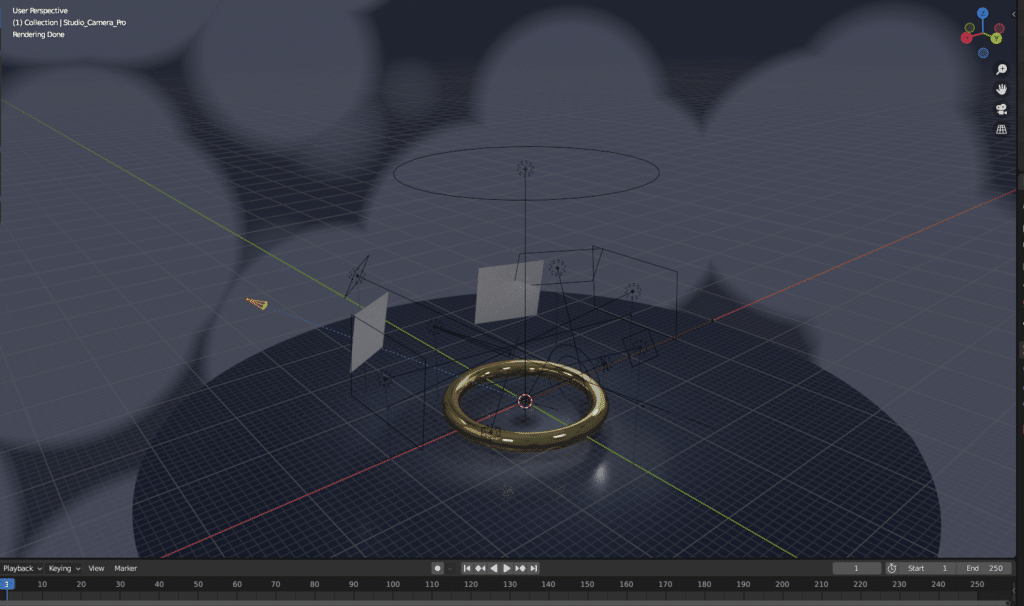
Le schéma classique de l’éclairage produit s’appelle le three-point lighting. Il comporte une key light (lumière principale), une fill light (lumière de remplissage) et une rim light ou backlight (lumière de contour). Pour le bijou, ce schéma fonctionne mais demande quelques ajustements.
La key light est généralement une softbox (Area Light dans Blender, avec Shape Rectangle et une taille de 30 cm à 50 cm) placée en hauteur, à 45 degrés du sujet. Pour un bijou, vous voulez qu’elle soit assez large pour produire un dégradé doux sur le métal poli, mais assez petite pour que les reflets sur les pierres restent définis. Une taille de 40 cm pour un bijou de 20 mm est un bon point de départ. Strength entre 50 et 200 watts selon votre exposition de caméra.
La fill light est une seconde Area Light, plus grande et plus douce (60 cm à 80 cm), placée de l’autre côté du sujet, avec une intensité plus faible (typiquement le tiers de la key). Elle évite que les ombres soient complètement noires sans pour autant écraser la modélisation lumineuse.
La rim light ou backlight est une Area Light étroite (10 cm à 20 cm) placée derrière et légèrement au-dessus du sujet, qui crée une ligne de lumière sur le contour des éléments métalliques. C’est particulièrement spectaculaire sur les bords de bagues ou de pendentifs.
HDRI ou éclairage manuel, le bon arbitrage
Beaucoup de tutoriels recommandent d’utiliser un HDRI studio comme éclairage principal. C’est rapide et efficace pour un test, mais pour un rendu pro c’est rarement la meilleure option, parce qu’on n’a aucun contrôle fin sur les reflets qui apparaîtront sur le métal et les pierres.
La meilleure approche est mixte. Un HDRI studio à faible intensité (Strength 0.2 ou 0.3) pour créer l’ambiance générale et fournir des reflets riches sur les facettes des pierres. Et des Area Lights manuelles pour les lumières principales, dont vous maîtrisez position, taille et intensité.
Pour les HDRI, des références fiables sont Polyhaven qui propose une catégorie Studio gratuite et libre d’usage commercial (sous licence CC0), Poliigon pour des sources premium, ou des packs spécialisés joaillerie. Les softboxes panoramiques sont particulièrement utiles parce qu’elles donnent ces reflets en barres lumineuses qu’on voit sur les bijoux photographiés en studio professionnel. Pour les bijoux portés en extérieur (un photoshoot lifestyle plutôt qu’un packshot studio), j’ai détaillé comment créer un ciel réaliste dans une scène extérieure qui s’applique très bien aux compositions outdoor.
Light Linking pour le contrôle ultime
Depuis Blender 4.0, le Light Linking permet de définir quelles lumières affectent quels objets. C’est une fonctionnalité longtemps attendue, et pour le bijou elle est précieuse. Vous pouvez par exemple créer une rim light dédiée uniquement aux pierres, sans qu’elle ne touche le métal, pour booster les éclats. Ou inversement, avoir une lumière qui rasante n’affecte que les arêtes du métal pour les souligner.
L’accès se fait via les propriétés de la lumière, dans l’onglet Object Properties, panneau Light Linking. Glissez-déposez les objets ou collections concernés.
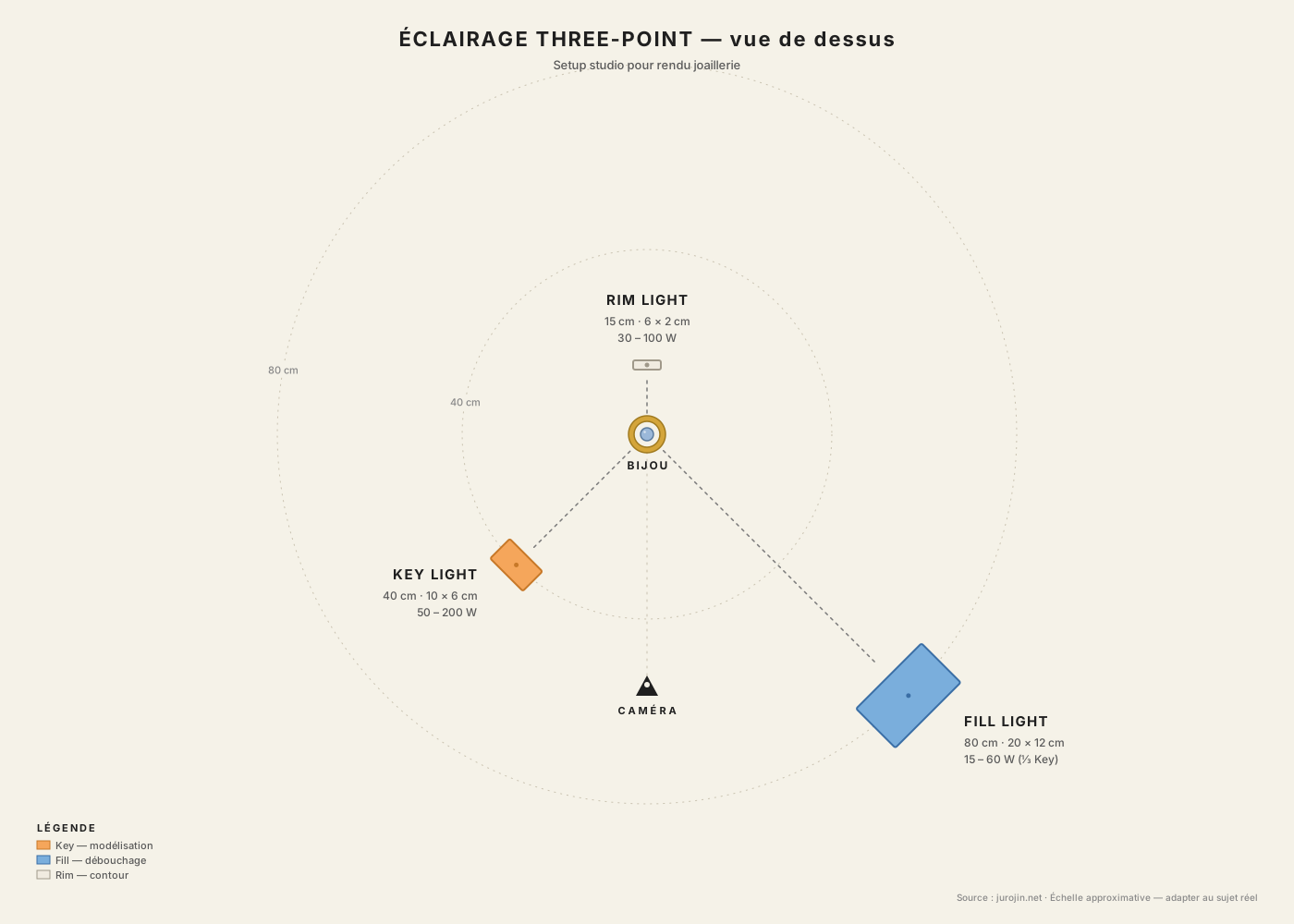
Le setup three-point lighting adapté à la joaillerie. La key light fournit la modélisation principale, la fill light évite les ombres trop dures, la rim light dessine le contour métallique. Adaptez les tailles à votre sujet.
Caustiques dans Cycles, le détail qui fait la différence
Les caustiques sont ces motifs de lumière concentrée qu’on voit au fond d’une piscine, ou autour d’un diamant posé sur une surface réfléchissante. Elles sont le résultat de la lumière focalisée par réfraction ou réflexion. Sans caustiques, un diamant ne projette pas ses jeux de lumière sur le support qu’il occupe, et cela manque.
Cycles a longtemps eu une réputation médiocre pour les caustiques, parce que le path tracing classique converge très lentement sur ces phénomènes. Blender 3.2 a introduit les Shadow Caustics, un système hybride qui calcule séparément les caustiques d’ombre et qui donne des résultats propres avec un coût raisonnable. Le développeur Mike Pan a publié une démo de référence sur 80.lv qui montre la méthode complète, et un thread très instructif sur BlenderArtists détaille les bonnes pratiques pour les caustiques de diamant.
Trois cases à cocher pour les activer.
Sur la lumière (Light Properties, panneau Shadow Caustics), cochez Shadow Caustics.
Sur l’objet qui produit les caustiques (votre diamant, votre pierre), dans Object Properties → Shading → Caustics, cochez Cast Shadow Caustics.
Sur l’objet qui reçoit les caustiques (le support, la table, l’écrin), dans Object Properties → Shading → Caustics, cochez Receive Shadow Caustics.
Le résultat sera visible dans le viewport en mode rendu, et il devient spectaculaire avec un denoiser activé. Les samples nécessaires pour avoir des caustiques propres sont plus élevés que pour un rendu standard, typiquement 1000 à 2000 samples pour un rendu de qualité.
Une astuce de Mike Pan, développeur reconnu de la communauté Blender : pour des caustiques bien définies, la light source doit être petite et puissante. Une Area Light de 1 cm avec Strength 500 W produira des caustiques nettes, là où une Area Light de 50 cm avec Strength 50 W produira des caustiques diffuses et peu visibles.
Light Paths, ne plus voir de diamants noirs
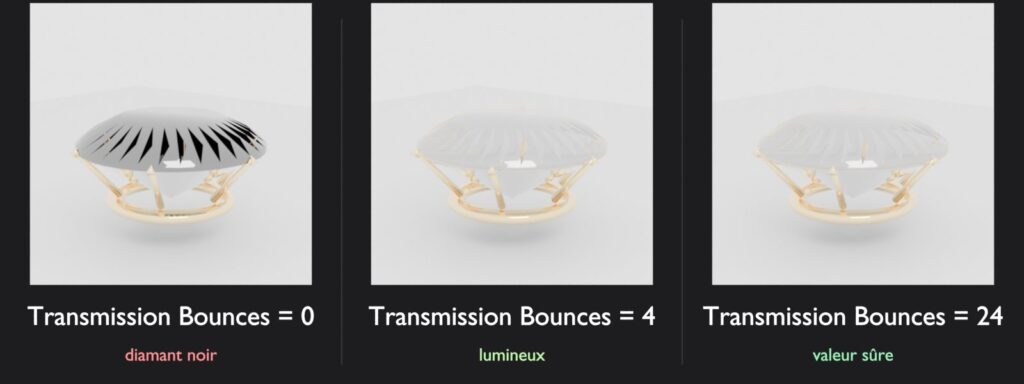
C’est l’un des problèmes les plus fréquents en rendu de bijou. La pierre apparaît partiellement ou complètement noire, alors qu’elle devrait être lumineuse. La cause est presque toujours un nombre insuffisant de Transmission Bounces dans les paramètres de Cycles.
Comprendre pourquoi est utile. Quand un rayon entre dans un diamant, il rebondit plusieurs fois à l’intérieur entre les facettes avant de ressortir. Si Cycles limite le nombre de rebonds à 12 (la valeur par défaut), et que le diamant en demande 18 pour qu’un rayon trouve la sortie, ce rayon est « tué » et compte pour zéro. La pierre apparaît noire à cet endroit.
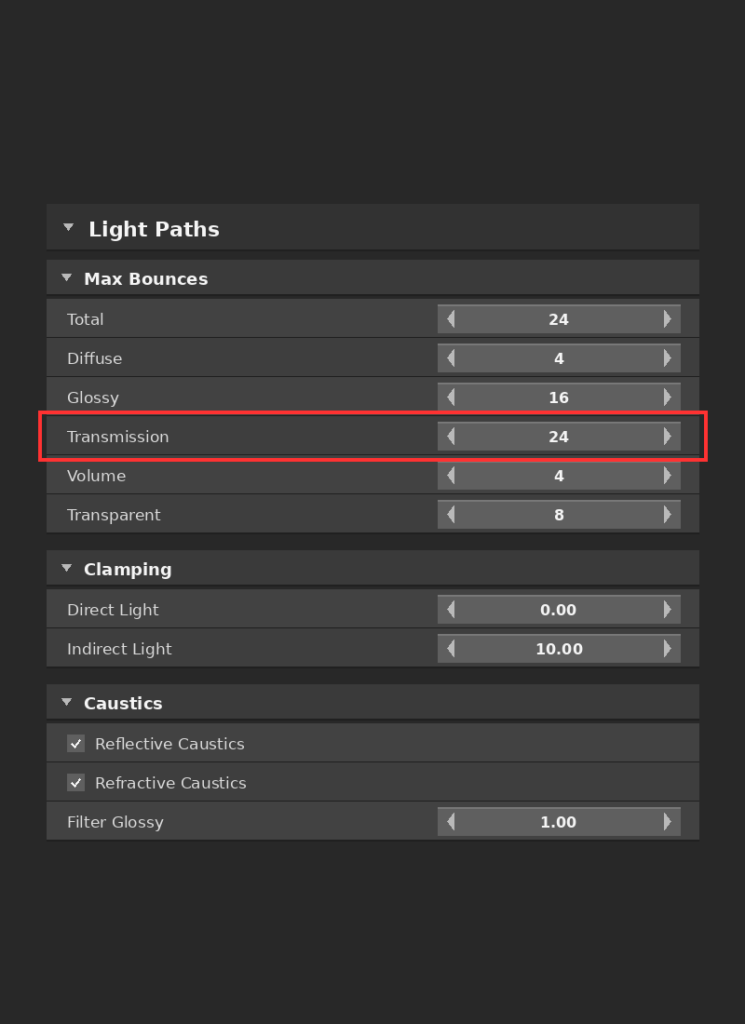
Pour le bijou, les valeurs recommandées dans Render Properties → Light Paths → Max Bounces sont les suivantes. Si vous voulez creuser le détail de chaque type de rebond, la documentation officielle Cycles sur les Light Paths couvre tout en profondeur.
Total entre 16 et 32. Cycles supporte ces valeurs sans problème majeur de performance.
Diffuse à 4 ou 6, c’est suffisant.
Glossy à 16 ou 24, pour les rebonds multiples sur les facettes métalliques et les pierres.
Transmission à 16 ou 24 minimum. C’est le paramètre clé pour les pierres. Pour un cluster de diamants pavés, montez à 32.
Volume à 4 ou 6.
Transparent à 16 si vous avez des éléments en transparency, mais pour du bijou pur c’est rarement nécessaire.
Vous trouverez aussi le panneau Clamping dans les Light Paths. Pour le bijou, mettez Clamp Indirect à 10 et Clamp Direct à 0. Le Clamp Indirect évite les « fireflies » (pixels blancs isolés) tout en laissant les caustiques s’exprimer.
Color management, AgX et plus jamais sRGB direct
Depuis Blender 4.0, AgX a remplacé Filmic comme View Transform par défaut. Et depuis Blender 5.0, AgX 2.0 avec une intégration ACES complète est disponible. C’est une amélioration considérable pour les rendus à forte dynamique, ce qui est exactement le cas du bijou. Note que cette amélioration est exclusive à Cycles dans toute sa puissance, raison de plus de choisir Cycles plutôt qu’Eevee pour le rendu joaillerie sur tes productions photoréalistes.
Pourquoi c’est important. Un bijou contient des contrastes extrêmes, depuis les ombres profondes sous une griffe jusqu’aux reflets spéculaires les plus intenses sur une facette de diamant. Le rendu en linéaire produit des valeurs de pixel qui dépassent largement 1.0 sur les zones de spéculaire. Sans tone mapping intelligent, ces zones se transforment en aplats blancs ou en couleurs criardes.
Filmic, sorti en 2017, gérait déjà très bien cela. AgX va plus loin, particulièrement sur les couleurs très saturées qui ne basculent plus vers des teintes étranges quand elles sont sur-exposées. Sur un saphir intensément éclairé, Filmic pouvait donner un bleu qui virait au cyan ou au magenta dans les zones sur-exposées. AgX préserve la pureté de la couleur en la désaturant doucement vers le blanc, comme le ferait un capteur photo réel.
Dans Render Properties → Color Management, vérifiez que View Transform est sur AgX. Le Look « Medium High Contrast » est un bon point de départ pour la joaillerie, parce qu’il donne du peps sans écraser les détails dans les noirs. Exposure à 0 par défaut, à ajuster selon votre éclairage. Si tout est trop sombre ou trop clair globalement, augmentez ou diminuez ici plutôt que de toucher l’intensité de toutes vos lumières.
Optimisation du rendu, viser la qualité sans exploser le temps
Avec tous les paramètres précédents activés, un rendu de bijou peut facilement prendre dix à vingt minutes par image sur une GPU correcte. Quelques optimisations permettent de réduire cela sans sacrifier la qualité.
Persistent Data dans Render Properties, à activer si vous rendez une séquence. Cycles garde la scène en mémoire entre les frames, et économise plusieurs secondes par frame sur le BVH building.
Adaptive Sampling activé, avec Noise Threshold à 0.01 et Min Samples à 16. Cela arrête le sampling sur les zones déjà convergées, en concentrant la puissance sur les zones bruitées (typiquement les caustiques et les surfaces de pierres).
Denoiser activé avec OptiX si vous avez une carte NVIDIA RTX, sinon OpenImageDenoise qui est désormais d’une qualité remarquable depuis sa version 2.0. Prefilter sur Accurate pour préserver les détails fins.
Light Tree activé, qui depuis Blender 3.5 améliore considérablement l’efficacité de l’échantillonnage lumineux quand vous avez plusieurs sources. Pour une scène de bijou avec 3 ou 4 Area Lights et un HDRI, le gain est notable.
Samples entre 512 et 2048 selon la complexité de la scène et les caustiques. Avec Adaptive Sampling, ces valeurs sont des plafonds et le rendu s’arrêtera plus tôt si la convergence est atteinte.
Compositing, la finition photographique
Un rendu sorti de Cycles est rarement publié tel quel par les pros. Le compositing apporte cette touche photographique qui finit l’image. Dans Blender, l’onglet Compositing permet de faire ce travail sans logiciel externe.
Pour la joaillerie, quelques nodes valent la peine.
Glare node, en mode Streaks avec un Threshold à 1.0 et une Mix à -0.5. Les streaks sont ces étoiles à branches qu’on voit dans les photos de bijoux haut de gamme, et qui amplifient l’effet « feu » des diamants. Réglez Streaks à 4 ou 6, Iterations à 3, Color Modulation à 0.25.
Glare en mode Fog Glow avec Threshold 1.0 et Mix -0.7, pour un halo doux autour des éclats les plus brillants.
Color Balance pour ajuster les teintes selon votre intention. Un bijou rendu peut avoir une dominante froide ou chaude selon le HDRI, et un petit coup de Color Balance dans les midtones et les highlights ramène l’ambiance souhaitée.
Vignette subtile pour concentrer l’attention. Blender 5.0 propose un asset Compositor Effect dédié à la chromatic aberration et au vignettage, accessible via la Shelf du Compositor.
Erreurs courantes à éviter
Pas d’échelle réelle. La cause numéro un des rendus de bijou ratés. Sans échelle métrique correcte, l’absorption volumique, la profondeur de champ et les caustiques sont tous faussés.
Trop peu de Transmission Bounces. Le diamant qui devient noir, c’est presque toujours ça.
Trop de roughness sur les métaux. Beaucoup débutent à 0.5 par habitude, alors qu’un bijou poli demande entre 0.05 et 0.2.
Pas de coat layer. Sur les pièces fines, l’absence d’une fine couche de vernis ou de rhodium se voit, le métal a l’air « nu ».
Lumières trop douces et trop diffuses. Un bijou a besoin de petites sources brillantes pour produire des éclats définis. Une softbox de deux mètres à un mètre du sujet donnera une image plate.
Trop de samples sans Adaptive Sampling. On gaspille du temps de calcul sans gain visible.
Filmic au lieu d’AgX. Sur des images à dynamique extrême, AgX gère mieux les couleurs saturées sur-exposées.
Compositing par-dessus du sRGB direct. Travaillez en linéaire dans le compositing, c’est-à-dire ne désactivez pas la conversion View Transform, et faites vos ajustements avant l’application du tone mapping.
Workflow professionnel pour une production efficace
Pour ceux qui produisent du bijou en quantité, quelques principes accélèrent considérablement le travail.
Construisez une bibliothèque de matériaux réutilisables. Or jaune 18k, or blanc rhodié, or rose, argent, platine, diamant, saphir bleu, rubis, émeraude, chacun en tant que Material asset dans l’Asset Browser. Au prochain rendu, glissez-déposez le matériau plutôt que de le reconstruire.
Construisez une scène template avec votre setup lumière, votre caméra, votre HDRI, vos paramètres de rendu. Linkez vos pièces dans cette scène plutôt que de tout reconstruire.
Utilisez JewelCraft pour les pierres calibrées et les calculs de poids et de pavage. C’est gratuit et bien maintenu par Mikhail Rachinskiy.
Travaillez par layers de rendu si vous voulez ajuster séparément le métal et les pierres en compositing. Cycles permet de séparer les passes (Diffuse, Glossy, Transmission, Volume) qui se recomposent fidèlement en compositing.
Adoptez AgX comme défaut une fois pour toutes, ne changez plus.
Conservez une référence photo en arrière-plan de Blender ou ouverte à côté pendant le réglage. Le rendu de bijou demande des comparaisons constantes avec la réalité, et l’œil dérive vite si on n’a pas de référence.
début de lancien
La création de rendus réalistes de bijoux dans Blender demande une attention particulière aux détails, aux matériaux et à l’éclairage. Que vous soyez débutant ou utilisateur avancé, comprendre les principes fondamentaux du rendu et les techniques spécifiques aux bijoux vous aidera à produire des visuels impressionnants.
Comprendre les défis du rendu de bijou
Les bijoux ont des propriétés optiques particulières qui les rendent complexes à reproduire en 3D. L’or, l’argent, le platine ou encore les pierres précieuses ont des interactions spécifiques avec la lumière :
- Les métaux ne diffusent pas la lumière comme des surfaces classiques. Ils nécessitent un contrôle précis des réflexions et de l’anisotropie.
- Les pierres précieuses réfractent et dispersent la lumière, ce qui implique de bien paramétrer l’indice de réfraction et la dispersion.
- L’éclairage joue un rôle central, car les matériaux de bijouterie révèlent toute leur beauté sous des sources lumineuses bien pensées.
Un bijou mal éclairé ou avec des matériaux incorrectement configurés perd immédiatement en réalisme.
Modéliser avec précision
Même si un rendu peut être visuellement impressionnant, une bonne modélisation reste essentielle. Dans le cas des bijoux :
- Utilisez des maillages propres, sans artefacts ni faces mal alignées.
- Travaillez avec des subdivisions adaptées pour éviter des formes anguleuses.
- Pensez à ajouter des micro-détails, notamment pour simuler de légers défauts ou des gravures.
Dans Blender, les modifiers comme Subdivision Surface et Bevel permettent d’ajouter de la rondeur aux formes. Un bijou n’est jamais parfaitement plat ou lisse dans la réalité.
Configurer des matériaux réalistes
Métaux : or, argent, platine
Les matériaux métalliques dans Blender sont définis par leur réflexion et leur couleur propre. Utilisez le shader Principled BSDF en mode métallique :
- Or : Base Color (#FFD700), Metallic = 1, Roughness entre 0.1 et 0.3
- Argent : Base Color (#C0C0C0), Metallic = 1, Roughness entre 0.05 et 0.2
- Platine : Base Color légèrement plus froide que l’argent
Ne négligez pas l’anisotropie, particulièrement pour les surfaces polies ou brossées.
Pierres précieuses : réfraction et dispersion
Les pierres précieuses nécessitent des réglages précis pour la transmission et la dispersion de la lumière. Utilisez le shader Principled BSDF avec :
- Indice de réfraction (IOR) : Chaque gemme a un IOR spécifique (Diamant : 2.42, Saphir : 1.76, Émeraude : 1.57).
- Dispersion : Utilisez le node « Glass BSDF » ou le shader Principled avec « Transmission » et « Clearcoat ».
- Caustiques : Activez Caustics pour un rendu plus naturel, en utilisant le moteur de rendu Cycles.
Dans Cycles, les pierres peuvent bénéficier du shader Glass BSDF combiné avec un node Volume Absorption pour simuler la profondeur de couleur.
Soigner l’éclairage pour sublimer le bijou
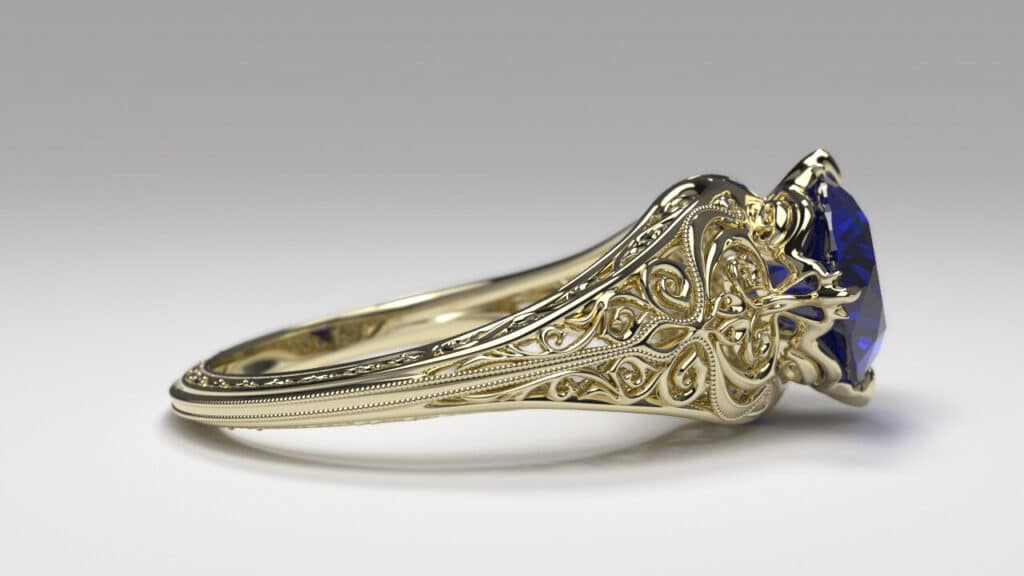
L’éclairage est déterminant pour révéler les détails et les jeux de lumière sur un bijou.
- Utilisez plusieurs sources lumineuses : Un éclairage à trois points est un bon point de départ (lumière principale, lumière de remplissage et lumière de contour).
- Ajoutez des réflecteurs pour amplifier les reflets sur les métaux et pierres.
- Évitez les lumières trop dures, sauf pour des effets précis sur les facettes d’une pierre précieuse.
L’usage de HDRi avec des environnements lumineux adaptés aide à obtenir des reflets naturels.
Réglages du moteur de rendu
Blender offre deux moteurs adaptés pour les rendus de bijoux :
- Cycles : Idéal pour un rendu réaliste avec une gestion avancée des réflexions et de la réfraction. Activez Path Tracing et réglez la light bounces pour capturer la complexité de la lumière sur les pierres et métaux.
- Eevee : Plus rapide, mais limité dans la gestion des caustiques et de la dispersion lumineuse.
Activez Denoising pour réduire le bruit tout en conservant les détails fins.
Optimisation du rendu
Un bon rendu de bijou ne repose pas uniquement sur la qualité des shaders et de l’éclairage. Quelques optimisations :
- Augmentez la résolution de l’image pour capturer les détails.
- Activez Filmic Color Management pour une meilleure gestion des contrastes.
- Ajoutez une profondeur de champ subtile pour donner un aspect photographique naturel.
Conclusion
Réaliser un rendu réaliste de bijou dans Blender repose sur une modélisation précise, des matériaux bien calibrés et un éclairage adapté. En maîtrisant les reflets métalliques, la réfraction des pierres et l’interaction de la lumière avec la scène, il est possible d’obtenir des visuels de haute qualité. L’expérience et les ajustements fins feront la différence entre un rendu simplement correct et une image véritablement réaliste.

Soyez le premier à commenter cet article !