

Quand j’ai commencé à modéliser Echo et Naamah, les deux protagonistes de La Route des Bannis — deux personnages destinés à un projet dark fantasy, j’ai vite compris qu’un perso 3D « unique » ne se fabrique pas en 5 sliders. Mes premiers tests sentaient le Genesis 9 base à dix mètres : ce regard un peu éteint, ce nez générique, cette mâchoire trop propre. Le forum Daz a un nom pour ça : « Hey, c’est Genesis 9 ! ». Le syndrome où, malgré 200 € d’assets, ton perso ressemble à tous les autres.
Cet article rassemble ce que j’ai appris en sortant de ce piège : sources forum officiel, retours de PA (Published Artists) Daz, et beaucoup d’essais ratés. On parle workflow concret, pas comparatif. Pour la version, le prix, les concurrents : tout est sur la fiche Daz Studio.
Pourquoi un perso vraiment unique est plus dur qu’il n’en a l’air

Le piège, c’est que Daz a passé 20 ans à uniformiser ses figures pour que les vêtements, les poses et les morphs soient interchangeables. La topologie unifiée de Genesis 9 avec son mesh androgyne servant de base à homme/femme/enfant/créature est techniquement géniale, mais elle pousse mécaniquement tout le monde vers la même morphologie de référence.
Et plus tu t’éloignes de cette référence, plus tu casses des choses. C’est documenté noir sur blanc sur le forum Daz : un utilisateur expliquait en mars 2025 qu’il avait observé que les morphs corporels custom qui restent proches de la structure de base de Genesis 9 (écart des jambes, position des mains, articulations) acceptent les poses du marketplace correctement, mais que dès qu’on s’éloigne, les poses cassent ou se distordent. Réponse d’un autre PA : il faut souvent ajouter des MCM (Morph-Controlled Morphs) correctifs pour éviter les plis de mesh aux articulations.
Bref : créer un perso unique, c’est aussi accepter de réparer derrière.
Deuxième piège : l’uncanny valley. Plus tu approches du photoréalisme, plus le moindre défaut saute aux yeux. Yeux trop secs, peau plastique, cheveux qui flottent à 3 cm du crâne autant de tells qui ruinent une heure de boulot.
Construire le visage : trois approches selon le besoin
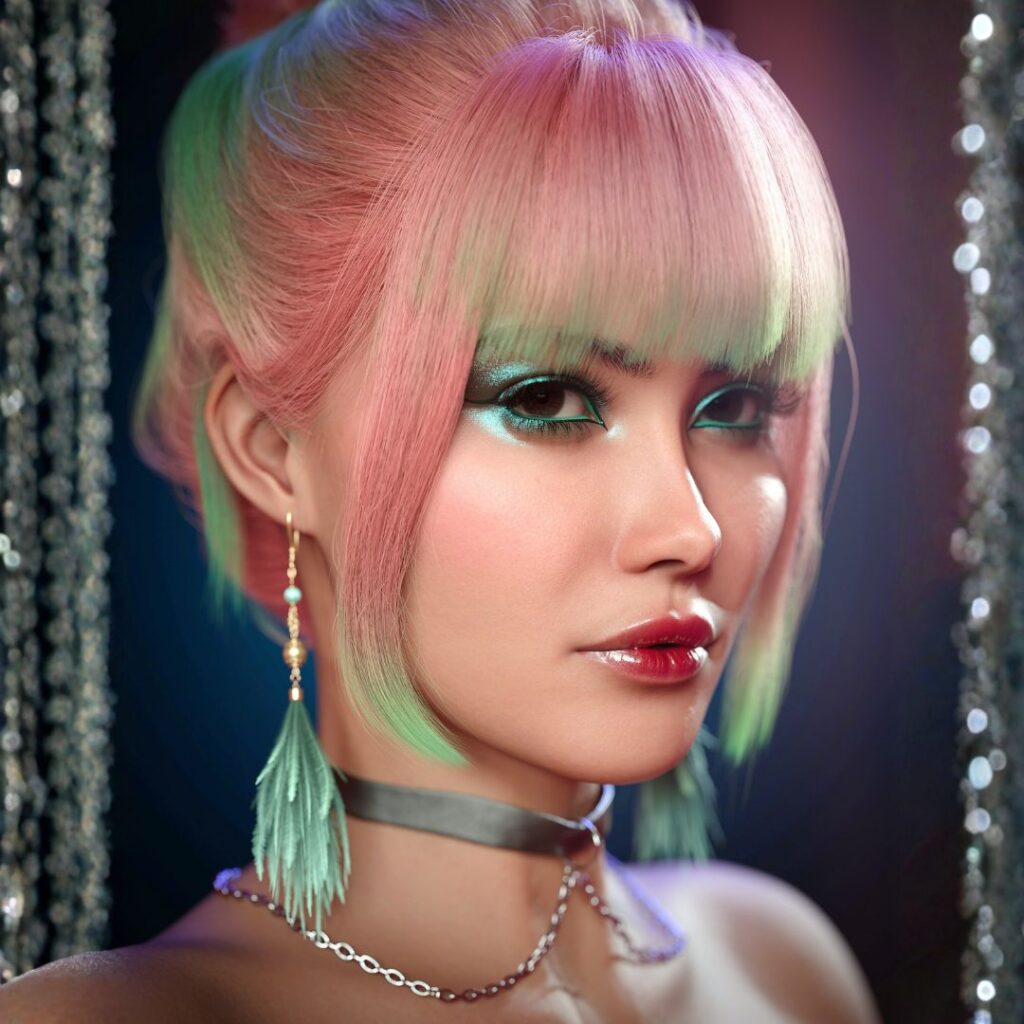
Méthode 1 Combiner les morphs existants (la subtilité)
C’est l’approche que j’utilise pour 80 % des persos secondaires dans mes projets Daz Studio. L’idée n’est pas d’acheter UN morph « ethnie X » et de le pousser à 100 %, mais de combiner 5 à 8 morphs légers sur l’ensemble du visage : largeur du nez à 30 %, profondeur des orbites à 20 %, hauteur du menton à -15 %, épaisseur de la lèvre supérieure à 40 %, etc. Le résultat sort naturellement des standards parce qu’aucune combinaison spécifique de sliders ne se reproduit.
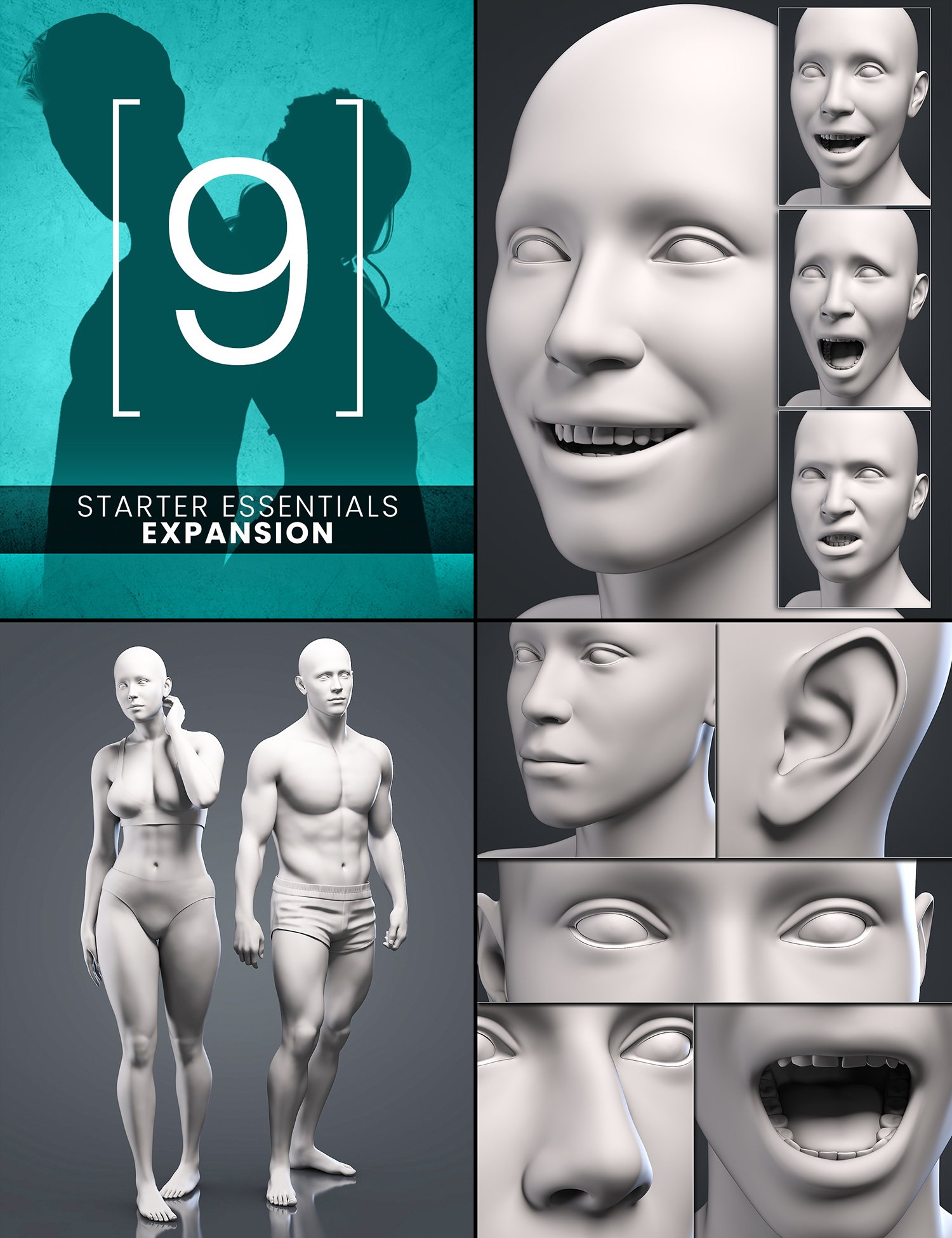
Genesis 9 Essential Shapes Bundle
Pack de morphs visage/corps/expressions pour Genesis 9. Base à avoir avant tout achat de morphs spécialisés.
Méthode 2 Face Transfer 2 (et ses limites bien connues)
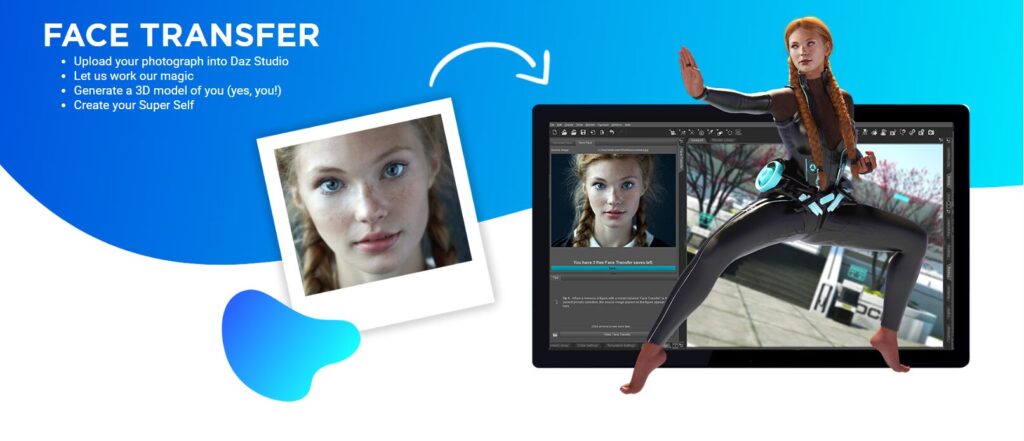
Face Transfer 2, sorti en 2024, génère un perso Genesis 9 à partir d’une photo. La technologie a fait débat sur le forum officiel : certains utilisateurs l’ont qualifiée de « game changer », d’autres se sont dits déçus en estimant qu’on payait surtout pour le support Genesis 9 et un calage de hauteur correct.
La vérité est entre les deux. Le système fonctionne si tu respectes des conditions précises documentées par PhilW (auteur du pack de correction officiel) :
- Photo haute résolution (idéalement 2048×2048 minimum)
- Visage de face, lumière naturelle diffuse
- Expression neutre, bouche fermée (pas de sourire dents apparentes)
- Cheveux dégagés du visage (sinon ils s’incrustent dans la texture)
- Sourcils bien définis ou astuce trouvée sur le forum Daz gommés en amont avec le Content-Aware Fill de Photoshop pour pouvoir gérer les sourcils en 3D ensuite
Limitations connues de Face Transfer 2 (source : forum officiel Daz et documentation PhilW) : visages générés un peu plus larges que l’original, profil aplati, oreilles parfois distordues, traits adoucis. Le pack Face Transfer Shapes 2 corrige ces défauts via un « Main Fix Female/Male » et 14 morphs additionnels (âge, ethnie, forme générale).
Autre détail important : la version d’essai gratuite (incluse avec Daz Studio) limite à 3 sauvegardes sans watermark. Au-delà, il faut acheter la version complète à 35 $.
Méthode 3 Sculpture custom dans Blender ou ZBrush
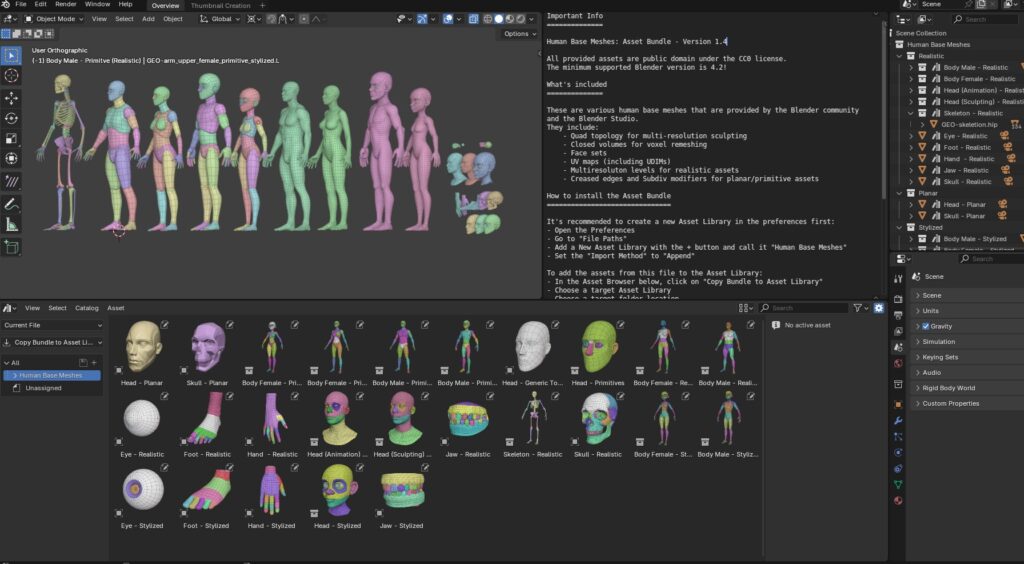
Dans mon cas j’ai testé pour Echo, même si en toute franchise si vous partez sur du sculpt ou de la modélisation classique Daz Studio n’a plus vraiment d’intérêt à mon sens. J’ai donc sculpté des morphs custom. C’est plus long (compte 2-3 jours par perso pour un résultat propre) mais c’est la seule méthode qui garantit l’unicité.
Le workflow Blender (gratuit), validé par dizaines de tutos sur le forum Daz et synthétisé par Jay Versluis :
- Sélectionner Genesis 9, régler Mesh Resolution sur Base dans Parameters
- File > Export en OBJ avec le preset Daz Studio (échelle 1 = 1 cm)
- Importer l’OBJ dans Blender en conservant impérativement l’ordre des vertices (option « Keep Vert Order »)
- Sculpter sans ajouter ni retirer de géométrie — aucune modification de topologie
- Réexporter en OBJ avec les mêmes paramètres
- Dans Daz : Edit > Object > Morph Loader Pro, charger l’OBJ et activer Reverse Deformations: YES
L’option Reverse Deformations de Morph Loader Pro est rarement expliquée et pourtant essentielle : elle indique à Daz Studio de calculer la déformation par rapport à la pose neutre, même si tu as exporté la figure dans une pose ou avec d’autres morphs actifs. Active-la quasiment toujours.
Le piège spécifique aux yeux sur Genesis 9
Genesis 8 et 8.1 avaient les yeux intégrés au mesh principal. Genesis 9 les a séparés. Conséquence : quand tu sculptes un morph de tête, les yeux ne suivent pas automatiquement et peuvent se retrouver hors orbite.
La solution communautaire (forum Daz, discussion #597931) : exporter les yeux en OBJ séparément depuis Daz avec ton morph dialé, ajuster leur position dans Blender ou directement avec les translations Daz, puis réimporter avec Morph Loader Pro. Ensuite, et c’est là que ça devient technique, il faut lier ton morph d’œil à ton morph de tête via le Property Hierarchy : drag-and-drop de ton custom eye morph sur le « Link » du morph de tête principal pour que les deux se déclenchent en synchro.
Le piège des eye blink cassés
Variante du même problème, expliqué en détail par Jay Versluis dans son article « How to fix Eye Blink Morphs on a custom Daz Character » (janvier 2024) : si tu crées un morph de tête custom, les morphs Eye Blink Left/Right (sous Pose Controls) vont se distordre parce qu’ils ont été sculptés pour le mesh de base, pas pour ton perso.
La correction prend 10 minutes :
- Avec ton custom morph dialé à 100 % et l’Eye Blink Left dialé à 100 %
- Importer un OBJ corrigé via Morph Loader Pro (Reverse Deformations: YES)
- En Edit Mode dans Parameters, drag-and-drop le slider Eye Blink Left officiel sur le Stage 1 Controller de ton morph correctif
- Drag-and-drop ensuite ton custom character morph sur le contrôleur pour que la correction ne s’applique que quand ton perso est actif
- Répéter pour l’œil droit
C’est exactement ce genre de détail qu’aucun tuto débutant ne mentionne, et qui fait la différence entre un perso pro et un perso amateur.
Le corps : proportions, silhouette, et compatibilité poses

Genesis 9 introduit le système Proportions, qui ajuste globalement les rapports tête/torse/membres en maintenant l’harmonie anatomique. C’est un vrai progrès vs Genesis 8 où chaque ajustement cassait quelque chose ailleurs.
Quelques règles que j’applique pour Echo (carrure athlétique, jambes longues) et Naamah (silhouette plus organique, sensuelle) :
- 7 à 8 têtes de hauteur pour un personnage humain réaliste — Genesis 9 base est légèrement « héroïque », réduire un peu la taille de tête (-5 à -10 %) aide
- Femmes : hanches > épaules ; hommes : l’inverse
- Mains qui atteignent mi-cuisse, coudes au niveau de la taille
- Pieds = 1 fois la hauteur de tête environ (Genesis a tendance à faire des pieds petits)
⚠️ Le piège des poses marketplace : si ton morph corporel s’éloigne trop de la base, les poses du store Daz (qui assument une morphologie standard) vont casser. Symptômes : doigts qui passent à travers la cuisse, jambes qui se croisent mal, épaules disloquées. La solution est soit de rester proche de la base, soit de créer des MCM correctifs linkés à ton morph (technique avancée mais documentée sur le forum #723661).
PBR Skin : les valeurs qui marchent vraiment

Le shader PBR Skin, introduit avec Genesis 8.1, est nettement supérieur à l’ancien Iray Uber pour la peau. Il gère automatiquement Subsurface Scattering, transmission, et reflets spéculaires. Pour l’activer sur une figure existante, applique le preset Daz Iray PBRSkin depuis le panneau Surfaces, puis active manuellement Translucency Enable, Transmission Enable et SSS Enable.
Les paramètres critiques
D’après les threads de référence sur le forum Daz (#636521, #467201) et mes propres tests :
Translucency Weight entre 0.4 et 0.7 pour la plupart des carnations européennes/asiatiques, jusqu’à 0.85-0.9 pour les peaux très claires (où la translucidité est plus visible). En dessous de 0.4, la peau paraît plastique. Au-dessus de 0.9, elle devient cireuse, façon mannequin de cire.
SSS Color : un bon point de départ est 0.95 / 0.45 / 0.55 (RGB) pour une peau caucasienne neutre. Décale vers le rouge (0.95 / 0.35 / 0.40) pour une peau chaude, vers le jaune-orangé pour une peau plus mate ou tannée.
Base Color Effect : passe-le en mode « Scatter & Transmit Intensity » pour activer la diffusion chromatique avancée — c’est ce qui fait varier subtilement les teintes selon l’épaisseur des tissus traversés. Le réglage par défaut sous-utilise gravement le shader.
Beaucoup de PA livrent leurs persos avec un SSS mal réglé. Le forum Daz est plein de threads où des utilisateurs comparent par exemple Monique 8 (Iray Uber) à Jada 8.1 (PBR Skin) : à distance équivalente, la peau Jada paraît dramatiquement plus détaillée et réaliste. Si tu achètes un perso et que sa peau te déçoit en rendu, ce n’est probablement pas une question de texture, c’est le shader sous-jacent qui est mal configuré. Le plugin Ultimate PBRSkin Manager permet de re-paramétrer en lot toutes les surfaces de peau d’une figure.
Le piège de la température de couleur
Sujet récurrent sur le forum : faut-il éclairer à 5000 K ou 6500 K ? Selon le PA AndyGrimm (photographe pro), la lumière neutre en photo industrielle se situe entre 4500 et 5000 K. Si les textures Daz semblent meilleures à 6500 K, c’est souvent parce qu’elles sont trop saturées en rouge à la base (Victoria 6 est citée comme exemple typique du problème). Tester ses persos sous une lumière 5000 K est un bon révélateur de la qualité réelle de la texture.
dForce strand-based hair : la réalité moins glamour
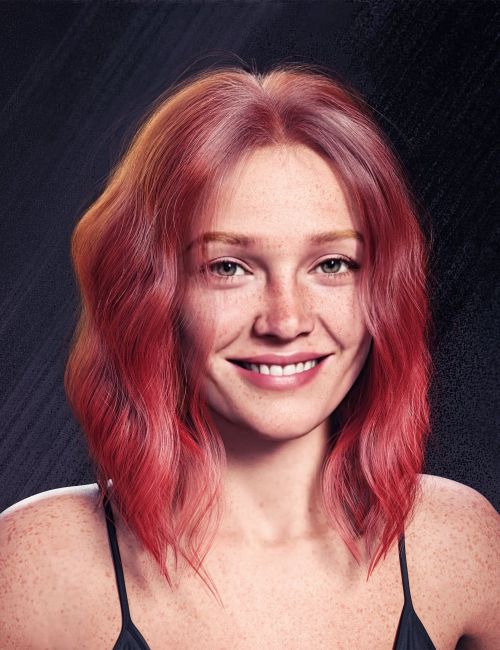
Officiellement, les cheveux strand-based simulés en dForce offrent un réalisme « inégalé ». En pratique, c’est plus nuancé.
Ce qui marche bien
- Les dForce hair officiels des PA établis (PhilW, Linday, Aprilysh) avec leurs presets de drape pré-configurés
- Les shaders comme Line Zero dForce Strand Hair Shaders qui apportent les variations de teinte naturelles que les presets de base ratent (les blonds qui virent jaune fluo, c’est à cause de presets mal tonalisés)
- L’utilisation de face shields invisibles pour empêcher les cheveux de tomber sur le visage pendant le drape
Ce qui marche moins bien
Cité littéralement sur le forum Daz (thread #757991) par un utilisateur expérimenté : « dForce on strand-based hair is half a step above worthless ». C’est dur mais ça reflète une frustration partagée. Les problèmes typiques :
- Explosions pendant la simulation : la solution standard est de réduire le bend stiffness à 0.35 (recommandation devenue référence sur le forum
#538751) - Cheveux qui clipent à travers les vêtements : il faut simuler en couches — figer les cheveux, simuler les vêtements, dégeler les cheveux, refaire la sim
- Le bug du « Preview PR Hairs » : par défaut les cheveux strand-based apparaissent fins et clairs dans le viewport (pour économiser la mémoire), mais ils rendent correctement. Inutile de pousser le Viewport Line Tesselation au-delà de 2, ça fait crasher Daz pour rien.
Astuce peu connue : sculpter du strand-based
Source forum Daz (#757991), technique de Barbult : on peut sculpter des cheveux strand-based en activant l’outil Geometry Editor, en exportant les « curves » en OBJ, en bougeant les vertices dans Blender, puis en réimportant via Morph Loader Pro. Le tout pendant que Geometry Editor reste actif. Compte du temps de calcul (les hairs strand-based ont des millions de vertices), mais ça marche, alors que ZBrush et Mesh Grabber sont incapables de toucher ce type de hair.
Éclairage portrait : ce qui flatte la peau
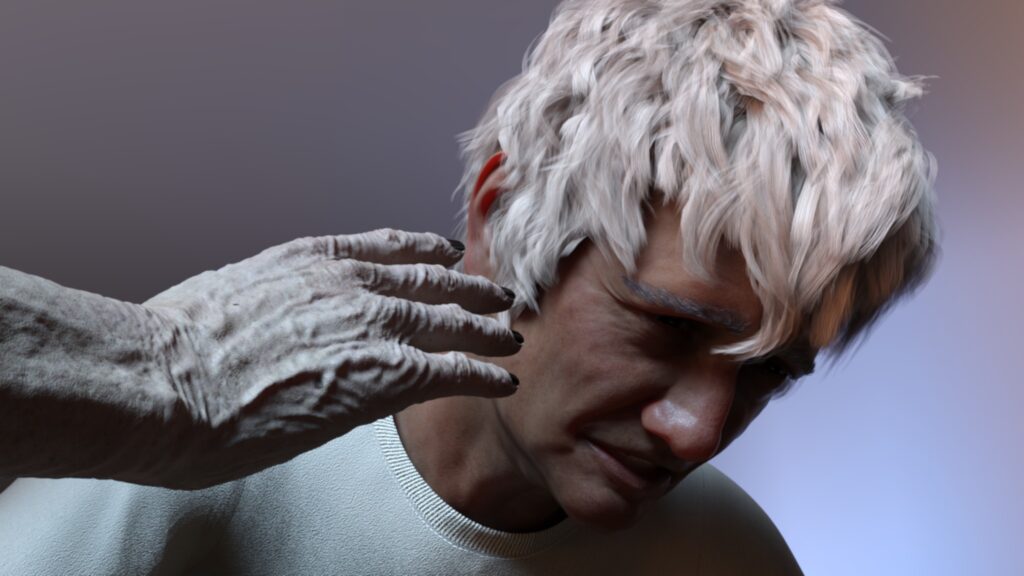
L’éclairage compte autant que le shader. Mal éclairée, la meilleure peau du monde paraîtra fausse.
Mon setup standard pour les portraits :
- HDRI comme base d’environnement, Polyhaven et sIBL Archives ont des HDR gratuits excellents. Préférer les HDR d’extérieur (ciel couvert, golden hour) pour la peau, plus diffus et flatteurs que les HDR de studio
- Trois mesh lights en setup classique key/fill/rim, pour faire ressortir le perso de l’environnement HDR (sinon il se fond dans la scène, comme un passant dans une rue)
- Une volumetric light occasionnelle (via AtmoCam ou un spot volumétrique) pour les ambiances dramatiques
Les setups photo classiques (butterfly, loop, Rembrandt, split lighting) se transposent directement dans Daz Studio. Le tutoriel d’Esha How to Master Iray Lighting for Realistic Character Portraits reste la référence si tu veux maîtriser ces setups, et tu peux récupérer les fichiers de scène pour tester.
Erreurs courantes (vraies, pas SEO)
Plutôt qu’une checklist générique, voici les erreurs qui m’ont coûté des heures :
Le SSS poussé pour « voir si ça change » augmenter le Translucency Weight au-delà de 0.9 ne rend pas la peau plus translucide, ça la rend cireuse. Si tu veux plus de subsurface visible, baisse l’opacité de la base diffuse.
Les yeux sans humidité : sur Genesis 9, vérifie que la couche de cornée a bien son shader de réflexion (Refraction Index ~1.36) et que les larmes (tear surface) ont une transmission activée. Les yeux secs sont LA marque la plus immédiate du « rendu 3D amateur ».
Le pose qui casse à cause d’un morph trop poussé : symptôme : tu charges une pose marketplace et un coude part dans le décor. Solution : revenir sur ton morph corporel, le réduire, ou créer des MCM correctifs (cf. plus haut).
Les sourcils qui s’incrustent dans Face Transfer 2 : gomme-les avec le Content-Aware Fill de Photoshop avant de générer la face, puis remets des sourcils 3D séparés. Ça paraît bête mais c’est la solution citée par les utilisateurs Daz les plus actifs.
Le custom morph qui distord les expressions faciales : toujours créer des correctifs MCM pour les expressions clés (Eye Blink Left/Right au minimum, idéalement aussi Smile et Mouth Open) avant de considérer un perso « fini ».
Pour aller plus loin
Si tu débutes avec Daz Studio en général, la fiche logiciel complète couvre versions, prix, config système et écosystème. Pour la création de personnage en dehors de Daz, j’ai aussi documenté le guide complet création de personnage 3D, et Character Creator 5 qui est une alternative payante mieux intégrée au pipeline animation. Si tu envisages de quitter Iray pour pousser plus loin sur le sculpting ou le rendu, mon retour sur Blender 5.1 peut t’éclairer.
Côté communauté, les meilleures ressources restent le forum officiel Daz (vingt ans d’archives, des PA qui répondent encore activement), la chaîne YouTube de WP Guru, et le site Jay Versluis pour les tutoriels écrits structurés.
Echo et Naamah ne sont pas encore terminés. Mais à chaque itération je m’éloigne un peu plus de la silhouette Genesis 9 de base, et c’est exactement ce qu’on cherche : un personnage qu’on reconnaît sans avoir besoin de présenter le logiciel.
Soyez le premier à commenter cet article !