
La création de personnages 3D représente l’un des défis les plus passionnants de l’infographie moderne. Que vous visiez l’animation, le jeu vidéo, l’impression 3D ou simplement l’illustration, maîtriser le pipeline de modélisation polygonale dans Blender reste une compétence fondamentale. Même à l’ère du sculpt numérique et des générateurs IA, comprendre la construction vertex par vertex d’un maillage propre vous donnera un avantage décisif sur n’importe quel projet professionnel.
Dans ce guide exhaustif, nous allons parcourir l’intégralité du workflow de création d’un personnage 3D dans Blender 4.x : de la configuration initiale jusqu’au rendu final, en passant par la topologie, le rigging avec Rigify, le texturing PBR et toutes les astuces que j’ai accumulées après des années de pratique.
Pourquoi la modélisation polygonale reste incontournable
Vous vous demandez peut-être pourquoi s’embêter avec la modélisation classique quand des outils comme le sculpt ou les générateurs de personnages automatiques existent ? La réponse tient en trois mots : contrôle, optimisation, polyvalence.
La modélisation polygonale vous offre un contrôle total sur chaque vertex, chaque edge loop, chaque face de votre personnage. Cette précision est cruciale pour :
- L’animation : une topologie propre avec des edge loops bien placés garantit des déformations fluides au niveau des articulations
- Le jeu vidéo : vous maîtrisez exactement le nombre de polygones, essentiel pour les contraintes de performance
- L’impression 3D : un maillage manifold sans erreurs de géométrie évite les problèmes de slicing
- La modification ultérieure : un mesh bien structuré reste facilement éditable des mois après sa création
Les sculpteurs expérimentés le savent : même après avoir sculpté un personnage organique en millions de polygones, il faudra passer par une phase de retopologie pour obtenir un mesh utilisable. Autant comprendre dès le départ ce qui fait une bonne topologie.
Étape 1 : Configurer Blender pour la modélisation de personnage
Avant de poser le premier vertex, prenez le temps de configurer votre environnement de travail. Une bonne configuration vous fera gagner des heures sur le long terme.
Paramètres essentiels
Unités de mesure : Allez dans Properties > Scene > Units et définissez le système métrique avec une échelle de 1.0. Pour un personnage humain standard, travaillez à une échelle réaliste (environ 1.75m de hauteur). Cette cohérence facilitera les exports vers Unity, Unreal Engine ou d’autres logiciels.
Interface : Activez le Sidebar (touche N) pour accéder rapidement aux dimensions et transformations. Configurez vos viewports avec une vue de face (Numpad 1), de côté (Numpad 3) et en perspective (Numpad 5 pour basculer).
Sauvegarde automatique : Dans Edit > Preferences > Save & Load, activez l’auto-save toutes les 2-3 minutes. Blender peut crasher, ne perdez jamais des heures de travail.
Add-ons indispensables
Blender 4.x intègre nativement plusieurs extensions essentielles, mais il faut les activer manuellement dans Edit > Preferences > Add-ons :
LoopTools (gratuit, inclus) : L’add-on le plus téléchargé de Blender avec plus de 1,4 million d’installations. Il ajoute des outils comme Circle (transformer une sélection en cercle parfait), Relax (lisser les vertices) et Bridge (connecter deux edge loops). Indispensable pour nettoyer la topologie.
Rigify (gratuit, inclus) : Le système de rigging automatisé de Blender. Il génère des rigs complets avec contrôles IK/FK, facial rig et tout ce qu’il faut pour l’animation. Compatible avec Unity et Unreal via le format FBX.
MeasureIt (gratuit, inclus) : Pour vérifier les proportions de votre personnage en temps réel. Essentiel pour respecter les canons anatomiques.
CharMorph (gratuit, externe) : Le successeur spirituel de MB-Lab sorti en version 0.4 en mars 2025. Il génère des personnages humains paramétriques avec rigging Rigify intégré, fitting de vêtements en temps réel et licence CC0 pour le modèle Vitruvian. Parfait comme base de départ ou pour apprendre la topologie humaine.
RetopoFlow 4 (payant/gratuit sur GitHub) : La référence pour la retopologie depuis 2013. Permet de dessiner une topologie propre directement sur un sculpt haute résolution avec des outils comme Contours, PolyStrips et Strokes. La version 4 beta offre des performances largement améliorées.
Pour installer les extensions depuis Blender 4.2+, utilisez le nouvel onglet Get Extensions dans les préférences qui simplifie grandement le processus.
Étape 2 : Références, blocking et silhouette
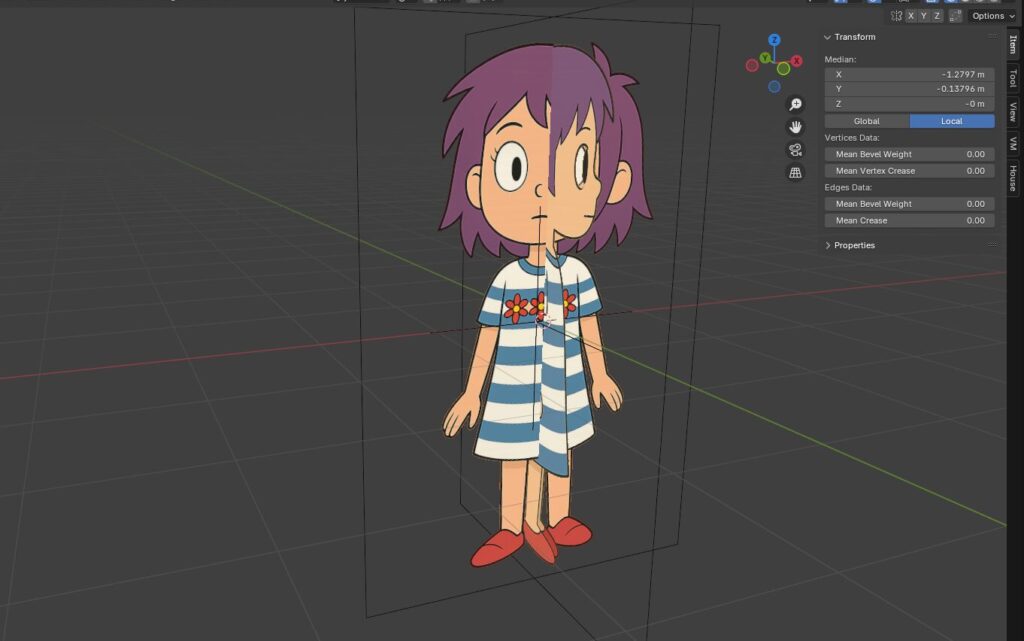
Ne commencez jamais un personnage sans références. C’est l’erreur numéro un des débutants.
Préparer vos images de référence
Rassemblez au minimum une vue de face et une vue de profil de votre personnage. Pour un personnage réaliste, utilisez des références anatomiques comme celles de 3D.sk ou les études de Bridgman et Loomis. Pour un personnage stylisé, créez ou récupérez un model sheet cohérent.
Importer les références dans Blender :
- Passez en vue de face (Numpad 1)
- Shift + A > Image > Reference
- Sélectionnez votre image de face
- Dans les propriétés de l’image, activez Use Alpha et ajustez l’opacité à ~0.5
- Répétez pour la vue de côté en vue latérale (Numpad 3)
Alignez précisément vos images pour que les yeux, le menton et les autres repères correspondent entre les vues. Ce travail préparatoire est crucial.
Le blocking : poser les volumes de base
Le blocking consiste à définir les grandes masses de votre personnage avec des formes simples. Ne vous préoccupez pas des détails à cette étape.
Méthode du cube unique : Partez du cube par défaut et utilisez Extrude (E), Loop Cut (Ctrl+R) et Scale (S) pour sculpter progressivement la silhouette. Cette approche garantit un mesh continu sans pièces détachées.
Méthode par assemblage : Créez des primitives séparées (cubes, cylindres, sphères) pour chaque partie du corps, puis fusionnez-les plus tard. Plus flexible pour les designs complexes, mais demande plus de travail de nettoyage.
Conseil pro : Travaillez toujours avec le Mirror Modifier activé. Un personnage symétrique demande deux fois moins de travail. Vous briserez la symétrie uniquement à la toute fin pour les détails asymétriques.
Vérifiez régulièrement votre silhouette en passant en mode Matcap sans éclairage ou en activant le mode Random Colors pour repérer les problèmes de proportions. Une silhouette forte et lisible est le fondement d’un bon personnage.
Étape 3 : Construire un maillage propre avec une topologie contrôlée
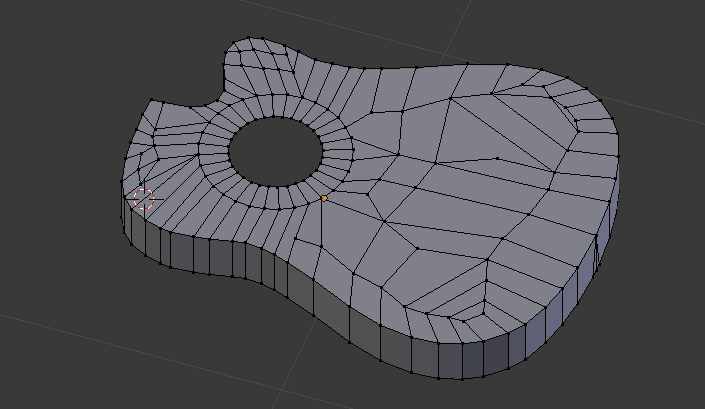
La topologie, c’est l’art d’organiser les vertices, edges et faces de manière optimale. Une bonne topologie fait la différence entre un personnage qui s’anime magnifiquement et un désastre qui se déforme de travers.
Les règles d’or de la topologie
Privilégiez les quads : Les faces à quatre côtés (quads) sont la norme en modélisation organique. Elles se subdivisent proprement, se déforment de manière prévisible et permettent aux edge loops de circuler librement sur le mesh. Les triangles sont acceptables dans les zones statiques, mais évitez-les près des articulations. Les n-gons (faces à plus de 4 côtés) doivent rester cantonnés aux surfaces parfaitement planes.
Faites circuler vos edge loops : Les boucles d’arêtes doivent suivre les lignes naturelles de la musculature et des articulations. Sur un visage, des loops concentriques entourent les yeux, la bouche et le nez. Sur le corps, elles suivent les groupes musculaires comme les pectoraux, les deltoïdes et les quadriceps.
Gérez vos pôles : Un pôle est un vertex connecté à plus ou moins de 4 edges. Les pôles à 3 branches (E-poles) et à 5 branches (N-poles) sont inévitables, mais placez-les sur des surfaces planes, jamais sur les articulations ou les zones de déformation intense.
Adaptez la densité : Concentrez plus de polygones dans les zones de détail (visage, mains) et moins dans les zones simples (torse, cuisses). Utilisez des techniques de réduction de loops pour faire varier la densité progressivement.
Techniques pratiques dans Blender
Loop Cut and Slide (Ctrl+R) : L’outil de base pour ajouter des subdivisions. Scrollez pour multiplier les coupes, cliquez droit pour les centrer.
Knife Tool (K) : Pour créer des coupes libres. Utilisez C pour contraindre les coupes à 45°, Z pour couper à travers tout le mesh.
Merge (M) : Fusionnez des vertices avec At Center, At Cursor ou By Distance. Le Merge by Distance (anciennement Remove Doubles) nettoie les vertices dupliqués.
Edge Slide (GG) : Déplacez des edges le long de la surface du mesh sans casser la topologie.
LoopTools > Relax : Lissez une sélection de vertices pour obtenir un espacement régulier.
F2 Add-on : Cet add-on gratuit permet de créer des faces et des edges avec la touche F de manière intelligente, accélérant énormément le travail de modélisation manuelle.
Zones critiques pour l’animation
Les yeux : 3 à 4 loops concentriques minimum autour de chaque orbite pour gérer les clignements et expressions. Les paupières supérieures et inférieures doivent pouvoir se fermer sans s’interpénétrer.
La bouche : Au moins 3-4 loops autour des lèvres pour les phonèmes et expressions faciales. N’oubliez pas les zones du pli naso-labial.
Les articulations : Ajoutez des deformation loops au niveau des coudes, genoux, épaules et hanches. Ces loops supplémentaires permettent aux articulations de plier sans artefacts. Utilisez Inset (I puis O pour outset) pour créer rapidement ces bandes de déformation.
Les mains : L’une des parties les plus complexes. Chaque doigt nécessite ses propres loops pour les phalanges. Prévoyez la membrane entre les doigts.
Étape 4 : Modélisation du visage et proportions organiques
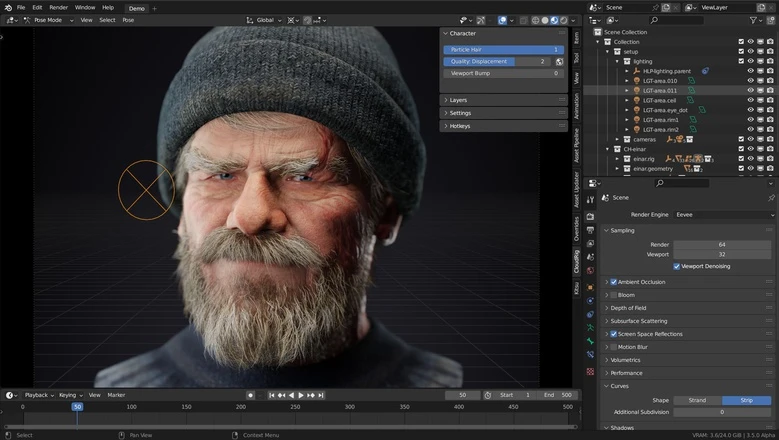
Le visage est le cœur émotionnel de tout personnage. C’est aussi la partie la plus difficile à modéliser correctement.
Anatomie simplifiée du visage
Avant de modéliser, comprenez les masses principales :
- Le crâne : une sphère aplatie sur les côtés
- La mâchoire : un volume en forme de fer à cheval
- Les pommettes : deux saillies latérales
- Le nez : une pyramide avec des cartilages complexes
- Les orbites : deux cavités profondes protégeant les yeux
Workflow de modélisation faciale
Commencez par les orbites et la bouche : Ces deux zones définissent les principaux edge loops du visage. Créez d’abord des cercles de 8-12 vertices pour les yeux et la bouche, puis connectez-les progressivement.
Construisez le nez : Extrudez depuis le loop nasal vers le bout du nez. Définissez les narines et le pont nasal. Le nez concentre beaucoup de topologie sur une petite surface.
Reliez les features : Connectez les loops des yeux au nez, le nez à la bouche, les pommettes au reste du visage. Utilisez des quad junctions pour faire transiter les loops proprement.
Ajoutez le crâne et les oreilles : Une fois le visage principal construit, étendez vers l’arrière du crâne et ajoutez les oreilles (souvent modélisées séparément puis fusionnées).
Proportions classiques
Le canon classique divise le visage en trois parties égales :
- Du sommet du crâne à la ligne des sourcils
- Des sourcils au bas du nez
- Du nez au menton
Les yeux se situent à mi-hauteur de la tête totale. L’écart entre les yeux équivaut à la largeur d’un œil. Les coins de la bouche s’alignent avec les pupilles.
Ces règles servent de point de départ, mais chaque personnage a ses propres proportions. Référez-vous constamment à vos images de référence.
Étape 5 : UV Mapping et organisation des coutures

Le UV mapping transforme votre mesh 3D en une carte 2D sur laquelle appliquer des textures. C’est une étape technique mais cruciale pour un résultat professionnel.
Principes du dépliage UV
Imaginez que vous découpez un orange pour l’aplatir : vous devez créer des coutures (seams) aux bons endroits pour minimiser la distorsion une fois la surface aplatie.
Objectifs d’un bon UV :
- Minimiser le stretching (étirement) et la compression
- Garder une densité de texels uniforme
- Placer les seams dans des zones peu visibles
- Obtenir des îlots (islands) faciles à texturer
Workflow UV dans Blender
1. Passez en Edit Mode et ouvrez l’UV Editor dans une fenêtre séparée.
2. Marquez vos seams : Sélectionnez les edges où vous voulez couper, puis Ctrl+E > Mark Seam. Les seams apparaissent en rouge.
Où placer les seams ? :
- Le long des lignes naturelles (sous les bras, intérieur des jambes, arrière des oreilles)
- Dans les zones cachées par les vêtements ou cheveux
- Aux frontières entre matériaux différents
- Évitez les zones visibles comme le milieu du visage ou le dessus des mains
3. Dépliez avec U > Unwrap : La méthode Angle Based fonctionne bien pour les formes organiques. Conformal convient mieux aux surfaces simples.
4. Vérifiez la distorsion : Activez l’overlay Stretching (Area ou Angle) dans l’UV Editor. Le vert indique une bonne qualité, le rouge/orange signale des problèmes.
5. Ajustez avec le Live Unwrap : Activez Options > Live Unwrap, puis pinnez (P) certains vertices UV et déplacez-les. Le reste du mesh se redéplie automatiquement.
Astuces avancées
Smart UV Project : Pour les objets hard-surface ou quand vous manquez de temps, U > Smart UV Project crée automatiquement des seams basés sur les angles. Pratique pour les props, moins pour les personnages.
Pack Islands : Une fois tous vos UVs dépliés, utilisez UV > Pack Islands pour optimiser l’espace dans votre texture atlas. Blender 4.3 inclut l’algorithme Minimum Stretch (SLIM) qui améliore significativement les résultats.
Texel Density : Pour un rendu cohérent, tous les éléments de votre scène devraient avoir une densité de texels similaire. L’add-on Texel Density Checker (gratuit) vous aide à vérifier et uniformiser ce paramètre.
Symétrie : Gardez vos UVs symétriques pour pouvoir mirror vos textures et faciliter les modifications. Dépliez une moitié, puis utilisez Symmetrize sur le mesh avant de re-déplier.
Étape 6 : Texturing et shading avec Principled BSDF
Une fois vos UVs prêts, place au texturing ! Blender offre deux approches principales : le texture painting directement dans le logiciel, ou l’import de textures créées dans des outils dédiés comme Substance Painter.
Le Principled BSDF : votre shader universel
Le node Principled BSDF est basé sur le modèle Disney et constitue le standard PBR (Physically Based Rendering). Il est compatible avec pratiquement tous les moteurs de rendu et simplifie énormément la création de matériaux réalistes.
Inputs essentiels :
- Base Color : La couleur de base de votre matériau, sans lumière ni reflets. Connectez-y votre texture diffuse/albedo.
- Metallic : 0 pour les diélectriques (peau, bois, plastique), 1 pour les métaux. Rarement des valeurs intermédiaires en PBR strict.
- Roughness : Contrôle la netteté des reflets. 0 = parfaitement lisse et réfléchissant, 1 = complètement mat. La peau humaine tourne autour de 0.3-0.5.
- Normal : Connectez une normal map via un node Normal Map pour ajouter des détails de surface sans géométrie supplémentaire.
Créer un shader de peau réaliste
La peau humaine est un matériau complexe à cause du Subsurface Scattering (SSS) : la lumière pénètre sous la surface et ressort plus loin, créant cette lueur chaude caractéristique.
Configuration de base :
- Base Color : votre texture de peau (albedo)
- Subsurface Weight : 0.1 à 0.2 (ne montez pas trop haut)
- Subsurface Radius : laissez les valeurs par défaut ou ajustez le rouge légèrement plus haut (la lumière rouge pénètre plus dans la peau)
- Subsurface Scale : ajustez selon la taille de votre personnage
- Roughness : 0.3-0.5, ou mieux, une texture de roughness qui varie selon les zones (plus lisse sur le nez, plus mat sur les joues)
Astuce pro : La technique du Dual Lobe consiste à mélanger deux Principled BSDF avec des roughness différentes via un Mix Shader contrôlé par un Fresnel. Cela simule les deux couches de réflexion de la peau (huile en surface, peau en profondeur).
Textures essentielles pour un personnage
Pour un rendu photoréaliste, vous aurez besoin de :
- Diffuse/Albedo : La couleur de base sans ombrage
- Normal Map : Les détails de surface (pores, rides, cicatrices)
- Roughness/Glossiness : La brillance variable de la peau
- Subsurface (optionnel) : Une map qui contrôle l’intensité du SSS selon les zones
Ressources : TexturingXYZ propose des scans de peau haute qualité. Pour les budgets limités, les personnages Genesis de Daz3D offrent des textures utilisables, ou utilisez les textures CC0 de FreePBR.
Étape 7 : Rigging avec Rigify et préparation à l’animation
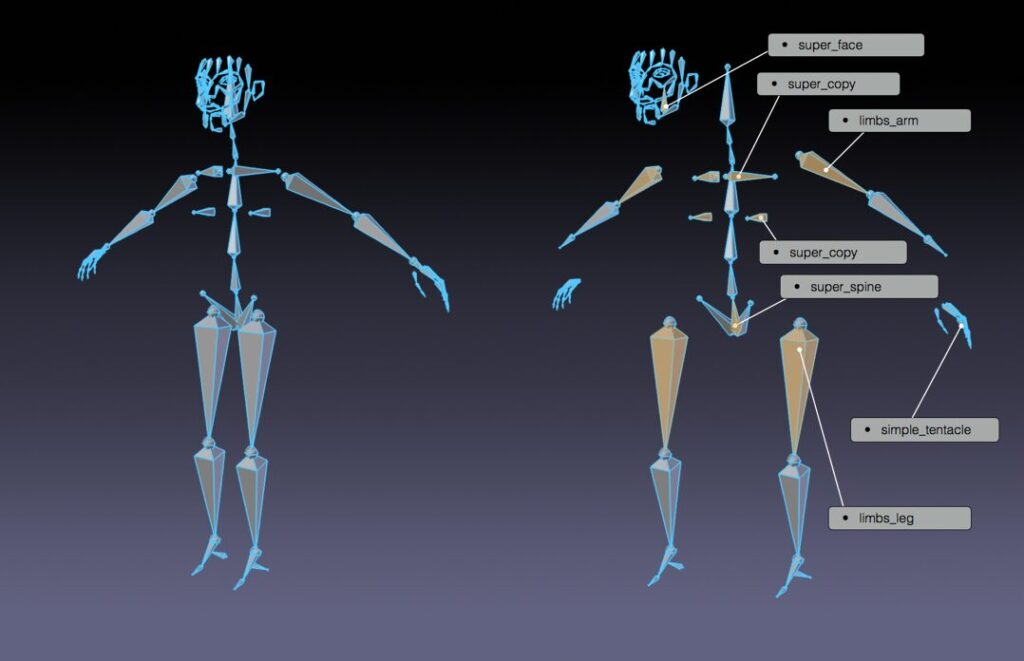
Le rigging transforme votre sculpture statique en un pantin articulé. C’est l’étape qui donne vie à votre personnage.
Activer et comprendre Rigify
Rigify est l’add-on de rigging officiel de Blender. Il génère automatiquement des rigs complexes à partir de templates simples.
Activation : Edit > Preferences > Add-ons, recherchez « Rigify » et cochez la case.
Le concept du meta-rig : Rigify fonctionne en deux temps. D’abord, vous positionnez un squelette simplifié (le meta-rig) sur votre personnage. Ensuite, vous cliquez sur « Generate Rig » et Rigify crée automatiquement un rig complet avec contrôles IK/FK, stretch, et tout ce qu’il faut.
Workflow de rigging
1. Ajouter le meta-rig humain : Shift+A > Armature > Human (Meta-Rig). Un squelette basique apparaît.
2. Positionner les os : Passez en Edit Mode sur l’armature et ajustez chaque os pour qu’il corresponde à votre personnage. Les points clés :
- La colonne vertébrale doit suivre le dos
- Les articulations (coudes, genoux) doivent être exactement au bon endroit
- Les os des doigts doivent correspondre à chaque phalange
- Les os du visage (si vous utilisez le facial rig) doivent suivre les contours
3. Vérifier la symétrie : Assurez-vous que vos modifications sont symétriques. Utilisez Armature > Symmetrize si nécessaire.
4. Générer le rig : Dans les propriétés de l’armature, trouvez le panneau Rigify et cliquez sur Generate Rig. Un nouveau rig complet apparaît.
5. Parenter le mesh au rig : Sélectionnez d’abord votre mesh, puis le rig (Ctrl+clic), et faites Ctrl+P > With Automatic Weights. Blender calcule automatiquement quelles parties du mesh suivent quels os.
Weight painting : affiner les déformations
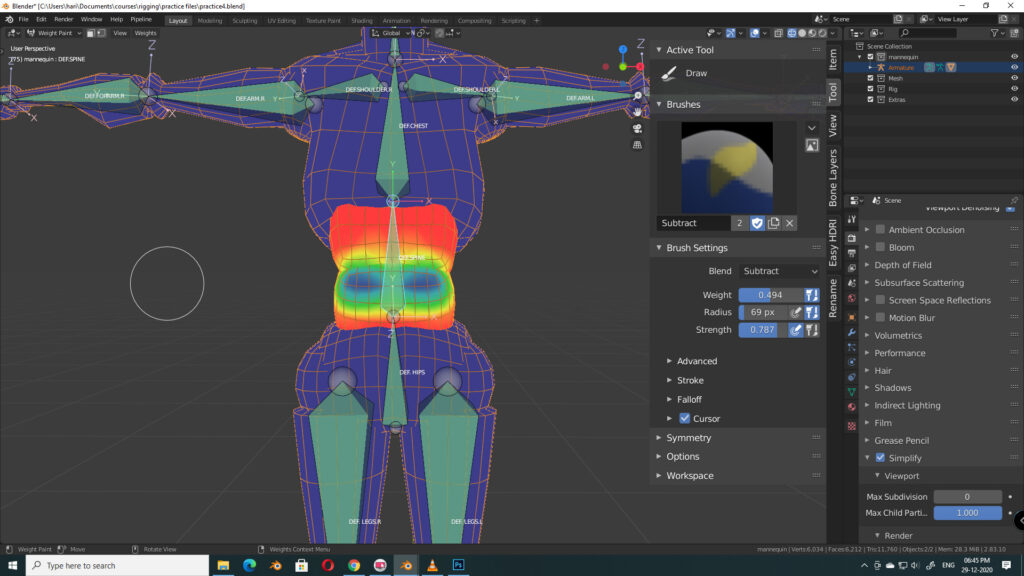
Le weight painting, c’est comme peindre l’influence de chaque os sur le mesh. Après le parentage automatique, il faut toujours corriger certaines zones.
Passer en Weight Paint Mode : Sélectionnez le mesh et passez en mode Weight Paint. Le mesh s’affiche en couleurs : bleu (0% influence), vert (50%), rouge (100%).
Workflow de correction :
- Sélectionnez un os dans l’armature (Ctrl+clic en Weight Paint)
- Posez l’armature dans une position extrême pour voir les problèmes
- Peignez pour corriger : Add pour augmenter l’influence, Subtract pour la réduire
- Utilisez Smooth pour adoucir les transitions
Zones problématiques fréquentes :
- Les aisselles (souvent déformées par le bras ET le torse)
- L’aine
- Le cou
- Les poignets
- Les coins de la bouche
Astuce : Activez Auto Normalize dans les options de brosse pour que les poids restent cohérents (total = 1) automatiquement.
Export vers Unity et Unreal
Pour exporter vers les moteurs de jeu, utilisez le format FBX :
Unity : Exportez avec Scale = 0.01 (Unity utilise des centimètres). Sélectionnez Apply Transform. Dans Unity, le rig sera automatiquement reconnu comme Humanoid si la topologie correspond.
Unreal Engine : Exportez avec les mêmes settings. Utilisez l’IK Retargeting d’Unreal pour réutiliser des animations Mixamo ou autres.
Étape 8 : Présentation finale et rendus

Votre personnage est modélisé, texturé, riggé… Il est temps de le mettre en valeur avec un rendu de qualité.
Poser votre personnage
Un personnage en T-Pose ou A-Pose, c’est technique mais pas inspirant. Créez une pose dynamique qui montre sa personnalité.
Principes de pose :
- Évitez la symétrie parfaite (c’est rigide et ennuyeux)
- Donnez du poids et de l’équilibre (la tête au-dessus du pied d’appui)
- Les lignes courbes sont plus dynamiques que les lignes droites
- Exagérez légèrement pour la lisibilité
Utilisez les contrôles du rig Rigify pour poser. Les contrôles en forme d’engrenage à la base des membres permettent de switcher entre IK et FK selon les besoins.
Éclairage trois points
L’éclairage standard pour présenter un personnage :
Key Light (lumière principale) : Une Area Light placée à ~45° sur le côté et légèrement au-dessus. C’est votre source de lumière principale.
Fill Light (lumière de remplissage) : Une lumière plus faible du côté opposé pour adoucir les ombres. Environ 30-50% de l’intensité de la key light.
Rim Light (contre-jour) : Une lumière placée derrière le personnage pour créer un contour lumineux qui le détache du fond. Peut être colorée pour un effet stylistique.
Cycles vs Eevee
Cycles : Le moteur de rendu physiquement réaliste de Blender. Produit les meilleurs résultats pour les images fixes et les rendus finaux. Supporte pleinement le SSS, le path tracing et l’illumination globale. Plus lent mais photoréaliste.
Eevee : Le moteur temps réel de Blender, complètement réécrit dans Blender 4.2. Maintenant avec ray-tracing optionnel, illumination globale screen-space, et SSS correct. Idéal pour les previews rapides et les animations avec deadlines serrées.
Eevee 4.2+ nouvelles features :
- Real displacement (comme Cycles)
- Global illumination en temps réel
- Motion blur dans le viewport
- Light et Shadow linking
Paramètres de rendu recommandés
Pour Cycles :
- Samples : 128-512 pour un rendu propre (avec le denoiser)
- Denoiser : OpenImageDenoise ou OptiX (si GPU Nvidia)
- Light Paths : Laissez les valeurs par défaut, augmentez Transparency si vous avez des cheveux alpha
Pour Eevee :
- Render Samples : 64-256
- Activez Ambient Occlusion, Screen Space Reflections et Bloom selon vos besoins
- Pour le SSS : augmentez les Subsurface Samples à 10+
Composer l’image finale
Background : Un fond neutre (gris gradient) met en valeur le personnage. Un environnement HDRI ajoute des reflets réalistes et une ambiance.
Post-processing : Dans le Compositor, ajoutez :
- Glare pour les highlights
- Color Balance pour l’ambiance
- Lens Distortion subtile pour un rendu plus photographique
- Vignette pour diriger l’attention
Outils complémentaires et add-ons avancés
Au-delà des basiques, certains outils peuvent accélérer drastiquement votre workflow.
Générateurs de personnages
CharMorph 0.4 (2025) : Le successeur de MB-Lab. Génère des personnages humains paramétriques avec :
- Support complet Rigify (y compris facial rig)
- Fitting de vêtements en temps réel
- Réglage direct des couleurs de peau et yeux
- Modèle Vitruvian sous licence CC0
- Compatible Blender 4.4
- Téléchargement gratuit sur GitHub
MPFB2 (MakeHuman pour Blender) : Le plugin officiel MakeHuman pour Blender 4.2+. Première version stable 2.08 sortie en janvier 2025. Génère des personnages CC0 directement dans Blender avec différents systèmes de rig.
Retopologie
RetopoFlow 4 : La version 4 en beta représente une réécriture complète avec des performances massives et une meilleure intégration dans le mode Edit. Outils inclus :
- Contours (loops automatiques sur les cylindres)
- PolyStrips (bandes de quads)
- Strokes (grilles interpolées)
- Relax et Tweak pour l’ajustement
Blender natif : Le snapping face avec Face Project et les options de retopologie intégrées sont suffisants pour des projets simples.
UV et Texturing
UV Packmaster 3 : Packing GPU-accéléré, le plus rapide du marché. Payant mais rentabilisé en temps gagné sur les gros projets.
Mio3 UV (2024) : Extension gratuite avec des outils comme Align Seams, Orient World, et Projection Unwrap. Simplifie beaucoup le travail UV.
Animation
Auto-Rig Pro : Alternative payante à Rigify avec plus d’options et un meilleur support pour les exports vers les moteurs de jeu.
Animation Layers : Prévu pour Blender 4.5+, permettra d’empiler des animations comme dans Maya.
Erreurs courantes et comment les éviter
Après des années à former des artistes 3D, voici les pièges les plus fréquents :
En modélisation
Manque de références : Ne modélisez jamais « de mémoire ». Même les artistes expérimentés utilisent des références constamment.
Ignorer la silhouette : Vérifiez régulièrement votre personnage sous forme de silhouette noire. Si elle n’est pas lisible, les détails n’y changeront rien.
Trop de détails trop tôt : Finalisez les volumes principaux avant d’ajouter les pores et les rides. Un beau détail sur une mauvaise forme reste un mauvais personnage.
Topologie négligée : « Je corrigerai plus tard » est le mensonge qu’on se raconte tous. Prenez le temps de faire une topologie propre dès le départ.
Oublier de sauvegarder : Utilisez l’auto-save ET faites des sauvegardes manuelles incrémentales (personnage_v01, personnage_v02…).
En topologie
N-gons et triangles partout : Gardez les quads pour les zones de déformation.
Pôles mal placés : Jamais sur une articulation ou une zone mobile.
Edge loops interrompus : Un loop qui s’arrête au milieu du visage causera des problèmes au smooth et à l’animation.
Densité incohérente : Trop de polys sur le torse, pas assez sur le visage = textures et déformations inégales.
En UV et texturing
Stretching ignoré : Vérifiez TOUJOURS l’overlay de stretching avant de texturer.
Seams visibles : Cachez les coutures dans les zones naturellement cachées.
Texel density variable : Un œil en 4K et un bras en 256px, ça se voit.
En rigging
Bone Heat Weighting Failed : Cette erreur apparaît quand le mesh a des problèmes de géométrie. Vérifiez les vertices dupliqués (Merge by Distance), les faces intérieures, et les non-manifold edges.
Poids non normalisés : Les weights d’un vertex doivent totaliser 1. Activez Auto Normalize.
Tester en T-Pose uniquement : Testez TOUTES les poses extrêmes (bras levés, jambes pliées au max, bouche grande ouverte).
Ressources et formation continue
Documentation officielle
- Blender Manual : La référence absolue, mise à jour à chaque version
- Blender Studio Training : Des formations professionnelles par les équipes des films Blender (Stylized Character Workflow, Blenderella…)
Tutoriels vidéo recommandés
- CGCookie : Cours structurés sur la modélisation, le rigging et l’animation
- Blender Guru (Andrew Price) : Excellentes bases pour débutants
- YanSculpts : Spécialisé dans le character art et le sculpt
- FlippedNormals : Tutoriels pro sur la retopologie et le workflow studio
Anatomie et références
- 3D.sk : Banque de photos de référence anatomique
- Anatomy for Sculptors : Livre et ressources indispensables
- Scott Eaton’s Courses : Formation anatomie pour artistes 3D
Communautés
- Blender Artists Forum : La plus grande communauté Blender, idéale pour poser des questions
- r/blender sur Reddit : Partage de travaux et conseils
- Polycount : Forum orienté game art avec des professionnels
- ArtStation : Pour s’inspirer et partager son portfolio
Conclusion : votre roadmap vers la maîtrise
Créer un personnage 3D complet dans Blender est un marathon, pas un sprint. Chaque étape de ce pipeline demande de la pratique pour être maîtrisée :
- Commencez petit : Un personnage stylisé low-poly est plus accessible qu’un humain réaliste. Maîtrisez les bases avant de viser le photoréalisme.
- Pratiquez chaque étape séparément : Faites des exercices de topologie pure, des sessions de UV mapping, des tests de rigging. Ne cherchez pas à tout faire d’un coup.
- Analysez le travail des pros : Téléchargez des modèles gratuits de qualité (Sketchfab, Blender Studio) et étudiez leur topologie, leurs UVs, leur rigging.
- Itérez constamment : Votre premier personnage sera imparfait. Le dixième sera meilleur. Le centième sera bon. C’est le processus normal.
- Restez à jour : Blender évolue vite. La version 4.x a apporté des améliorations majeures (nouvel Eevee, extensions, action slots). Suivez les release notes.
La modélisation polygonale de personnages reste une compétence fondamentale qui vous servira quelle que soit l’évolution des outils. Les générateurs de personnages IA peuvent créer des bases, mais c’est vous qui transformerez ces bases en œuvres originales et expressives.
Maintenant, ouvrez Blender et créez quelque chose d’extraordinaire (pas à pas).



Soyez le premier à commenter cet article !