
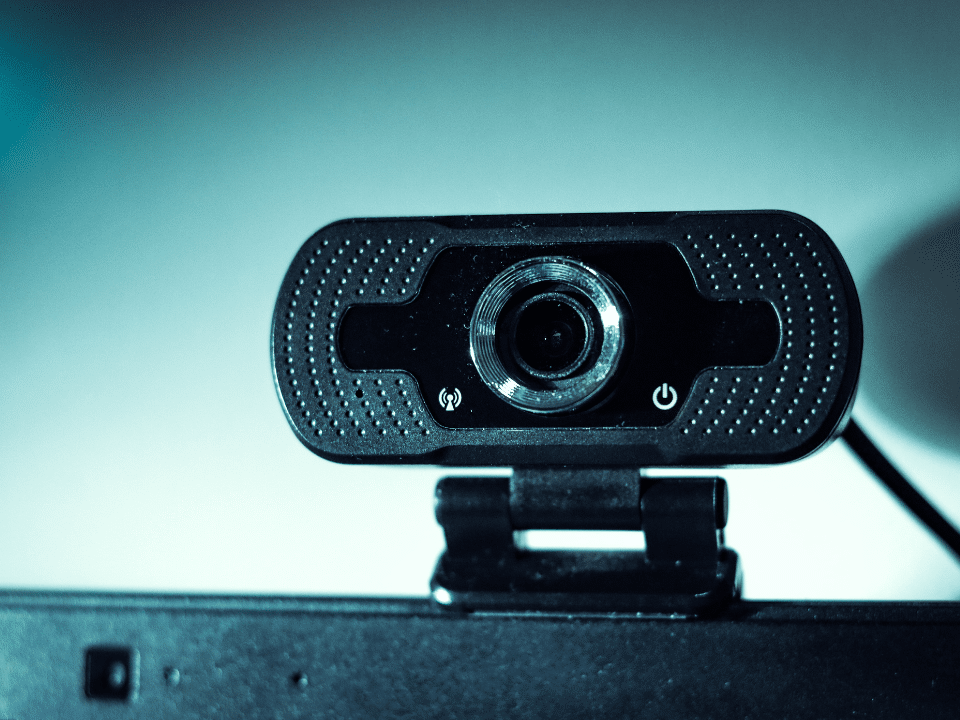
Ta webcam passe ses journées à fixer un fauteuil vide. Elle pourrait aussi bien surveiller la porte d’entrée. Un logiciel gratuit suffit pour en faire une caméra de surveillance : Agent DVR, l’héritier d’iSpy.
Gratuit, vraiment ? Oui, tant que tu restes chez toi. La regarder depuis le bureau ou la plage, c’est une autre histoire, et une autre facture. Voici comment l’installer, la régler sans fausses alertes, et ce que la loi te laisse filmer.
Ce qu’une webcam surveille bien, et ce qu’elle ne verra jamais
Une webcam n’est pas une caméra de surveillance. Elle n’a ni batterie, ni mémoire, ni Wi-Fi. C’est le PC qui regarde à travers elle. S’il dort, elle dort.
Elle fait donc un bon gardien d’intérieur. Une entrée, un couloir, une pièce à garder à l’œil pendant un week-end. Pour l’extérieur, oublie : elle n’est pas étanche.
Le noir est son vrai point faible. La plupart des webcams n’ont aucun éclairage infrarouge, contrairement aux caméras de surveillance. Dans une pièce éteinte, elle filme du noir. Une lampe d’appoint ou une veilleuse dans le couloir règle le problème.
Deux contraintes de placement, ensuite. En USB 2.0, la norme de la plupart des webcams, un câble passif plafonne à cinq mètres. Au-delà, il faut une rallonge active. Et sur un portable, la webcam intégrée ne voit plus rien une fois le capot fermé.
Pas de webcam sous la main ? Un vieux smartphone peut jouer ce rôle avec DroidCam. Pour une entrée bien éclairée, une webcam 1080p classique comme la Logitech C920 fait l’affaire.
Agent DVR, l’héritier d’iSpy
Tu as peut-être croisé iSpy, le logiciel de vidéosurveillance né en 2007 sous Windows. Son éditeur l’a remplacé en janvier 2022 par Agent DVR. iSpy n’est plus développé.
Agent DVR a été réécrit de zéro. Il tourne sous Windows 10 et 11 en 64 bits, sous macOS, sous Linux, dans Docker et sur Raspberry Pi. En revanche, il ne s’installe ni sur un téléphone ni sur une tablette.
Il est gratuit pour un usage privé et local, sans limite de caméras. L’usage professionnel, lui, demande un abonnement. Il se télécharge sur le site d’iSpyConnect. Sur Windows, il peut tourner comme service, en arrière-plan, sans fenêtre à laisser ouverte.
Son interface s’ouvre dans le navigateur, à l’adresse http://localhost:8090. Si le port 8090 était déjà pris, Agent DVR en choisit un autre. Son numéro figure alors dans le fichier Agent/Media/XML/current_port.txt.
Ajouter ta webcam dans Agent DVR
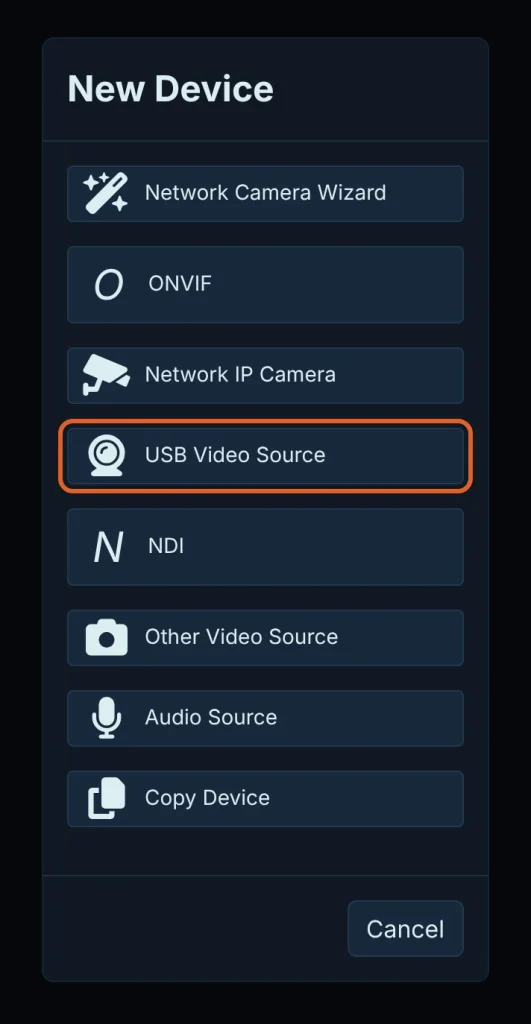
Créer l'appareil
Clique sur l’icône du serveur, en haut à droite de l’interface. Sous Devices, choisis New Device.
Choisir la source
Prends Other Video Source, puis le type Local Device, celui des webcams USB et des cartes d’acquisition. Sélectionne ta webcam dans la liste Device.
Fixer la définition
Choisis une définition dans Video Resolution. La plus haute n’est pas forcément la meilleure : elle charge le processeur et remplit le disque plus vite.
Activer l'essentiel
Coche Alerts pour une détection de mouvement simple, et Record on Detect pour enregistrer dès que ça bouge.
Sous Linux, la liste des webcams reste parfois vide. C’est presque toujours une affaire de droits : ajoute ton compte au groupe video, puis redémarre.
Régler la détection pour ne pas sursauter à chaque nuage
La détection de mouvement se règle dans Detector, en modifiant la caméra. Garde le détecteur Simple : il repère tout mouvement et consomme peu de processeur.
Le vrai réglage, ce sont les zones. Tu peux en dessiner jusqu’à neuf, au crayon, directement sur l’image. Couvre la porte et le passage. Laisse dehors la fenêtre, les rideaux et l’écran de télé.
Une fenêtre au soleil est la première fabrique de fausses alertes. Un nuage passe, et toute l’image change de luminosité. Fixe une valeur maximale au curseur Sensitivity : au-delà, Agent DVR ignore les grands changements de lumière.
Le champ Timeout règle combien de temps la caméra reste en alerte après le dernier mouvement. Il vaut 3 secondes par défaut. Monte-le si un seul passage déclenche une rafale d’alertes.
Pour aller plus loin, une IA tierce comme CodeProject.AI fait le tri entre le chat et le cambrioleur. Elle reste gratuite. L’IA intégrée d’Agent DVR, elle, demande une licence.
Enregistrer seulement quand ça bouge
Dans Recording, le champ Mode décide de tout. Detect enregistre dès qu’un mouvement est repéré. Alert attend une vraie alerte. Constant filme vingt-quatre heures sur vingt-quatre.
Le mode Constant a l’air rassurant. Il remplit surtout ton disque d’heures de couloir vide. Detect suffit dans presque tous les cas.
Deux réglages font la différence. Buffer garde quelques secondes d’avant le mouvement : tu vois la porte s’ouvrir, pas seulement quelqu’un entrer. Inactivity Timeout prolonge l’enregistrement après le dernier mouvement.
Si tu tiens au continu, prends l’encodeur Motion Adaptive Encode. Il filme à faible cadence quand rien ne bouge, puis repasse à pleine cadence au moindre mouvement.
Reste le disque. Dans les réglages du serveur, l’onglet Storage fixe une taille maximale, Max Size, et un âge maximal, Max Age. Coche Management : Agent DVR efface alors les fichiers les plus anciens en premier. Attention, un zéro dans ces deux champs veut dire « sans limite ».
Le PC ne doit jamais s’endormir. Par défaut, Windows met l’ordinateur en veille après un moment d’inactivité. En veille, plus rien n’enregistre. Dans les paramètres d’alimentation, règle la mise en veille sur Jamais avant de partir.
Recevoir les alertes sur ton téléphone sans payer
Les notifications push et l’appli mobile d’Agent DVR sont réservées aux abonnés. Deux portes restent ouvertes gratuitement.
La première, c’est l’e-mail. Agent DVR accepte ton propre serveur d’envoi, ton SMTP, sans abonnement. Avec Gmail, active la validation en deux étapes et crée un mot de passe d’application.
La seconde passe par ntfy, une appli de notifications gratuite sur Android et iPhone. L’action Call URL d’Agent DVR lui envoie un message à chaque alerte. Ton téléphone sonne, sans abonnement.
Un détail compte. Sur le serveur public de ntfy, le nom de ton sujet fait office de mot de passe. Prends une suite de caractères tirée au hasard, pas « camera-maison ».
Voir ta webcam de dehors, c’est là que ça se paie
Chez toi, tout reste gratuit. Sur le même Wi-Fi, ton téléphone ouvre Agent DVR avec l’adresse IP du PC suivie de :8090. Si rien ne s’affiche, autorise le port 8090 dans le pare-feu du PC.
Dès que tu sors du réseau, il faut un abonnement. La formule Basic coûte 7,95 $ par mois. Elle débloque l’accès à distance, les applis mobiles, les notifications push et le stockage cloud. En version gratuite, la redirection de ports est même désactivée.
La définition a aussi son prix. Sur sa page de téléchargement, l’éditeur réserve à la licence la « vidéo HD ». Et son tableau des formules ne coche la lecture HD qu’à partir de Standard, à 14,95 $ par mois.
Même les mises à jour changent de forme. Avec une licence, un bouton Update Agent apparaît dans le menu du serveur. En gratuit, sous Windows, on relance l’installeur téléchargé sur le site. Sauvegarde d’abord le dossier Agent/Media/XML, qui contient ta configuration.
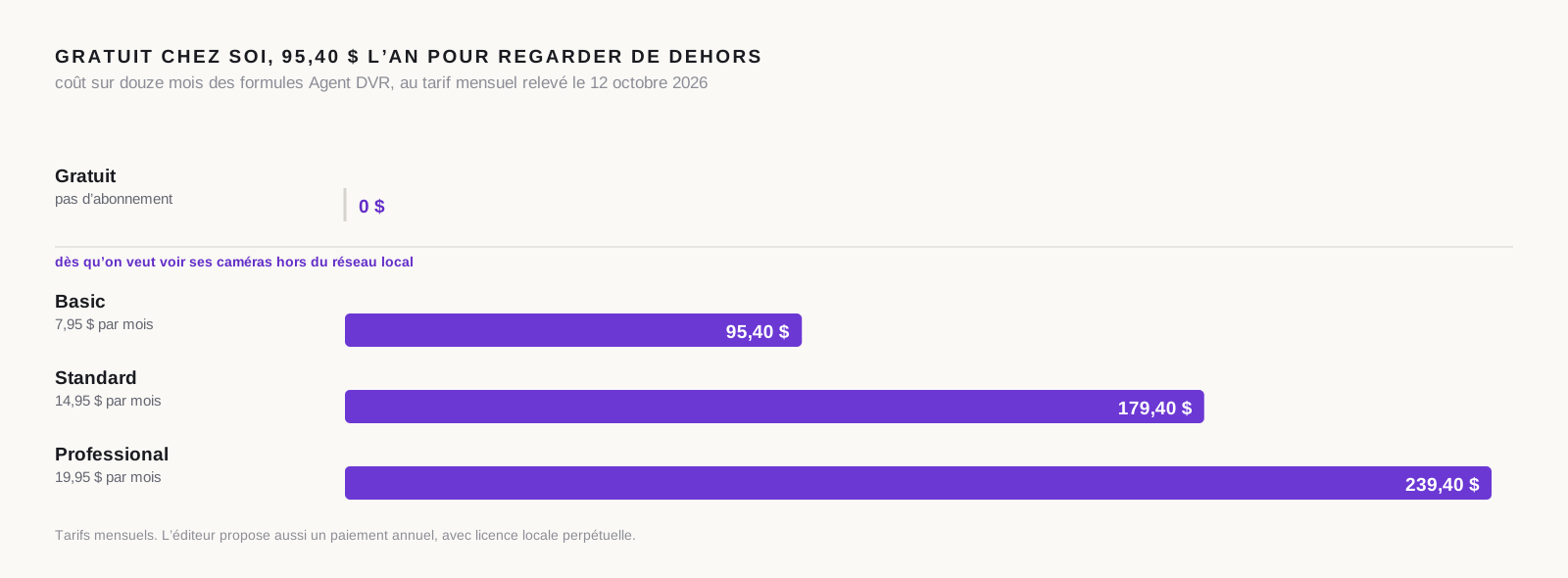
Sur douze mois au tarif mensuel, Basic revient à 95,40 $ et Standard à 179,40 $. Pour comparer, une caméra Wi-Fi d’intérieur comme la Tapo C200 se trouve autour de 33 €. Elle filme en 1080p, voit la nuit et enregistre sur carte microSD, sans abonnement obligatoire.
Le calcul est vite fait. Si tu veux surtout regarder de loin, une vraie caméra Wi-Fi coûte moins cher qu’un an d’abonnement. Agent DVR garde l’avantage pour un usage : réutiliser chez toi le matériel que tu as déjà.
Yawcam AI, le gratuit sans astérisque
Yawcam est un autre vétéran : il a fêté ses vingt ans en décembre 2023, avec la version 0.8.0. Cette version classique tourne encore sous Windows, avec Java. Son éditeur pousse désormais Yawcam AI, présenté comme sa nouvelle génération.
Yawcam AI est gratuit, y compris pour un usage professionnel, et sans abonnement. Il tourne sous Windows, sous Linux ou dans Docker. Son interface s’ouvre dans le navigateur, sur http://localhost:5995.
Il accepte les webcams USB, découvre seul les caméras IP compatibles ONVIF et lit les flux RTSP. Son IA distingue les personnes, les véhicules et les animaux, et écarte les ombres ou les phares. Côté alertes, il envoie un e-mail, appelle une adresse web ou lance un script.
Il parle aussi MQTT, comme Agent DVR, ce qui le branche sur Home Assistant ou Node-RED. Et il sait diffuser une caméra en direct sur YouTube, ou compiler un time-lapse de la journée.
Sous Windows, il se lance depuis un simple dossier décompressé. Le logiciel n’est pas signé, donc Windows affiche un avertissement au premier lancement. C’est attendu.
Son assistant de démarrage fait créer un compte administrateur. Évite « admin » comme identifiant : l’éditeur le déconseille lui-même.
[IMAGE 5 : capture de l’interface web de Yawcam AI, vue en direct d’une webcam avec un cadre de détection autour d’une personne] alt : Interface web de Yawcam AI avec une détection de personne sur une webcam Légende : Yawcam AI encadre ce qu’il reconnaît, personne, véhicule ou animal.
Alors, lequel choisir ? Yawcam AI l’emporte si tu veux, sans payer, l’IA de détection, le direct sur YouTube ou un usage pro. Chez Agent DVR, le direct en RTMP et l’usage pro passent par un abonnement.
Agent DVR garde deux atouts. Il a une version Mac, quand Yawcam AI se limite à Windows, Linux et Docker. Et lui seul permet de regarder de dehors sans ouvrir de port, à condition de payer.
Ce que la loi te laisse filmer chez toi
Chez toi, tu peux filmer l’intérieur de ton logement, ton jardin et ton allée privée. La CNIL fixe en revanche des limites nettes.
| Situation | Ce que tu peux faire |
|---|---|
| Intérieur, jardin, allée privée | Filmer : c’est ta propriété |
| Rue, trottoir, voiture garée devant chez toi | Interdit, même pour surveiller ta voiture |
| Jardin ou fenêtres du voisin | Interdit |
| Nounou, aide à domicile | Les prévenir, par affichage ou dans le contrat, et ne pas les filmer en permanence |
| Famille et invités | Respecter leur droit à l’image |
Le reste relève du Code pénal. Filmer quelqu’un dans un lieu privé sans son accord est un délit. La peine va jusqu’à un an de prison et 45 000 € d’amende.
Si c’est le conjoint qui filme, elle passe à deux ans et 60 000 €. Surveiller sa moitié en cachette, le vieux ressort des thrillers, est donc un délit aggravé.
Le même article vise le son. Enregistrer des conversations privées sans accord tombe sous le coup de la loi. Ta webcam a sans doute un micro : si tu n’en as pas besoin, ne l’ajoute pas comme source audio.
La loi prévoit aussi une présomption utile. Quand les occupants savent qu’ils sont filmés et ne s’y opposent pas, leur accord est présumé. Préviens donc tout le monde, et laisse la webcam bien en vue.
Ne laisse pas ta webcam ouverte sur Internet
Une caméra mal protégée, c’est une fenêtre sur ton salon. Dans Agent DVR, crée un identifiant et un mot de passe dans les réglages du serveur, rubrique Users.
N’ouvre aucun port sur ta box pour regarder de dehors. Une redirection de port rend l’interface joignable par n’importe qui sur Internet, donc attaquable. Pour garder ta webcam à l’abri du piratage, le plus sûr reste de ne pas l’exposer.
Par où commencer ce soir
Installe Agent DVR, ou Yawcam AI si l’IA gratuite te tente. Ajoute ta webcam et dessine une zone sur la porte. Enregistre sur détection, limite la place que prennent les vidéos, puis coupe la mise en veille.
Teste ensuite pour de vrai. Sors de la pièce, reviens, et vérifie que l’enregistrement et l’alerte sont bien partis. Et si tu veux surtout regarder de loin, fais le calcul avant de t’abonner.

Soyez le premier à commenter cet article !