

Un objet qui vire au rose, un rendu tout noir, une sphère qui ressemble à un ballon dégonflé après Shade Smooth : ce ne sont pas des bugs, ce sont les rites de passage de Blender. Tout le monde y passe, et tout le monde finit par taper la même phrase dans Google à 23 h.
Cet article rassemble dix de ces galères, choisies parce qu’elles reviennent sans arrêt sur les forums, Blender Artists et Blender Tribu en tête. Pour chacune : le symptôme tel qu’on le voit à l’écran, la cause, et la correction avec le raccourci, le chemin dans les menus, et l’alternative si vous êtes sur un portable. Tout est vérifié sur Blender 5.2 LTS, la version à installer en 2026 si vous débutez. Si vous êtes sur une 4.x, tout fonctionne aussi, sauf mention contraire.
Si votre problème est plutôt un bevel qui part en vrille ou des faces noires, ce sont d’autres coupables, l’échelle et les normales, et on les traite dans Blender pour les débutants : les erreurs les plus fréquentes. Ici, on s’occupe du reste.
1. Mes textures sont roses
Le symptôme : vous ouvrez un fichier, ou vous le recevez d’un ami, et tout ce qui devait avoir une texture est d’un rose fluo que même les années 80 n’auraient pas osé.
La cause : ce rose est la couleur que Blender affiche quand il ne trouve pas une image. Le fichier .blend ne contient pas les textures, il contient leur chemin. Vous avez déplacé le dossier, renommé une image, ou envoyé le .blend sans les fichiers qui vont avec, et Blender vous le dit à sa manière.
La correction : File > External Data > Find Missing Files, puis indiquez le dossier où sont vos images. Blender les retrouve même si elles ont changé de sous-dossier. Pour que ça n’arrive plus jamais, deux réflexes. Avant d’envoyer un projet à quelqu’un, File > External Data > Pack Resources : toutes les images sont embarquées dans le .blend, qui devient autonome, plus lourd mais complet. Et pour vos propres projets, File > External Data > Make Paths Relative, qui remplace les chemins absolus par des chemins relatifs au .blend, ce qui permet de déplacer le dossier entier sans rien casser.
Si le rose persiste après Find Missing Files, ouvrez l’Image Editor, choisissez l’image dans la liste déroulante et regardez son chemin dans le panneau N : c’est là que vous verrez le nom exact qu’il cherche.
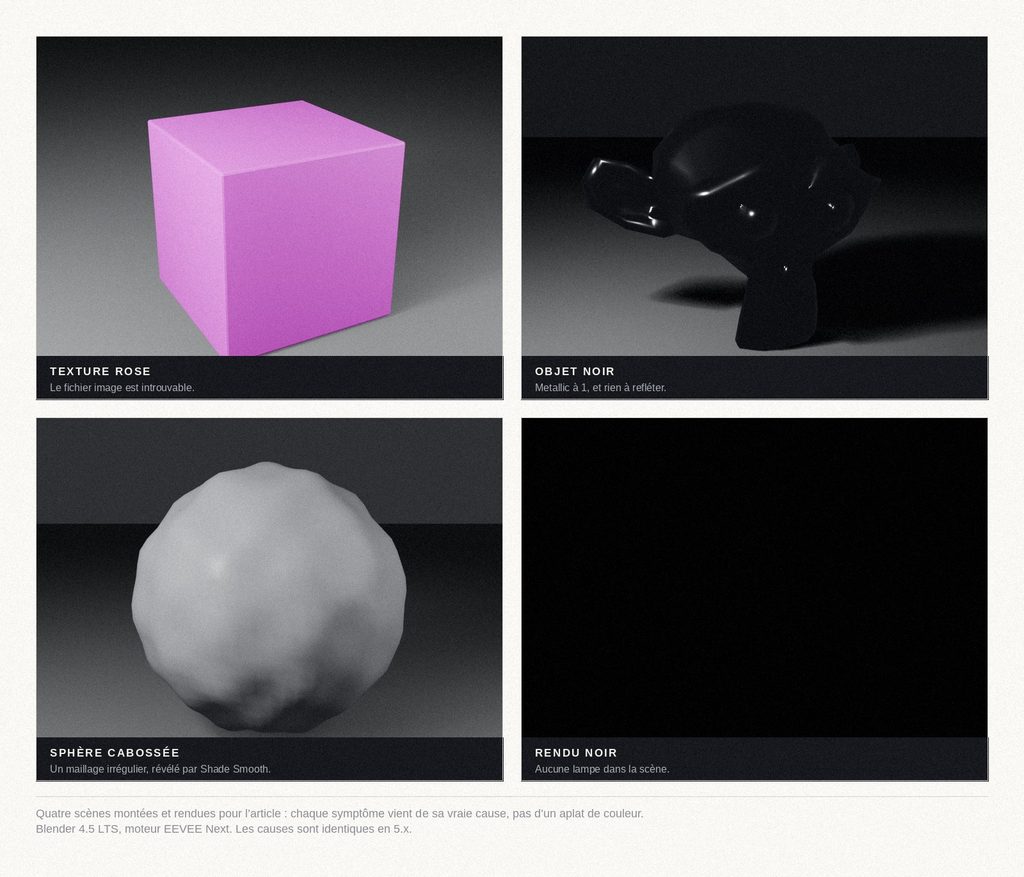
2. Ma sphère est cabossée après Shade Smooth

Le symptôme : vous ajoutez une sphère, clic droit, Shade Smooth, et au lieu d’une belle bille vous obtenez quelque chose qui a été laissé au soleil. Les contours restent en escalier, la surface a des ombres bizarres.
La cause : Shade Smooth ne change pas la géométrie, il change seulement la façon dont la lumière est calculée entre les faces. Une sphère de 32 segments reste une sphère de 32 segments, elle a juste l’air lisse de loin. Et si vous avez fait clic droit > Subdivide en Edit Mode pour « ajouter du détail », vous avez coupé chaque face en quatre sans rien arrondir : c’est encore pire.
La correction : ce qu’il vous faut, c’est le modificateur Subdivision Surface, qui ajoute réellement de la géométrie et arrondit les angles. En Object Mode, Ctrl+1, Ctrl+2 ou Ctrl+3 l’ajoute directement avec le niveau correspondant. Gardez le niveau Viewport à 1 ou 2 et montez le niveau Render à 3 ou 4 dans le panneau du modificateur : votre vue reste fluide et le rendu est propre. Ensuite seulement, Shade Smooth.
Un piège de version, parce que les tutos de 2022 vous enverront dans le mur : la case Auto Smooth, qui lissait les surfaces courbes en gardant les arêtes vives, a disparu en Blender 4.1. Elle est devenue un modificateur, Smooth by Angle, et depuis 4.2 vous l’ajoutez en un clic avec clic droit > Shade Auto Smooth. Si un tuto vous dit d’aller la cocher dans les données du mesh, il parle d’une version que vous n’avez plus.
3. Mon objet a disparu
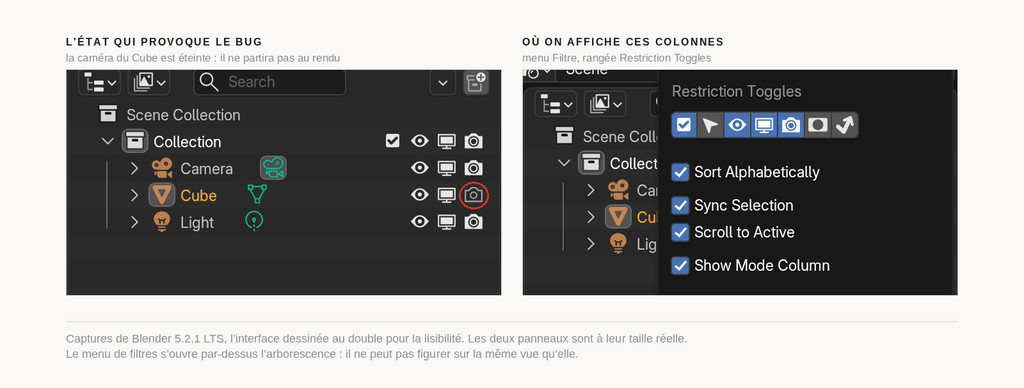
Le symptôme : l’objet est dans l’Outliner, il a un nom, il existe, mais la vue 3D est vide. Ou l’inverse, plus vicieux : il est bien là dans la vue, et il manque au rendu.
La cause : Blender a plusieurs façons de cacher un objet, et elles sont indépendantes. L’œil de l’Outliner cache à l’écran. L’icône caméra cache au rendu. La touche / vous met en vue locale, seul avec l’objet sélectionné, et tout le reste semble s’être volatilisé. Et H, touche que le petit doigt trouve tout seul, cache la sélection.
La correction : Alt+H rétablit tout ce qui a été caché avec H. Si la vue vous paraît vide ou trop pleine d’un coup, / fait sortir de la vue locale. Pour le rendu, ouvrez le filtre de l’Outliner (l’entonnoir en haut à droite), activez l’affichage de l’icône caméra, et vérifiez qu’elle n’est pas grisée sur l’objet ou sur sa collection. Une collection exclue de la vue (case à cocher devant son nom) disparaît aussi du rendu.
Un changement récent à connaître : jusqu’en 4.x, les touches 1 à 9 en Object Mode isolaient les collections, ce qui faisait disparaître des objets à la moindre pression. Depuis Blender 5.0, ce comportement a été modifié, et si un vieux tuto vous dit d’appuyer sur 2 pour voir la deuxième collection, ne cherchez pas pourquoi ça ne fait rien. Passez par l’Outliner.
4. Mon rendu est noir, ou il ne se met plus à jour
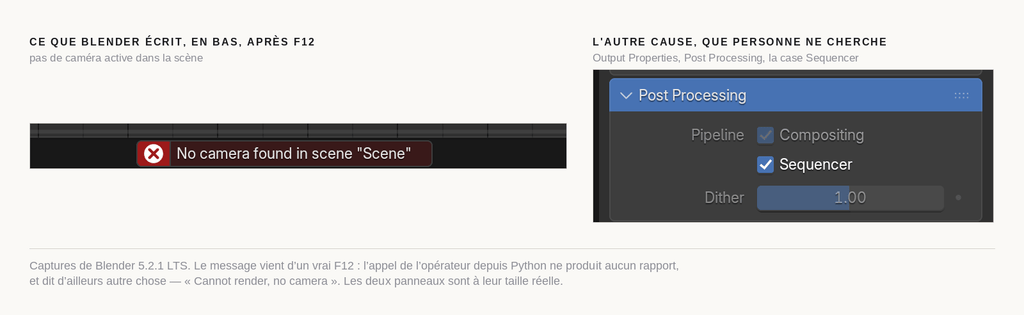
Le symptôme : F12, et l’image est entièrement noire. Ou bien F12 donne une image, mais toujours la même, une vieille version de votre scène, quoi que vous changiez.
La cause, dans l’ordre où il faut vérifier : il n’y a pas de caméra active dans la scène (Blender le dit en bas, No camera found in scene, mais qui lit en bas). La caméra existe mais elle regarde ailleurs, ou votre objet est au-delà de sa distance de coupe. La lampe est bien là mais son intensité est à 10 W dans une scène de 50 m. Et pour le rendu qui ne s’actualise pas, une cause que presque personne ne connaît : une image ou une vidéo a été glissée dans le Video Sequencer, et Blender rend cette bande à la place de la scène.
La correction : sélectionnez votre caméra, Ctrl+Numpad 0 en fait la caméra active et vous met dans sa vue. Pas de caméra ? Shift+A > Camera, puis la même touche. Pour cadrer sans souffrir, on vous a écrit un guide entier sur comment déplacer la caméra dans Blender. Vérifiez ensuite Clip Start et Clip End dans les propriétés de la caméra : un objet de 200 m avec un Clip End à 100 m est simplement coupé. Pour le rendu figé, Output Properties > Post Processing : décochez Sequencer, ou allez supprimer la bande dans l’éditeur Video Sequencing.
5. Tout bouge quand je déplace un seul sommet
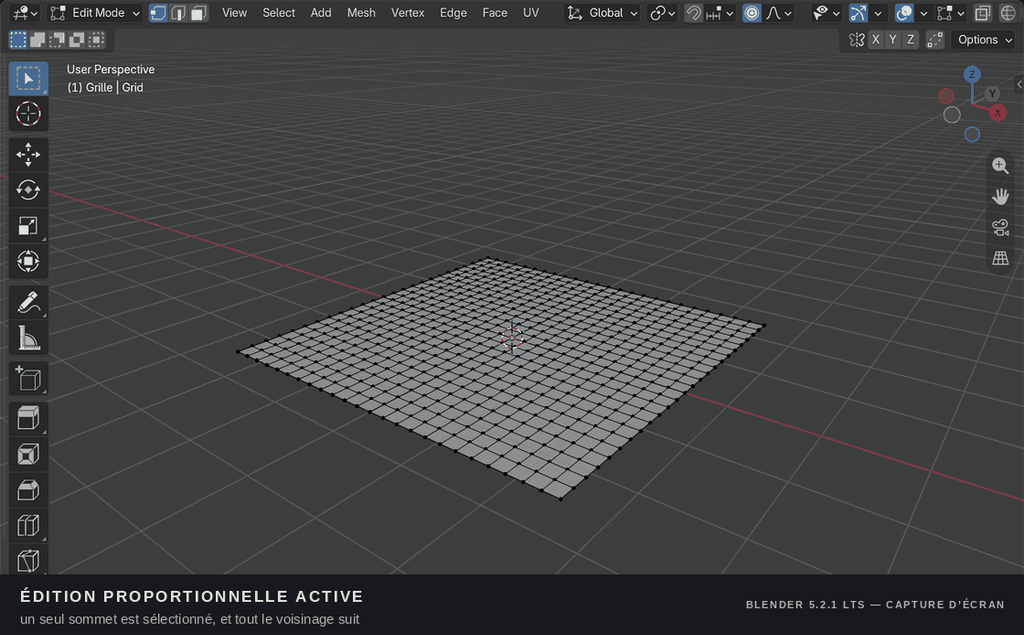
Le symptôme : en Edit Mode, vous attrapez un sommet avec G, et la moitié du maillage vient avec lui comme un chewing-gum. Ou bien votre objet se colle tout seul sur les autres, par sauts, impossible de le placer librement.
La cause : deux touches que l’on frappe sans le savoir. O active l’édition proportionnelle, qui déplace les sommets voisins avec un rayon d’influence (le cercle gris qui apparaît autour du curseur). Shift+Tab active l’aimant, le snapping, qui colle vos déplacements à la grille ou aux autres objets. Aucun des deux n’est un bug, ce sont des outils excellents, au mauvais moment.
La correction : O pour éteindre l’édition proportionnelle, Shift+Tab pour éteindre l’aimant. Vous pouvez aussi cliquer sur les deux icônes en haut de la vue 3D, le cercle à côté de l’aimant. Et le jour où vous voudrez l’édition proportionnelle exprès, par exemple pour bomber un terrain, la molette pendant le déplacement règle le rayon du cercle. C’est l’outil qui fait qu’un déplacement de sommet ressemble à de la sculpture plutôt qu’à un accident.
6. Je refais dix fois la même opération
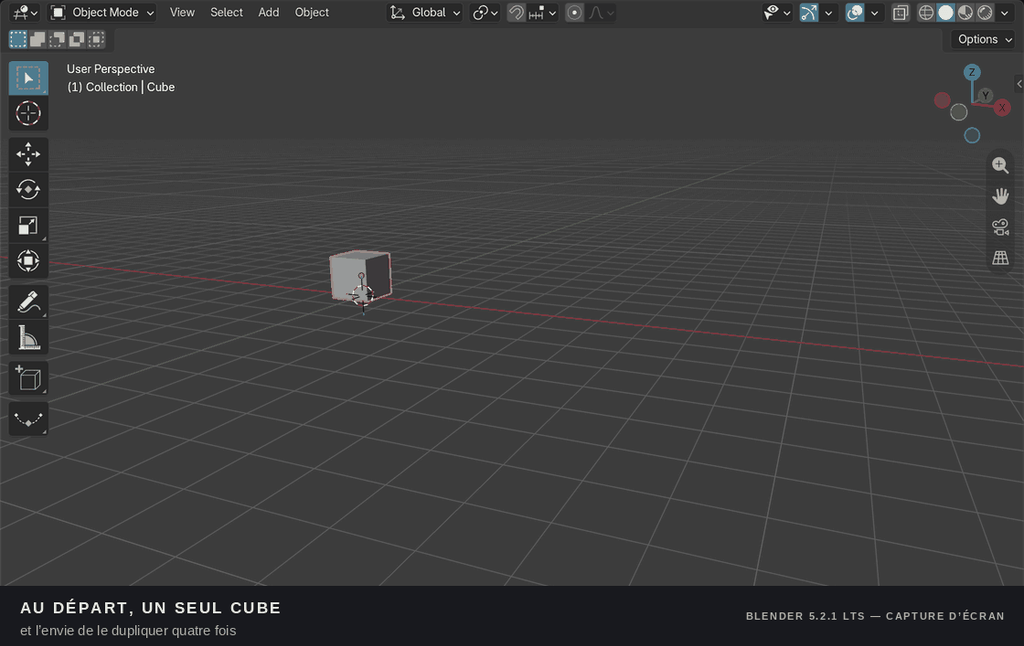
Le symptôme : vous dupliquez un cube, vous le décalez de 2 m, vous recommencez, vous recommencez, et à la cinquième copie vous vous demandez si la 3D, c’est vraiment ça.
La cause : vous n’utilisez pas les quatre touches que Blender a prévues pour ça, et que presque aucun tuto francophone ne mentionne.
La correction : Shift+R répète la dernière opération, avec les mêmes valeurs. Shift+D, déplacement de 2 m sur X, puis Shift+R, Shift+R, Shift+R : quatre copies parfaitement alignées. F9 rouvre le panneau de la dernière opération pour en corriger les valeurs après coup : vous avez extrudé de 1 m, F9, vous tapez 1,5, c’est réglé sans annuler. Q ouvre vos favoris rapides, un menu que vous remplissez vous-même par clic droit sur n’importe quel outil > Add to Quick Favorites. Et F3 cherche n’importe quelle commande par son nom, ce qui vous évite de mémoriser où se cache Bridge Edge Loops.
Ces quatre touches valent tous les mémos de raccourcis. Si vous en voulez quand même un, on en tient un mémo des raccourcis Blender qui date mais que les touches de base n’ont pas démenti.
7. Je suis sur un portable et rien ne marche
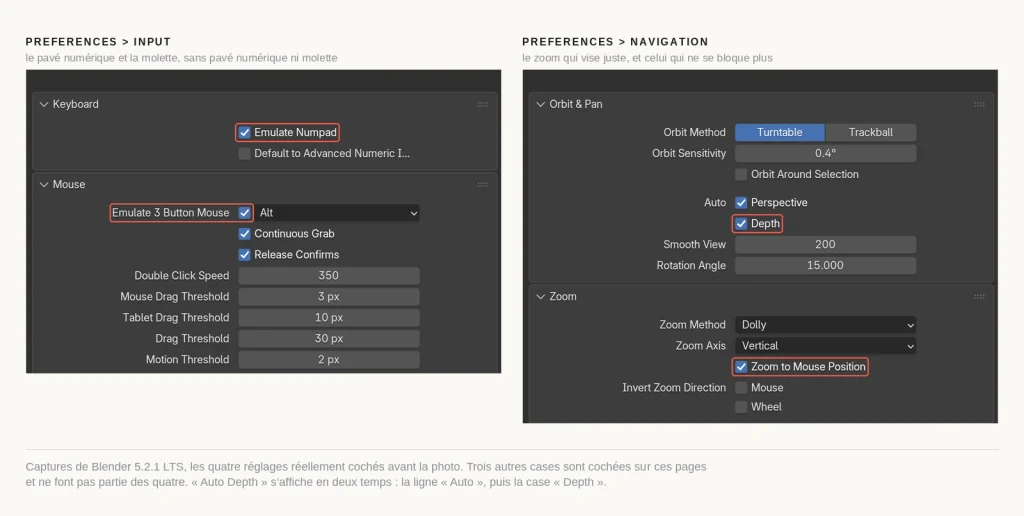
Le symptôme : les tutos disent Numpad 1, Numpad 7, Numpad 0, et vous n’avez pas de pavé numérique. Ils disent « clic molette pour tourner » et votre trackpad ne connaît pas la molette. Et le zoom se bloque à mi-chemin, impossible d’approcher de votre objet.
La cause : Blender est conçu pour un clavier complet et une souris à trois boutons, mais il a prévu le cas, dans des préférences que personne n’ouvre.
La correction : Edit > Preferences > Input. Cochez Emulate Numpad : la rangée de chiffres du haut remplace le pavé numérique (1 face, 3 côté, 7 dessus, 0 caméra). Cochez Emulate 3 Button Mouse : Alt + clic gauche remplace le clic molette pour orbiter. Attention, ça entre en conflit avec Alt + clic qui sélectionne les boucles d’arêtes ; la parade est le double-clic sur une arête, qui fait la même chose. Ensuite Preferences > Navigation : cochez Zoom to Mouse Position, pour que le zoom vise ce que vous regardez, et Auto Depth, qui règle le zoom bloqué en calculant la profondeur sur l’objet sous le curseur. Enfin, la touche qui sauve : Numpad . (ou View > Frame Selected) recadre la vue sur ce que vous avez sélectionné, et Home montre toute la scène.
Pour la configuration matérielle en général, on a un guide séparé sur la configuration optimale pour Blender.
8. J’ai des matériaux .001 partout
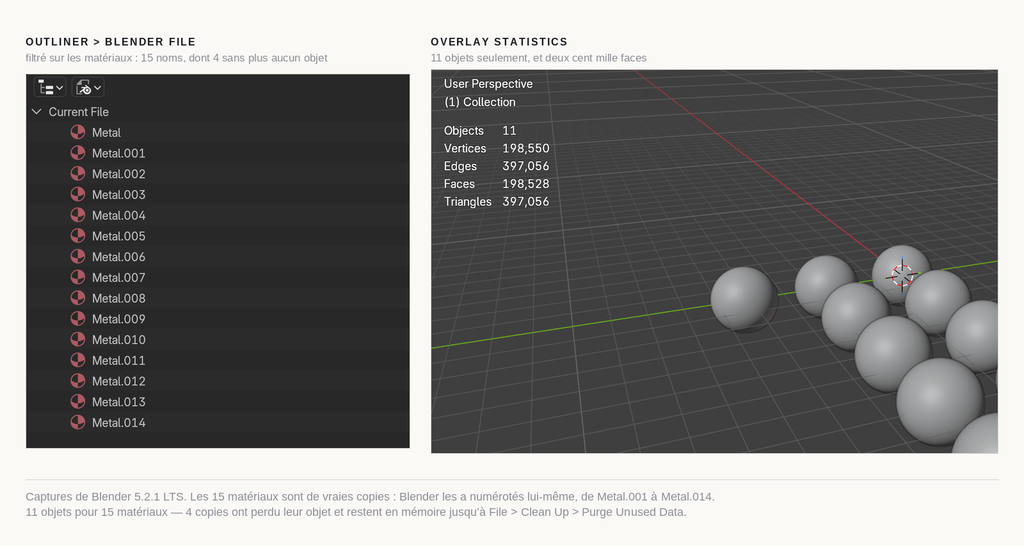
Le symptôme : dans la liste des matériaux, vous avez Metal, Metal.001, Metal.002, jusqu’à Metal.014, tous identiques. Le fichier fait 400 Mo pour trois objets. Et modifier la couleur d’un objet ne change pas les autres.
La cause : chaque fois que vous dupliquez un objet avec Shift+D, Blender duplique aussi son matériau, par défaut. Chaque copie est indépendante, et chaque copie reste en mémoire même quand l’objet est supprimé, jusqu’à ce qu’on fasse le ménage.
La correction : sélectionnez tous les objets qui doivent partager le matériau, l’objet de référence en dernier (il devient actif), puis Ctrl+L > Link Materials. Un seul matériau pour tous, une modification se propage partout. Pour que ça n’arrive plus, Preferences > Editing > Objects > Duplicate Data, et décochez Material. Et pour vider les copies fantômes, File > Clean Up > Purge Unused Data.
Pour savoir ce que vous traînez, activez l’overlay Statistics (menu Overlays, en haut à droite de la vue 3D) : nombre d’objets, de sommets, de faces, affiché en permanence. C’est le compteur qui vous dit si votre scène pèse 20 000 faces ou 2 millions avant que Blender ne rame. Quand ça rame, la suite est dans l’art de l’optimisation 3D sous Blender.
9. Mon image exportée est délavée par rapport à Blender
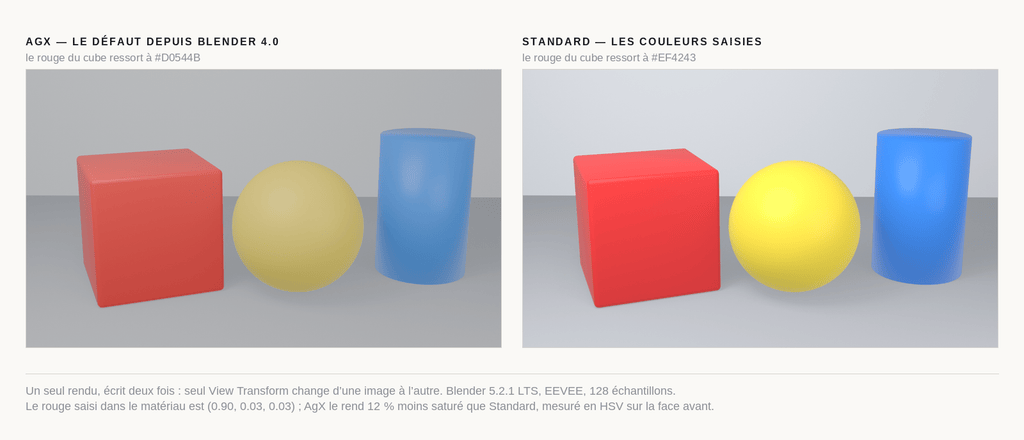
Le symptôme : le rendu est superbe dans Blender. Vous l’enregistrez en PNG, vous l’ouvrez dans Photoshop ou vous le postez sur Instagram, et le rouge vif est devenu brique, les blancs sont gris.
La cause : depuis Blender 4.0, l’affichage passe par une transformation de couleur nommée AgX, qui remplace l’ancien Filmic. AgX compresse les hautes lumières et désature les couleurs très vives pour imiter une pellicule. C’est un choix esthétique excellent pour le photoréalisme et déroutant pour tout le reste, le motion design, le flat, les logos, où l’on veut le rouge qu’on a mis.
La correction : Render Properties > Color Management > View Transform. Standard vous rend les couleurs brutes, celles que vous avez saisies dans les matériaux. AgX vous donne le rendu « cinéma ». Le bon réflexe est de choisir avant de travailler les couleurs, pas après. Et au moment d’enregistrer le rendu, la case Save as Render, dans la fenêtre d’enregistrement, applique ou non cette transformation : cochée, l’image sort comme vous la voyez ; décochée, elle sort en données brutes, et c’est souvent ça que les gens prennent pour un bug.
Un détail pour finir : ce réglage vit dans la scène, pas dans les préférences. Chaque nouveau fichier repart en AgX. Si vous voulez Standard par défaut, réglez-le puis File > Defaults > Save Startup File.
10. Où est passé le Bloom, et où sont passés mes add-ons
Le symptôme : vous suivez un tuto de 2023, il vous dit de cocher Bloom dans les réglages d’Eevee pour faire briller un néon. La case n’existe pas. Autre tuto, il vous dit d’activer Node Wrangler dans les add-ons. Il n’est pas dans la liste.
La cause : Blender 4.2 a remplacé Eevee par Eevee Next, un moteur réécrit, et le Bloom n’a pas été porté tel quel. La même version a sorti la plupart des add-ons du logiciel pour les mettre sur une plateforme en ligne, les Extensions. Deux disparitions le même jour, en juillet 2024, et des milliers de tutos rendus faux d’un coup. Le fil « Why Eevee Bloom is removed? » est l’un des plus lus de l’histoire de Blender Artists.
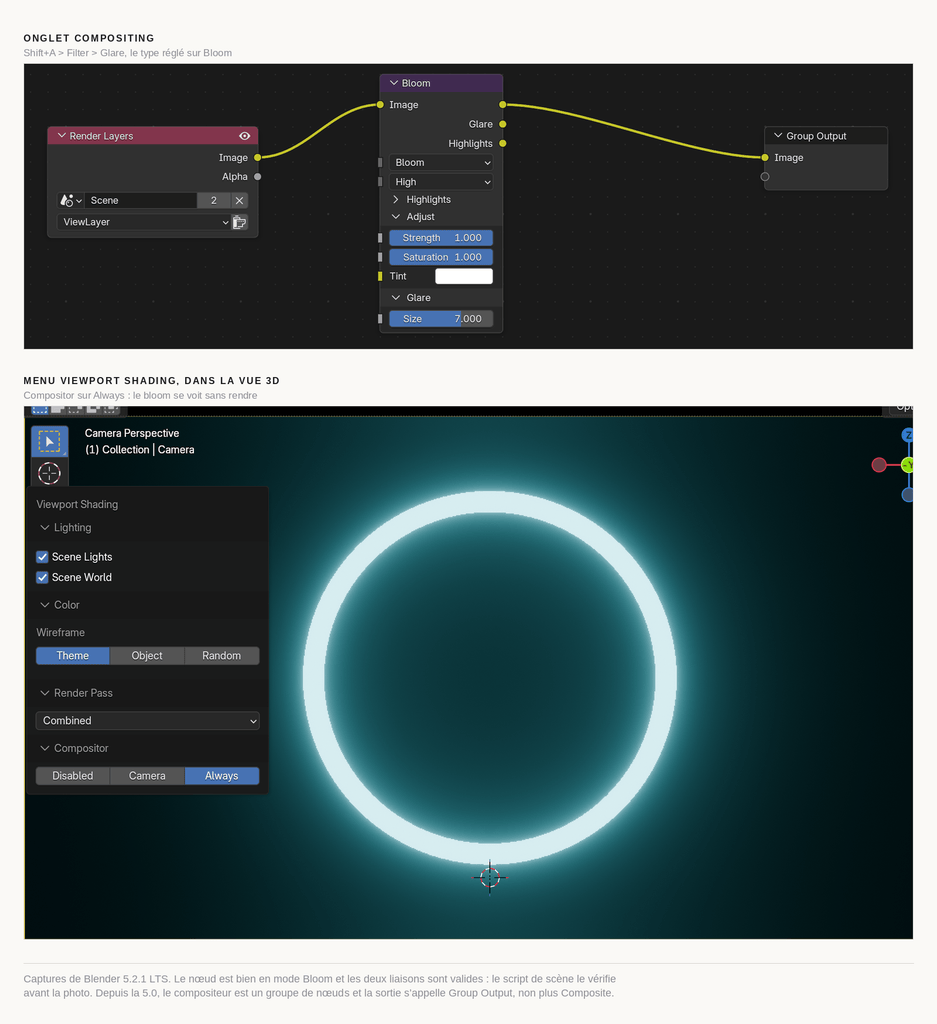
La correction pour le Bloom : il vit maintenant dans le compositeur. Onglet Compositing, cochez Use Nodes si votre version le demande encore, Shift+A > Filter > Glare, réglez le type sur Bloom, branchez-le entre Render Layers et Composite. Pour le voir directement dans la vue 3D sans rendre, menu Viewport Shading (la flèche à côté des quatre boules), Compositor réglé sur Always. Ce n’est pas plus long qu’une case à cocher une fois qu’on sait, et c’est plus réglable. Si vous hésitez encore entre les deux moteurs, c’est le sujet de Blender : Eevee ou Cycles ?.
La correction pour les add-ons : Edit > Preferences > Get Extensions, tapez le nom, Install. Node Wrangler, Rigify, Import Images as Planes, tout y est, mis à jour automatiquement. Un add-on ancien qui n’est pas sur la plateforme s’installe toujours par Install from Disk, dans le menu déroulant en haut à droite du même onglet. On tient à jour une sélection d’add-ons pour Blender si vous cherchez par où commencer.
Et après
Ces dix corrections couvrent, à la louche, la moitié des questions posées sur les forums francophones. L’autre moitié tient à deux réflexes qu’on a détaillés ailleurs : appliquer l’échelle avant tout modificateur et vérifier les normales, dans les erreurs les plus fréquentes des débutants Blender. Et quand les galères d’affichage seront derrière vous, la question suivante sera d’organiser ce que vous fabriquez, ce qui est le sujet de comment organiser votre workflow 3D dans Blender.
Si votre symptôme n’est pas dans la liste, les deux endroits où poser la question en français sont Blender Tribu, le forum qui a pris la suite du Blender Clan, et en anglais Blender Artists, à condition de donner votre version, une capture et si possible le fichier. Et pour tout ce qui touche à une version précise, le manuel officiel et les notes de version de Blender disent toujours ce qui a changé, contrairement aux tutos.

Soyez le premier à commenter cet article !