
Vous avez entendu parler de Plask comme de la solution miracle pour faire de la motion capture sans combinaison ni studio. Vous avez peut-être même lu que c’était entièrement gratuit. Démêlons tout ça. En 2026, Plask reste une des plateformes les plus accessibles pour transformer une simple vidéo en animation 3D, mais le modèle a évolué, les limites sont réelles, et tout n’est pas rose au pays des squelettes virtuels.
Ce test couvre tout ce qu’il faut savoir pour décider si Plask mérite sa place dans votre pipeline. Pas de copier-coller de fiche produit. Un retour terrain d’artiste, avec les bons côtés, les frustrations, et le workflow concret pour intégrer la capture dans Blender.
Plask est une plateforme web de motion capture par IA, capable d’extraire des données d’animation depuis une simple vidéo, sans combinaison ni marqueur. Le tier gratuit est désormais limité à environ 15 secondes de capture par jour via un système de crédits. La qualité est correcte pour du blocking et de la prévisualisation, mais les pieds glissent et le tracking des mains est absent du plan gratuit. Pour une production sérieuse, comptez 18 dollars par mois minimum.
Plask, c’est quoi exactement
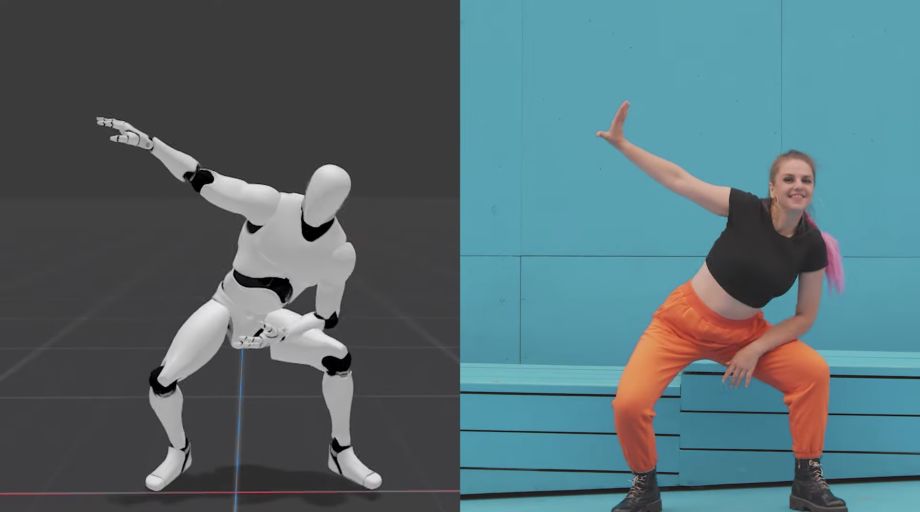
Plask est une plateforme sud-coréenne lancée en 2020 par une startup spécialisée dans la motion capture par intelligence artificielle. L’idée est simple : vous chargez une vidéo, l’IA détecte les mouvements du sujet, et elle génère des données d’animation 3D utilisables dans Blender, Unreal, Unity ou Maya.
La force du produit, c’est l’absence totale de matériel spécifique. Pas de combinaison Xsens à 12 000 euros, pas de caméras Vicon, pas de marqueurs réfléchissants. Juste une vidéo, prise avec votre smartphone ou votre webcam. Tout se passe dans le navigateur. Plask annonce plus de 150 000 utilisateurs et environ 73 000 visites mensuelles, ce qui en fait un des acteurs les plus visibles de la mocap IA grand public.
Mocap markerless par IA
La motion capture markerless utilise des réseaux de neurones entraînés sur des millions d’images pour détecter et suivre les articulations du corps humain dans une vidéo. Le système estime la position 3D de chaque joint en temps réel, puis génère des keyframes qui peuvent être appliquées à un squelette d’animation. La précision dépend de la qualité vidéo, de l’éclairage, et surtout de l’absence d’occlusions.
Le gratuit illimité : ce que Plask est devenu en 2026
C’est le premier point à clarifier, parce que la moitié des articles sur Plask traînent encore l’idée qu’il s’agit d’un outil gratuit sans contrepartie. Faux. Depuis le passage au système de crédits, voici la réalité.
Le plan Standard intermédiaire à 18 dollars par mois permet d’obtenir environ 10 minutes de capture mensuelle. Le plan Pro à 50 dollars par mois monte à une heure de capture et débloque l’accès au SDK pour les développeurs. Tous les prix sont affichés en facturation annuelle. Si vous voulez payer au mois, comptez 40 dollars pour le Standard et 140 dollars pour le Pro.
Concrètement, le gratuit suffit pour tester et faire deux ou trois animations courtes. Pour un projet sérieux, il faudra passer à la caisse.
Beaucoup d’artistes ont découvert Plask à l’époque de l’offre gratuite généreuse. La transition vers un système de crédits limité change profondément l’usage possible. Un plan B en interne ou un comparatif des alternatives reste essentiel, surtout pour les indés et les étudiants. Nous y reviendrons en fin d’article.
Comment Plask fonctionne, étape par étape
Le workflow tient en quatre temps. C’est volontairement simple, et c’est même la vraie force du produit pour les débutants.
Préparer la vidéo source
Filmez ou trouvez une vidéo en plan large où le sujet est entier de la tête aux pieds. La caméra doit être stable, l’éclairage homogène, et l’arrière-plan idéalement uni. Une vidéo verticale type TikTok marche, mais évitez les ralentis et les coupes. La résolution n’a pas besoin d’être en 4K, le 1080p suffit largement.
Importer dans Plask
Connectez-vous sur le navigateur, glissez votre vidéo dans la zone d’import. L’IA commence l’analyse. Sur le plan gratuit, comptez quelques minutes pour une séquence de 10 secondes. Sur le plan Pro, c’est quasi instantané.
Vérifier la capture et nettoyer
L’outil affiche un avatar par défaut qui reprend les mouvements détectés. Vous pouvez naviguer image par image, ajuster les poses qui posent problème, lisser les tremblements. C’est l’étape critique. Bâcler la vérification, c’est garantir des artefacts en production.
Exporter pour Blender
Trois formats sont disponibles : FBX, BVH et GLB. Pour Blender, le FBX reste la valeur sûre. Le BVH est plus léger mais perd certaines métadonnées. Vous récupérez un fichier contenant un squelette animé, prêt à être retargetté sur votre propre personnage.
Le test réel : ce qui marche, ce qui frustre
Maintenant, parlons franchement. Plask fait des promesses, et il en tient une partie. Voici ce que vous découvrez quand vous passez du marketing à la pratique.
Ce que Plask gère bien
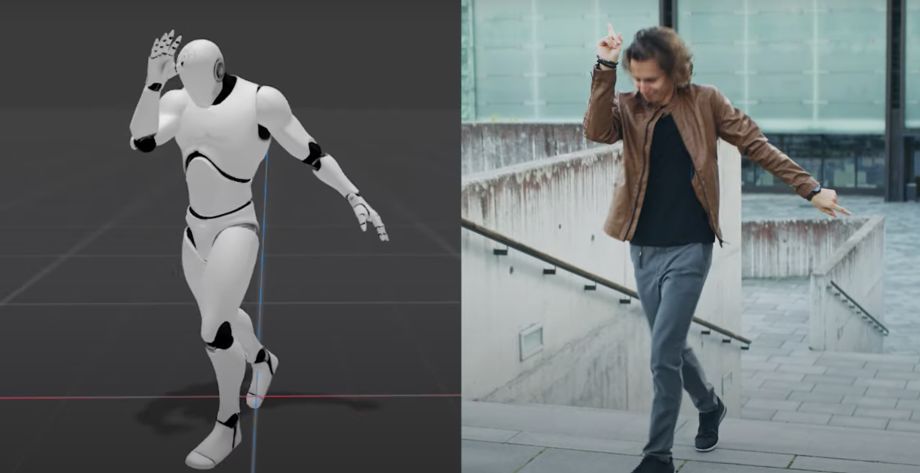
La détection de la pose globale est convaincante sur les mouvements lents et bien éclairés. Marcher, courir, gesticuler face caméra, danser doucement, tout cela passe correctement. L’IA reconstruit une silhouette 3D plausible à partir d’une seule caméra, et c’est franchement bluffant pour quelqu’un qui se souvient de la mocap matérielle des années 2010.
Pour du blocking en pré-production, du prototypage rapide d’animation, ou pour donner vie à un personnage de jeu indé sans budget, Plask fait le boulot. La donnée brute est utilisable, pas seulement comme référence visuelle, mais comme vraie base d’animation à raffiner.
L’export FBX est compatible avec les principaux logiciels du marché. L’intégration Blender se passe sans drame une fois qu’on a compris le retargeting, dont nous parlons plus bas.
Les limites bien réelles
Ces limites ne sont pas des défauts cachés. Elles sont structurelles à la mocap mono-caméra par IA en 2026. Aucune solution grand public ne les a complètement résolues à ce jour. Mais il faut les connaître avant de s’engager.
Aucun outil basé sur une seule caméra ne reconstitue la profondeur Z avec précision. C’est mathématiquement impossible à partir d’une vue. Les algorithmes l’estiment via l’apprentissage statistique, ce qui marche bien pour les poses courantes, et beaucoup moins pour les mouvements inhabituels. Pour de la mocap vraiment précise, il faut soit plusieurs caméras, soit du matériel inertiel.
Le workflow Plask vers Blender, en détail
C’est ici que la magie opère, ou s’effondre. Importer un FBX Plask dans Blender, c’est facile. Le rendre exploitable sur votre propre personnage, c’est une autre histoire. Voici la méthode qui fonctionne en 2026.
Importer le FBX dans Blender
Activez les bons add-ons
Avant l’import, assurez-vous que Rigify est activé dans les préférences de Blender. Pour un workflow plus simple, Auto-Rig Pro est un investissement qui se rentabilise très vite dès qu’on touche à la mocap.
Importez avec Automatic Bone Orientation
File, Import, FBX. Dans le panneau de droite, cochez la case Automatic Bone Orientation sous Armature. Cette option évite que Blender se trompe sur l’orientation des os.
Vérifiez l'échelle
Le squelette importé arrive parfois à la mauvaise échelle. Si votre personnage cible fait 1,80 mètre et le squelette Plask 18 mètres, ajustez avec un Scale Apply.
Retargetter sur votre personnage
C’est l’étape qui distingue un FBX inutilisable d’une animation prête à exporter. Le retargeting consiste à transférer les keyframes du squelette Plask vers le squelette de votre personnage, qui n’a pas forcément les mêmes proportions ni les mêmes noms d’os.
Option 1 : Rokoko Studio Plugin
C’est le plus simple gratuitement. Le plugin gratuit pour Blender propose un mapping visuel des os entre squelette source et squelette cible. Il faut juste configurer l’équivalence une fois, ensuite c’est un clic.
Option 2 : Auto-Rig Pro Remap
La meilleure option payante. Auto-Rig Pro inclut une fonction Remap avec des presets pour les rigs courants (Mixamo, BVH générique, et plus). Pour les rigs Rigify, c’est quasi-automatique.
Option 3 : Manuel avec contraintes Copy Rotation
Si vous voulez tout contrôler, créez des contraintes Copy Rotation sur chaque os de votre rig cible, pointant vers les os correspondants du squelette Plask. Long mais éducatif.
Bake et nettoyage
Une fois le retarget appliqué, faites un Bake Action pour figer l’animation sur votre rig. Vérifiez frame par frame les zones critiques : pieds, mains, transitions rapides. Lissez ce qui doit l’être avec le Graph Editor.
Si votre personnage est riggé avec Mixamo, exportez-le en FBX avec le préset Mixamo en mode binaire. Importez ensuite dans Blender et appliquez le retarget avec Rokoko ou Auto-Rig Pro. Les noms d’os Mixamo sont reconnus nativement par la plupart des plugins de retargeting, ce qui élimine la phase de mapping manuel.
Corriger les défauts les plus courants
Une fois l’animation retargettée, deux problèmes ressortent presque toujours.
Le premier, c’est le foot sliding qu’on évoquait. Pour le réduire, créez des contraintes IK sur les pieds du rig cible, avec des cibles fixes pendant les phases où les pieds doivent rester ancrés. Ajoutez ensuite un peu de damping sur le graphe d’animation des hanches pour éviter les micro-tremblements.
Le second, c’est le glissement des hanches sur les mouvements latéraux. La donnée Plask peut sous-estimer la translation horizontale du root. Une retouche manuelle sur la courbe X et Z du root suffit souvent à recaler le tout.
Pour qui Plask est-il vraiment fait
Tout outil a son public, et Plask n’échappe pas à la règle. Voici les profils pour qui c’est un excellent choix, et ceux pour qui c’est une perte de temps.
Les alternatives à connaître en 2026
Plask n’est plus seul sur ce marché. Voici les alternatives sérieuses, classées par cas d’usage. Pour aller plus loin que ce test, chacune mérite un article à part entière.
Move.ai est généralement considéré comme produisant la meilleure qualité de capture mono-caméra IA aujourd’hui. Le pricing est plus élevé, mais le résultat brut nécessite moins de nettoyage. Idéal pour les studios qui veulent un résultat semi-pro.
Rokoko Video est l’offre vidéo de Rokoko, le fabricant de combinaisons mocap. C’est gratuit avec compte, et la qualité est comparable à Plask. L’écosystème Rokoko est un avantage si vous prévoyez de passer un jour à la mocap matérielle.
Cascadeur est différent : c’est un éditeur d’animation par IA qui assiste la création de keyframes, sans capture vidéo. Excellent pour les acrobaties et les mouvements physiques que Plask gère mal.
Wonder Dynamics, racheté par Autodesk en 2024, va plus loin que la simple mocap : il remplace un acteur dans une vidéo par un personnage 3D, avec lumière et ombrage. Plus cher, mais imbattable pour les VFX rapides.
DeepMotion propose une approche similaire à Plask avec une grille tarifaire mensuelle. Qualité comparable, écosystème un peu plus orienté gaming.
Quickmagic est l’outsider chinois en pleine montée. Tier gratuit plus généreux que Plask, qualité honnête. À surveiller en 2026.
FAQ : les questions fréquentes sur Plask
Plask est-il vraiment gratuit en 2026 ? Le tier gratuit existe toujours, mais il est limité à 900 crédits par jour, ce qui correspond à environ 15 secondes de capture quotidienne. Pour une utilisation soutenue, le plan Standard à 18 dollars par mois est le minimum réaliste.
Quelle qualité vidéo Plask demande-t-il en entrée ? Une résolution 1080p suffit. Ce qui compte vraiment, c’est l’éclairage homogène, l’absence d’occlusions, et la stabilité de la caméra. Une vidéo prise au smartphone bien éclairée donne souvent de meilleurs résultats qu’une 4K dans une pièce sombre.
Peut-on capturer plusieurs personnes simultanément avec Plask ? Oui, mais uniquement sur le plan Pro. Le multi-tracking est l’une des fonctionnalités payantes les plus utiles, notamment pour les scènes de dialogue ou de combat.
Plask gère-t-il la capture faciale ? Non. Plask se concentre sur le corps. Pour combiner mocap corps Plask et mocap faciale, il faut un workflow hybride avec un outil dédié au visage comme MetaHuman Animator, Faceware, ou les solutions intégrées à iClone et Character Creator.
Le foot sliding peut-il être éliminé totalement ? Pas avec Plask seul. Vous pouvez le réduire significativement avec des contraintes IK manuelles dans Blender, ou avec des plugins de stabilisation comme ceux d’Auto-Rig Pro. Mais une élimination complète demande soit du nettoyage frame par frame, soit un upgrade vers une solution plus haut de gamme.
Plask fonctionne-t-il offline ? Non, c’est une application web. Tout le traitement se fait sur les serveurs de Plask. C’est à la fois un avantage (pas besoin de GPU local) et une limite (besoin d’une connexion stable, dépendance au service).
Mes données vidéo sont-elles privées ? Les CGU de Plask précisent que les vidéos uploadées sont traitées pour le service. Pour des projets sensibles ou confidentiels, lisez attentivement la politique de confidentialité avant d’envoyer des séquences exclusives. Pour les usages perso ou indés, c’est sans risque significatif.
Quel est le format d’export à privilégier pour Blender ? FBX en mode binaire. Il préserve la hiérarchie d’os, les rotations, et les keyframes. Le BVH est plus léger mais perd certaines métadonnées. Le GLB est utile pour le web mais pas idéal pour un workflow d’édition.
Verdict : Plask vaut-il le coup en 2026
Plask reste une porte d’entrée intéressante dans la mocap IA. Sa simplicité d’utilisation est sa vraie force, et l’export Blender fonctionne sans embûches majeures une fois le retargeting maîtrisé. Le tier gratuit donne un avant-goût correct, suffisant pour comprendre si la mocap par IA correspond à votre style de production.
Pour autant, ce n’est plus le bon plan miracle d’il y a trois ans. Le passage aux crédits limite sérieusement l’usage gratuit, et le rapport qualité-prix face à Move.ai ou Wonder Dynamics commence à se discuter sur le plan Pro.
Notre recommandation tient en trois cas. Pour découvrir la mocap IA sans engagement, Plask gratuit reste un bon départ. Pour une production indé régulière, le plan Standard à 18 dollars par mois est défendable, mais comparez avec Move.ai et Rokoko Video avant de signer. Pour de la qualité production sérieuse, Plask atteint ses limites et il faut viser plus haut.
La vraie nouvelle des dernières années, c’est que la mocap n’est plus l’apanage des studios à six chiffres de budget. Que ce soit Plask, ses concurrents, ou les solutions à venir, l’animation personnalisée devient accessible à n’importe quel artiste avec une vidéo et un peu de patience. C’est une petite révolution, et elle ne fait que commencer.
Soyez le premier à commenter cet article !