
Vous ajoutez une sphère, elle est grise. Vous cliquez sur l’onglet Shading, et un node nommé Principled BSDF vous tend trente et une entrées empilées, dont Subsurface Anisotropy et Thin Film IOR.
La bonne nouvelle, c’est que cinq suffisent presque toujours. La deuxième bonne nouvelle, c’est que le reste s’apprend dans l’ordre, et qu’on peut fabriquer un métal brossé convaincant en huit nodes.
Un avertissement avant de commencer, parce qu’il évite une demi-heure de recherche. Si vous cherchez le curseur Specular, arrêtez tout de suite : Blender 4.0 l’a renommé en novembre 2023, avec six autres réglages. J’y reviens un peu plus bas.
Les noms donnés ici ont été relevés dans Blender 4.5 LTS, puis recoupés dans la 5.0 : ils sont identiques au caractère près. La version courante au moment où j’écris est la 5.2.2 LTS, sortie le 15 septembre 2026.
Tout finit au même endroit, et c’est une bonne nouvelle
Le principe ne bouge pas d’un millimètre depuis dix ans. Sorties à droite, entrées à gauche, un câble relie les deux, le flux avance et se jette dans un seul node : Material Output.
Ce node de sortie a quatre entrées depuis Blender 4.2, et la quatrième prend tout le monde de court.
| Entrée du Material Output | À quoi elle sert | Fréquence d'usage |
|---|---|---|
| Surface | L’apparence de la surface, là où arrive le Principled BSDF | Toujours |
| Volume | Fumée, brouillard, tout ce qui vit dans l’épaisseur | Rare |
| Displacement | Déformation réelle de la géométrie au rendu | Occasionnelle |
| Thickness | Épaisseur perçue, pour la réfraction et la translucidité en EEVEE | Nouvelle |
Thickness est arrivée avec EEVEE Next. Les notes de version expédient l’affaire en huit mots : « A new Thickness output has been introduced. » Elle remplace l’ancienne option Refraction Depth. Si votre verre est devenu opaque en passant à la 4.2, vous savez maintenant où regarder avant de tout casser.
Trente et une entrées, et vous allez en toucher cinq
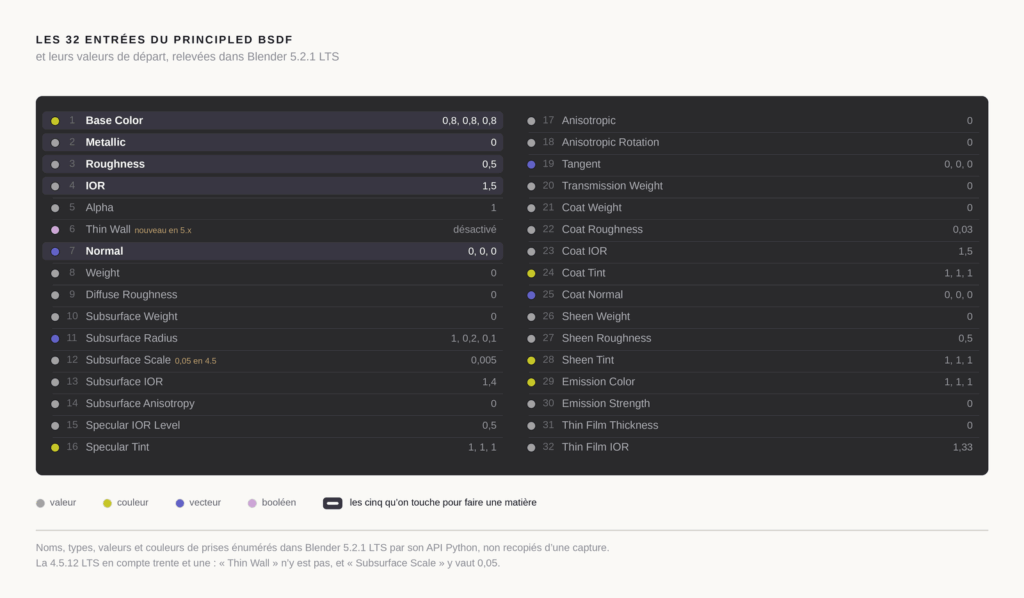
Trente et une, donc. Rassurez-vous tout de suite : cinq suffisent presque toujours.
Base Color donne la couleur diffuse. Metallic est un interrupteur déguisé en curseur. Roughness étale les reflets, de 0 pour un miroir à 1 pour du mat complet, et c’est le réglage sur lequel vous passerez le plus de temps. Alpha gère la transparence. Normal reçoit le relief.
Les vingt-six autres attendent leur tour. Subsurface Weight pour la peau et la cire, Transmission Weight pour le verre, Coat Weight pour un vernis de carrosserie, Sheen Weight pour le velours. Thin Film Thickness, plus récente, fabrique les irisations de bulle de savon et de flaque d’essence. Tant qu’elles restent à zéro, elles ne coûtent rien du tout.
Le demi-métal n’existe pas, sauf dans vos rendus
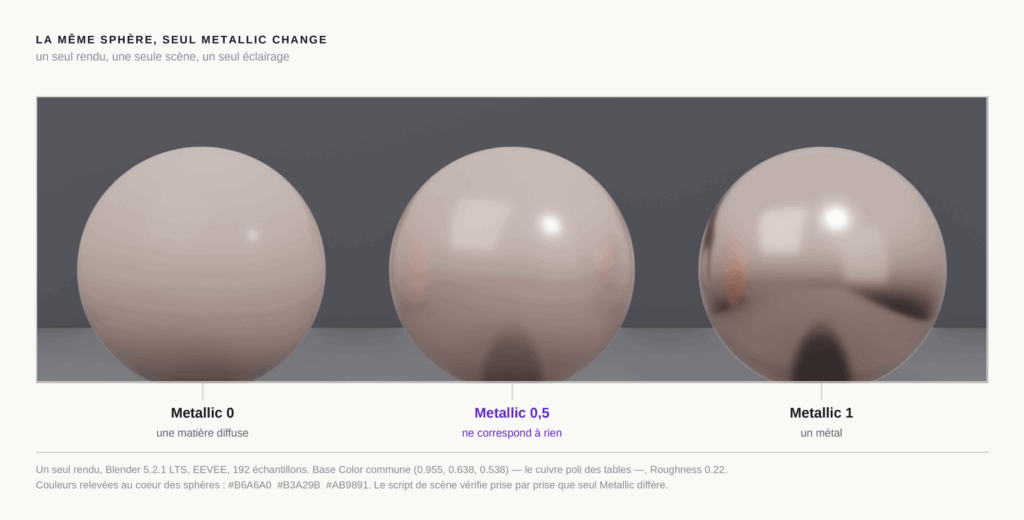
Metallic à 0,5 est l’erreur fondatrice du premier matériau métallique. C’est compréhensible : le curseur va de 0 à 1, on met la moitié, on regarde. Sauf qu’un matériau à demi métallique n’existe nulle part dans l’univers connu, et le moteur vous rend exactement ça : une chose crayeuse que personne n’identifie.
Un métal, c’est Metallic à 1, une Base Color proche du métal poli, et ensuite tout le travail se joue sur la Roughness. Rien d’autre.
Le plus cruel, c’est qu’EEVEE couvre assez bien vos arrières. Vous passez en Cycles pour le rendu final, le matériau s’effondre, et vous accusez le moteur. Nos matériaux de métaux réalistes partent précisément de là.
Où Blender a rangé votre curseur Specular
Si vous revenez à Blender après une pause, ou si vous suivez un tutoriel d’avant 2024, une partie des noms ci-dessus ne colle pas. La 4.0 a redistribué cette partie du node en novembre 2023 : sept réglages changent de nom, un huitième change de nature.
La refonte tient en une idée, et elle est saine. Avant, la réflexion spéculaire et la transmission se réglaient chacune dans leur coin, avec des curseurs capables de se contredire. Depuis la 4.0, tout part d’un indice de réfraction unique. Les notes de version le disent sans fioriture : « Specular reflection and transmission are now primarily controlled by a single index of refraction input. »
Voici la correspondance, relevée entrée par entrée dans le node lui-même.
| Ancien nom (Blender 3.x) | Nom actuel | Ce qui a changé en pratique |
|---|---|---|
| Specular | Specular IOR Level | Le curseur existe toujours, il module la réflexion autour de l’IOR au lieu de la définir |
| Specular Tint | Specular Tint | Passé d’un curseur à une entrée couleur : on tient une teinte, plus seulement un dosage |
| Subsurface | Subsurface Weight | La couleur vient désormais de la Base Color, et une entrée Subsurface Scale règle le rayon |
| Clearcoat | Coat Weight | Coat Tint et Coat IOR sont apparus : le vernis n’est plus condamné à être blanc |
| Clearcoat Roughness | Coat Roughness | Renommage sec |
| Emission | Emission Color + Emission Strength | L’entrée unique a été coupée en deux |
| Sheen | Sheen Weight | Nouveau modèle microfibre, et la couche passe au-dessus de l’émission et du coat |
| Transmission | Transmission Weight | Renommage sec |
Le nom court n’existe pas
Un piège de nommage pour finir, et il fait perdre du temps. Les notes de version annoncent une entrée « IOR Level ». Dans le logiciel, elle s’affiche Specular IOR Level, et elle se trouve entre Subsurface Anisotropy et Specular Tint. Cherchez le nom court, vous passerez à côté.
Votre pierre brille comme du plastique mouillé
Vous avez téléchargé un set PBR complet, gratuit, huit cartes, la totale. Vous branchez tout consciencieusement. Et votre mur de pierre a l’air d’avoir pris la pluie sous un néon.
Le coupable tient dans un menu déroulant du node Image Texture, trois lignes plus bas que là où vous regardiez.
Une image contient soit des couleurs, soit des données. Les couleurs se lisent en sRGB, parce qu’elles ont été encodées pour l’œil humain. Les données se lisent en Non-Color, parce que ce sont des nombres et qu’une correction gamma appliquée à des nombres donne de faux nombres.
En pratique : la Base Color reste en sRGB. Roughness, Metallic, Ambient Occlusion, Height et la normal map passent toutes en Non-Color. Une Roughness laissée en sRGB rend votre surface plus brillante qu’elle ne devrait, et de façon non linéaire, ce qui explique que vous n’arriviez pas à la rattraper au curseur.
Deuxième piège sur la même carte, et celui-là ne pardonne pas. Une normal map ne se branche jamais en direct sur l’entrée Normal. Il faut intercaler un node Normal Map, qui traduit les couleurs RVB en vecteurs. Sans lui, le relief est absent ou franchement délirant.
Et si votre surface reste facettée après tout ça, regardez du côté du format. Les normal maps sorties de 3ds Max suivent parfois la convention DirectX, dont le canal vert est inversé par rapport à ce qu’attend Blender.
Le procédural est gratuit, et autres légendes
Une texture procédurale ne charge aucun fichier, donc elle ne coûte rien. L’intuition est solide, et elle est fausse. J’ai voulu savoir de combien.
Protocole. Blender 4.5.14 LTS, rendu Cycles en CPU, 128 échantillons, 480 × 480 pixels, débruitage coupé. Même sphère subdivisée deux fois, même éclairage, même caméra. Machine : deux cœurs Xeon à 2,10 GHz. Seul le matériau change. Le premier utilise une unique Image Texture de 1024 × 1024. Les suivants empilent des couches de Noise et de Voronoi mélangées, plus un Bump, sans la moindre image.
| Matériau | Nodes dans l'arbre | Temps de rendu |
|---|---|---|
| Une Image Texture | 2 | 17,09 s |
| Deux couches procédurales | 9 | 27,26 s |
| Quatre couches procédurales | 13 | 39,08 s |
| Six couches procédurales | 17 | 50,03 s |
La différence entre lire et recalculer
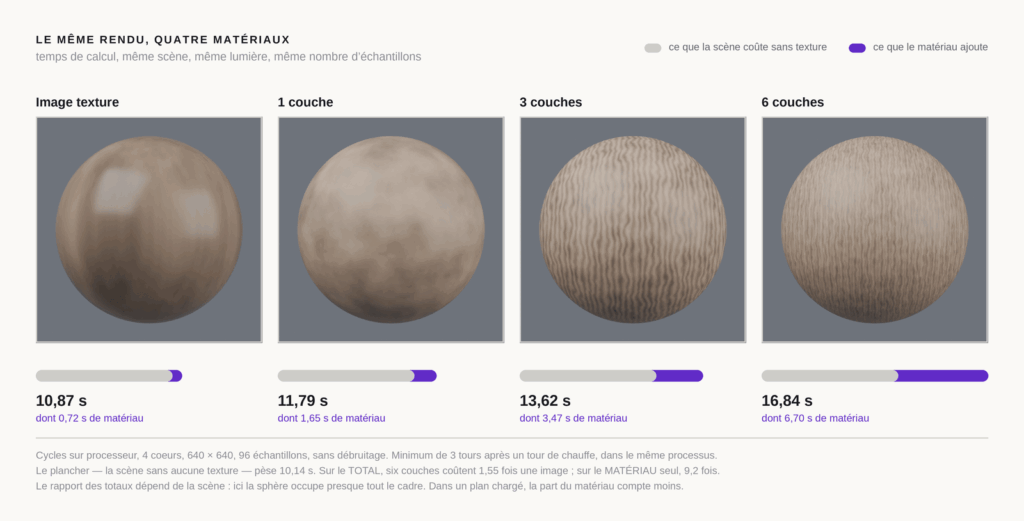
Six couches coûtent trois fois le prix d’une image. Et l’écart n’est pas un accident de mesure, il est dans la nature des deux objets.
Une image se lit une fois et reste en mémoire. Un arbre procédural se recalcule à chaque échantillon, pour chaque rayon, sur chaque pixel. Vous ne payez pas un fichier, vous payez une multiplication.
Le procédural garde tous ses charmes : aucune UV à déplier, aucun fichier à transporter, une résolution infinie, un paramétrage qui reste vivant jusqu’au dernier moment. Mais il se règle à la caisse au moment du rendu, et l’addition monte vite. Sur une scène chargée, quatre matériaux procéduraux denses suffisent à doubler un temps de calcul.
La règle que j’applique : procédural pendant la recherche, image cuite pour la production. Et si vous gardez du procédural, comptez vos couches.
Violet, noir, délavé : le triptyque du désespoir
Les trois symptômes qui remplissent les forums ont un point commun : leur cause n’est presque jamais dans le node tree.
Le violet, cette vieille blague
Le violet fluo est le cri de détresse de Blender. Il veut dire une chose et une seule : je ne trouve pas ton image. Le chemin du fichier est cassé, en général après un déplacement du .blend ou un changement de machine.
Le piège, c’est que le contrôle des fichiers manquants peut très bien ne rien signaler alors que l’image ne charge pas. Reliez-la à la main, puis passez par File, External Data, Pack Resources pour que la plaisanterie ne recommence pas au prochain transfert.
Le noir intégral, qui n’est pas votre faute non plus
Un objet tout noir en Material Preview, c’est rarement le matériau. Deux pistes dominent : un pilote graphique en vrac, qui se règle par une réinstallation propre, et des custom split normals parasites sur l’objet, qu’on efface dans Object Data Properties, Geometry Data, Clear Custom Split Normals Data.
Le délavé, qui est un choix de Blender
Depuis la 4.0, le view transform par défaut est AgX, et plus Filmic ni Standard. AgX écrase volontairement les hautes lumières et désature, ce qui donne des rendus ternes à qui ne l’a pas vu venir.
Le réflexe naturel est de torturer le Principled BSDF pour compenser. C’est une perte de temps : basculez le view transform sur Standard dans les propriétés de rendu, ou corrigez l’exposition au compositing.
Débranchez, c’est gratuit
Le geste qui fait gagner le plus de temps tient en trois secondes. Prenez le node suspect, envoyez sa sortie directement dans la Base Color du Principled BSDF, regardez ce qui s’affiche. Vous saurez immédiatement si le problème est dans ce node ou plus loin. Un arbre de vingt nodes se diagnostique en trois débranchements.
L’add-on Node Wrangler, livré avec Blender et qu’il suffit de cocher dans les préférences, fait pareil sans toucher aux câbles : Ctrl + Maj + clic sur un node l’envoie à l’écran.
Vous cherchez Blend Mode ? Il a déménagé
Si vous avez fouillé les propriétés d’un matériau à la recherche du menu Blend Mode, arrêtez. Blender 4.2 a remplacé EEVEE par EEVEE Next, et les réglages de transparence ont fait leurs valises.
Les notes de version sont explicites : « Material > Blend Mode was replaced by Material > Render Method. Blended corresponds to the former Alpha Blend. Material > Shadow Mode was replaced by Object > Visibility > Ray Visibility > Shadow at the object level. »
Trois conséquences. Le Render Method propose Dithered, soit l’ancien Alpha Hashed, et Blended, soit l’ancien Alpha Blend. Le réglage d’ombre a quitté le matériau pour l’objet. Et l’ancien Alpha Clip, celui qui donnait une découpe nette sur un feuillage, n’a plus d’équivalent : il faut faire passer l’alpha dans un node Math en Greater Than, seuil autour de 0,5.
À savoir avant de rouvrir un vieux fichier en 4.2 ou au-delà. Votre plan d’herbe devient un rectangle à moitié opaque, et rien dans l’interface ne vous dira pourquoi.
Le choix du moteur reste un arbitrage à part entière, et nous l’avons tranché dans EEVEE ou Cycles.
Trois matériaux, valeurs comprises
Assez de théorie. Voici trois arbres complets, montés et rendus sous Blender 4.5 LTS. Les valeurs ci-dessous sont celles qui ont produit les images de cet article, pas des ordres de grandeur recopiés.
Le verre, deux nodes, zéro effort
Le plus simple des trois ne demande aucun node supplémentaire. Tout tient sur le Principled BSDF livré d’origine.
Base Color à 0,55 / 0,78 / 0,70 pour un vert d’eau. Metallic à 0. Roughness à 0,03. IOR à 1,52, qui est l’indice du verre sodocalcique, celui de vos fenêtres. Transmission Weight à 1.
Et c’est tout. Deux nodes dans l’arbre, le shader et la sortie. Si votre verre reste opaque, vérifiez d’abord que vous rendez bien en Cycles, puis allez voir l’entrée Thickness du Material Output.
Le métal brossé tient dans un seul chiffre
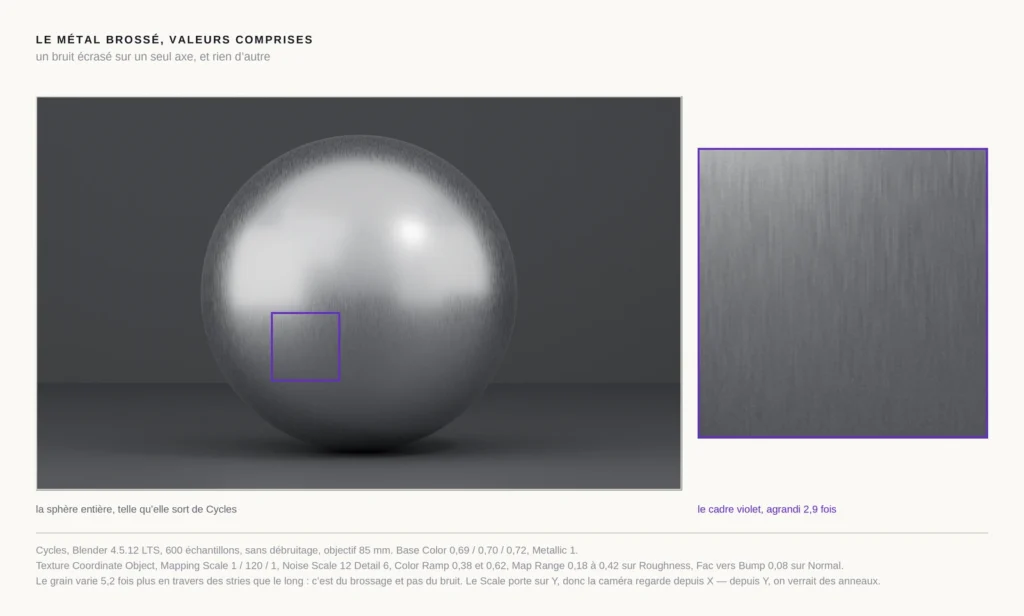
Le brossage ne vient pas d’une texture de brossage. Il vient d’un bruit écrasé sur un seul axe, et ce chiffre-là fait tout le boulot.
Base Color à 0,69 / 0,70 / 0,72, Metallic à 1. Un Texture Coordinate en sortie Object part vers un Mapping dont le Scale vaut 1 / 120 / 1. Le 120 étire le bruit dans une direction et le comprime dans l’autre. Résultat : des stries.
Le Mapping alimente un Noise Texture en Scale 12, Detail 6. Sa sortie Fac file vers un Color Ramp dont les curseurs sont resserrés à 0,38 et 0,62, puis vers un Map Range qui ramène la plage entre 0,18 et 0,42. Ce Map Range se branche sur la Roughness.
La même sortie Fac alimente un node Bump réglé à 0,08, branché sur Normal. Le relief reste minuscule, et c’est voulu : un métal brossé se lit dans les reflets, pas au toucher.
Le bois, et le nœud qu’on n’a pas commandé
Le bois procédural repose sur le node Wave Texture en mode Rings, déformé par un bruit. Le nœud au milieu de la planche arrive tout seul, en cadeau.
Texture Coordinate en Object vers un Mapping de Scale 1 / 0,25 / 1, qui aplatit les cernes. Le Mapping alimente le Vector du Wave Texture, réglé en Rings, direction Z, profil Sine, Scale 2,2, Detail 3, Detail Scale 1.
À côté, un Noise Texture en Scale 3, Detail 6, Roughness 0,5. Sa sortie traverse un node Math en Multiply avec une valeur de 8, puis se branche sur l’entrée Distortion du Wave. C’est cette distorsion qui transforme des anneaux concentriques de compas en veines de planche.
La sortie Fac du Wave part vers un Color Ramp à deux curseurs, 0,32 pour le brun sombre et 0,70 pour le brun clair, et de là vers la Base Color. Elle alimente aussi un Map Range vers la Roughness, entre 0,28 et 0,58, et un Bump à 0,25.
L’heure que j’ai perdue sur un câble vert
En montant ce bois, j’ai d’abord branché la sortie Fac du Noise directement sur l’entrée Vector du Wave. Ça semblait logique. Le rendu ressemblait à du grès moucheté, ou à un tissu de camouflage, au choix. Pas une veine à l’horizon.
La raison est discrète et elle est vicieuse. Fac est un nombre, Vector en attend trois. Blender accepte le câble sans broncher et recopie la valeur sur les trois axes. Le vecteur perd toute direction, et une texture de cernes sans direction ne fait plus de cernes.
Aucun avertissement, aucune icône rouge, le câble reste bien vert. J’ai cherché du côté du Color Ramp, du Mapping, de l’échelle de l’objet, avant de regarder le seul endroit où ça se jouait.
Retenez le symptôme plutôt que le cas : quand une texture directionnelle rend un résultat uniforme ou tacheté, demandez-vous si un scalaire ne serait pas entré quelque part où un vecteur était attendu.
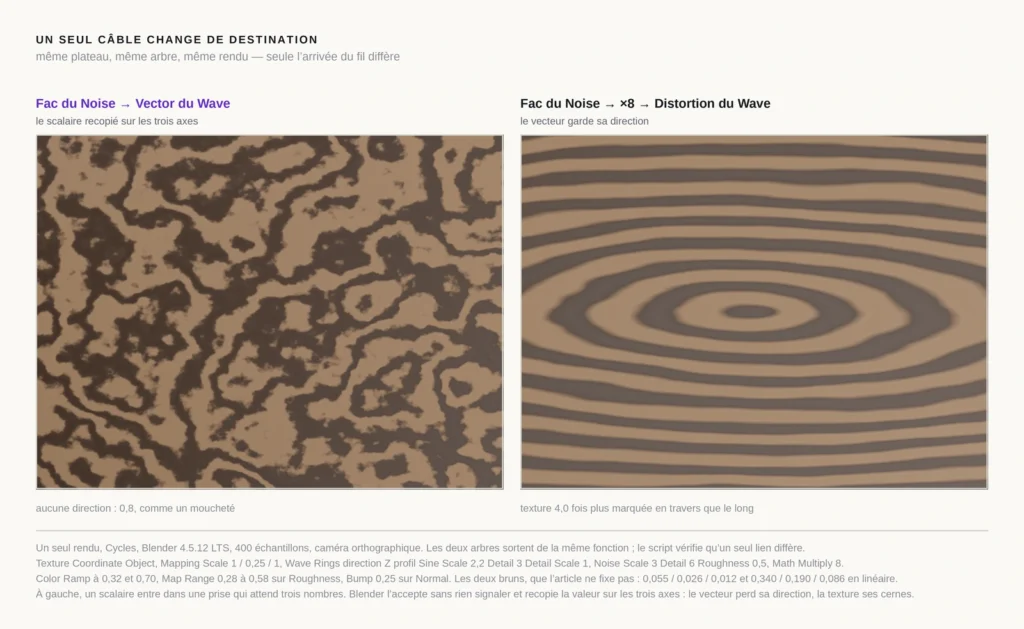
Les valeurs ci-dessus n’ont rien de sacré. Ce qui compte, c’est de voir ce que chaque câble déplace, et de débrancher sans état d’âme dès que le résultat vous échappe.

Soyez le premier à commenter cet article !