
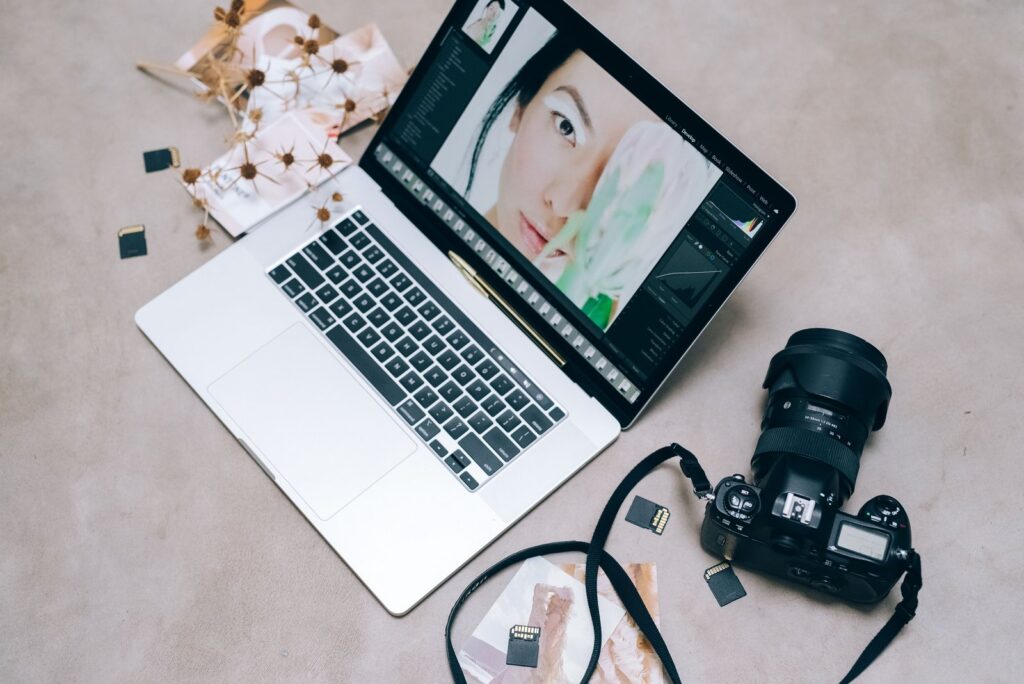
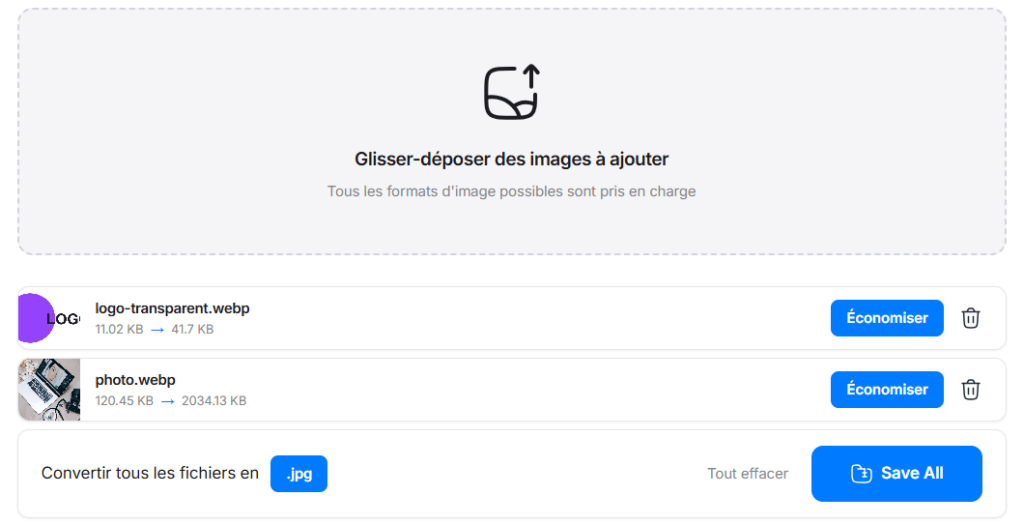
À la rédaction, on a confié à AnyWebP, un convertisseur en ligne, une photo WebP de 120 Ko à transformer en JPG. Le fichier rendu s’appelait bien photo.jpg et pesait 2 034 Ko, dix-sept fois plus lourd. En l’ouvrant avec un outil d’analyse, on a trouvé un PNG à qui on avait simplement donné l’extension .jpg. Ce genre de détail passe inaperçu tant que le fichier s’ouvre, et il ressort au moment où un formulaire, un service d’impression ou un vieux logiciel refuse l’image ou plafonne la taille des envois. Convertir un WebP en JPG prend trente secondes sur n’importe quel ordinateur, encore faut-il savoir ce que la conversion fait à l’image.
Un WebP issu d’un site web est déjà compressé avec perte, et la conversion ne lui rend rien : le JPG qu’on en tire ne peut contenir que ce que le WebP a gardé. Le seul réglage qui compte vraiment est la qualité JPEG, qui décide de combien le fichier va grossir. Le second piège concerne la transparence, que le JPG ne sait pas stocker. Les principales méthodes ci-dessous fonctionnent sans rien installer sur Windows et sur Mac, et on a mesuré ce que chaque réglage coûte en poids.
Pourquoi une image s’enregistre en WebP au lieu de JPG
Le format WebP a été lancé par Google en 2010 pour alléger les pages web. À qualité visuelle proche, une photo y pèse nettement moins qu’en JPG, et le format gère aussi la transparence et l’animation. Les hébergeurs d’images et les CDN servent donc du WebP à tous les navigateurs qui l’acceptent, c’est-à-dire tous depuis l’arrivée du format dans Safari 14 en 2020. Quand tu fais un clic droit puis « Enregistrer l’image sous », le navigateur garde le fichier tel que le serveur l’a envoyé : tu récupères un .webp, même si l’adresse de l’image se termine par .jpg.
Windows 11 et macOS ouvrent le WebP sans rien installer, et la plupart des logiciels de retouche récents aussi. La conversion devient utile dans trois cas : un formulaire en ligne qui n’accepte que JPG ou PNG, un service d’impression photo, ou un logiciel plus ancien qui ne lit pas le format. Si l’image doit seulement être regardée ou glissée dans un document récent, garder le WebP est souvent le meilleur choix, puisqu’il est plus léger.
Convertir un WebP en JPG sur Windows avec Paint
Paint suffit pour une image isolée. Fais un clic droit sur le fichier .webp, choisis « Ouvrir avec » puis Paint. Dans le menu Fichier, va sur « Enregistrer sous » et choisis « Image JPEG », ou utilise Ctrl + Maj + S et sélectionne JPEG dans la liste des types. Paint écrit le nouveau fichier à côté de l’original, qui reste intact.
La limite de Paint, c’est qu’il ne te laisse pas choisir la qualité de compression et qu’il traite une image à la fois. Pour un envoi ponctuel par formulaire, ça ne pose aucun problème. Pour une image que tu comptes retoucher ou imprimer, ou pour un dossier entier, les outils plus bas te donnent la main sur le réglage.
Convertir un WebP en JPG sur Mac avec Aperçu ou le Finder
Sur Mac, ouvre le WebP dans Aperçu, puis va dans Fichier et Exporter. Dans la liste Format, choisis JPEG : un curseur Qualité apparaît, et Aperçu affiche la taille du fichier à mesure que tu le déplaces. C’est la méthode la plus confortable pour voir tout de suite ce que coûte chaque cran de qualité.
Le Finder fait la même chose sans ouvrir l’image. Sélectionne un ou plusieurs fichiers .webp, fais un clic droit, puis Actions rapides et « Convertir l’image ». La fenêtre propose le format JPEG, PNG ou HEIF et plusieurs tailles d’image, puis crée les copies converties à côté des originaux. Comme la sélection peut contenir plusieurs fichiers, c’est aussi la façon la plus simple de convertir un dossier entier sur Mac.
Convertir un WebP en JPG en ligne sans envoyer tes fichiers
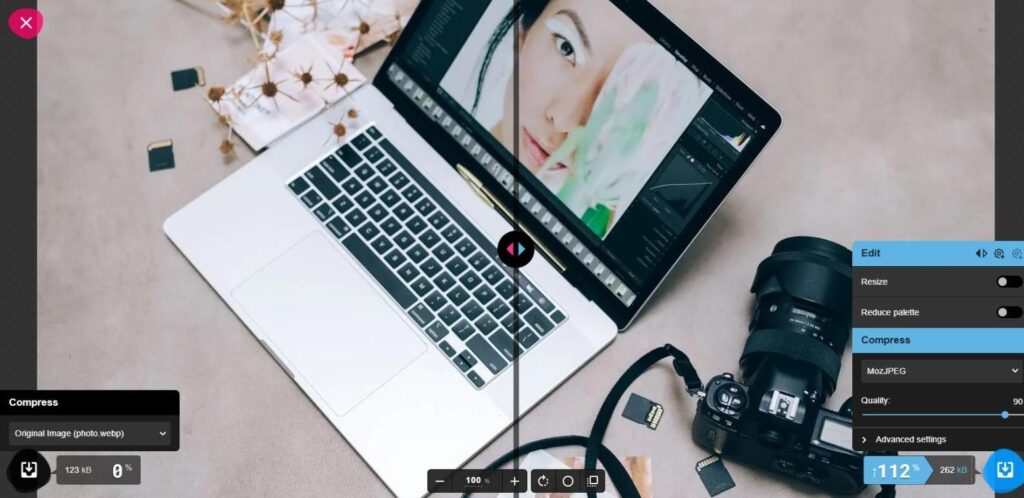
Squoosh, l’outil gratuit développé par l’équipe Chrome de Google, fait toute la conversion dans le navigateur. Tu glisses ton WebP dans la page, tu choisis MozJPEG dans le menu Compress à droite, et la page affiche le poids du résultat en direct. Le curseur central permet de comparer l’original et le JPG sur la même image, en zoomant sur les zones délicates comme les dégradés de ciel ou les textes fins. Réglé par défaut sur la qualité 75, MozJPEG a transformé notre WebP de 120 Ko en un JPG de 121 Ko : c’est l’encodeur le plus économe de nos essais.
AnyWebP fait aussi la conversion dans le navigateur. On a vérifié le trafic réseau pendant l’opération, et aucun fichier n’est parti vers un serveur. Sur sa page d’accueil, avec .jpg sélectionné comme format de sortie, le site nous a pourtant rendu ce PNG de 2 034 Ko sous une extension .jpg. Notre logo d’essai est même ressorti avec sa transparence, ce qu’un vrai JPG ne peut pas contenir. Le site n’affiche aucun réglage de qualité à cet endroit. AnyWebP propose aussi des applications pour Windows et macOS sur les boutiques de Microsoft et d’Apple, que nous n’avons pas passées au même essai.
Attention aux boutons Télécharger des publicités : Les convertisseurs gratuits vivent de la publicité. Pendant nos essais, une bannière affichait un gros bouton « Télécharger » juste au-dessus de la zone de dépôt d’AnyWebP. Le fichier converti se récupère avec le bouton de l’outil, à côté du nom de ton image, jamais avec un bouton placé dans un encart publicitaire.
Quelle qualité JPEG choisir quand on part d’un WebP
On a pris une même photo de 1 600 × 1 068 pixels, servie en WebP de 120 Ko comme sur un site, et on l’a convertie avec l’encodeur JPEG standard qu’utilisent la plupart des logiciels. En qualité 75, le JPG pèse 166 Ko. En qualité 90, il monte à 265 Ko, soit 2,2 fois le WebP. En qualité 100, il atteint 772 Ko, 6,4 fois le poids de départ, et en PNG la même photo dépasse 1,5 Mo.
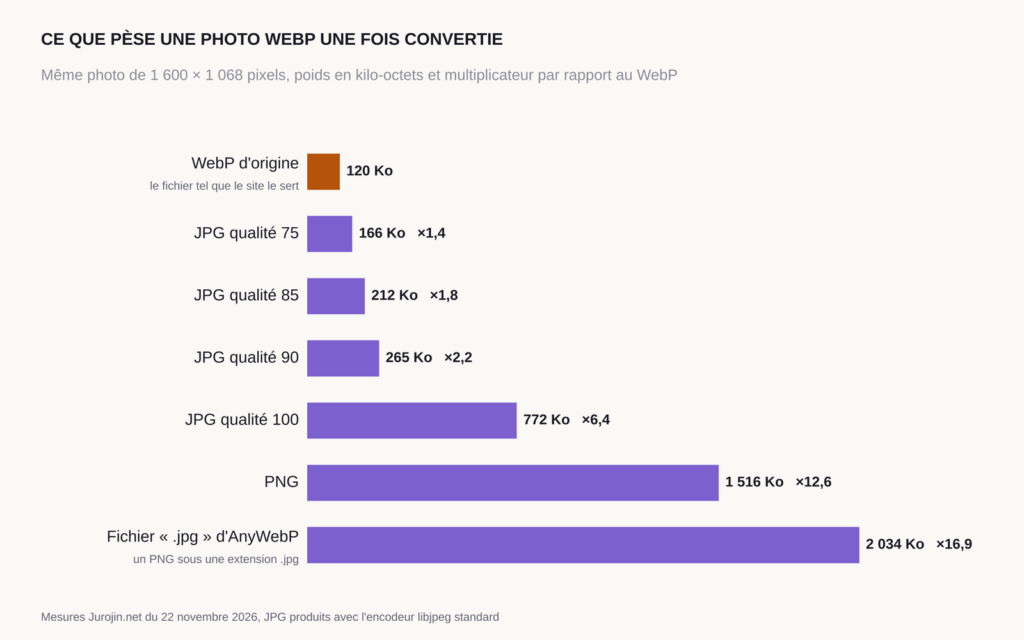
Ces kilo-octets en plus n’achètent presque rien. On a comparé chaque fichier à la photo d’origine avec un indice de similarité structurelle, qui mesure ce que l’œil perçoit des détails et des contrastes. Le WebP obtient 0,947, et le JPG en qualité 100 plafonne à 0,945 : six fois plus lourd, il reste un peu moins fidèle que le fichier qu’il copie. En qualité 90, l’écart avec le WebP tombe sous un centième, invisible à l’écran comme à l’impression d’un tirage courant.
Pour une photo que tu vas réutiliser, retoucher ou faire imprimer, règle la qualité entre 85 et 90. Pour un envoi par formulaire avec une limite de poids, descends à 75, ou passe par MozJPEG dans Squoosh, qui donne un fichier à peine plus lourd que le WebP. La qualité 100 et le PNG n’ont aucun intérêt pour une photo issue d’un WebP, sauf si la personne qui reçoit le fichier exige un format sans perte.
Convertir un WebP transparent : pourquoi passer par le PNG
Les logos, les icônes et les détourages arrivent souvent en WebP avec un fond transparent. Le JPG ne connaît pas la transparence, donc l’outil de conversion doit remplir les zones vides avec une couleur, et il ne te demande pas toujours laquelle. Avec ses réglages par défaut, Squoosh les a remplies en noir sur notre logo d’essai, et son texte sombre s’est presque effacé sur ce fond.
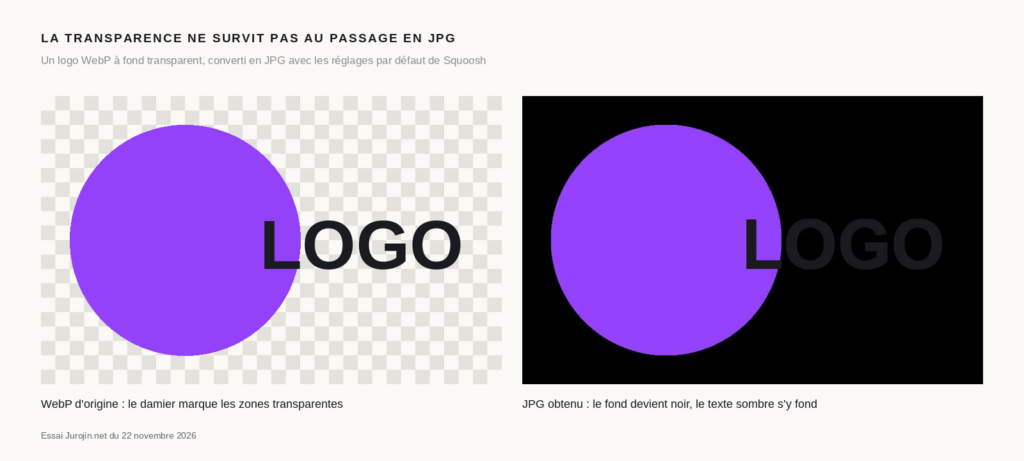
Pour un logo ou une image détourée, convertis en PNG, qui garde la transparence : Paint, Aperçu, le Finder et Squoosh le proposent tous dans la même liste que le JPEG. Si le destinataire exige vraiment du JPG, ouvre l’image dans Photopea ou GIMP, ajoute sous le logo un calque blanc ou de la couleur du support final, puis exporte en JPEG. Le fond prend alors la couleur que tu as choisie.
Convertir plusieurs WebP en JPG d’un coup
Sur Mac, l’action rapide du Finder traite toute une sélection. Sur Windows, Paint ne sait pas faire de conversion par lot, et le plus simple est XnConvert, gratuit pour un usage privé, disponible sur Windows, macOS et Linux. Tu ajoutes tes fichiers dans l’onglet Entrée, tu règles le format JPG et sa qualité dans l’onglet Sortie, puis tu lances la conversion. Le logiciel accepte aussi des dossiers entiers et peut redimensionner les images au passage.
Si tu es à l’aise avec un terminal, ImageMagick règle la question en une ligne. Place-toi dans le dossier des images et lance la commande suivante : elle crée un JPG en qualité 90 à côté de chaque WebP, sans toucher aux originaux.
magick mogrify -format jpg -quality 90 *.webpEnregistrer directement une image WebP en JPG depuis Chrome
Chrome n’a pas d’option pour enregistrer une image dans un autre format que celui envoyé par le site. Le Chrome Web Store compte des dizaines d’extensions qui ajoutent un « Save image as Type » au menu du clic droit, souvent sous le même nom, publiées par des développeurs différents. Pour fonctionner, beaucoup demandent l’accès aux pages de tous les sites que tu visites, ce qui est beaucoup pour un service que Paint, Aperçu ou Squoosh rendent en trente secondes. Enregistre plutôt le WebP tel quel, puis convertis-le avec l’une des méthodes plus haut.
Questions fréquentes sur la conversion WebP en JPG
Renommer l’extension ne convertit rien : le contenu reste du WebP. Beaucoup de logiciels lisent quand même le fichier parce qu’ils reconnaissent son contenu, mais un formulaire ou un service qui vérifie le vrai format le refusera. Pour obtenir un JPG, il faut réenregistrer l’image avec Paint, Aperçu, Squoosh ou un autre convertisseur.
Un peu, et il ne regagne jamais ce que le WebP avait déjà perdu. Dans nos mesures, un JPG en qualité 90 reste à moins d’un centième du WebP sur l’indice de similarité, un écart invisible, pour un fichier 2,2 fois plus lourd. Monter à 100 multiplie le poids par six sans rendre l’image plus fidèle.
En JPG pour une photo, en PNG pour une image avec de la transparence, un logo, une capture d’écran ou du texte. Une photo convertie en PNG pèse plus de douze fois le WebP d’origine dans nos essais, sans gain visible.
Soyez le premier à commenter cet article !