
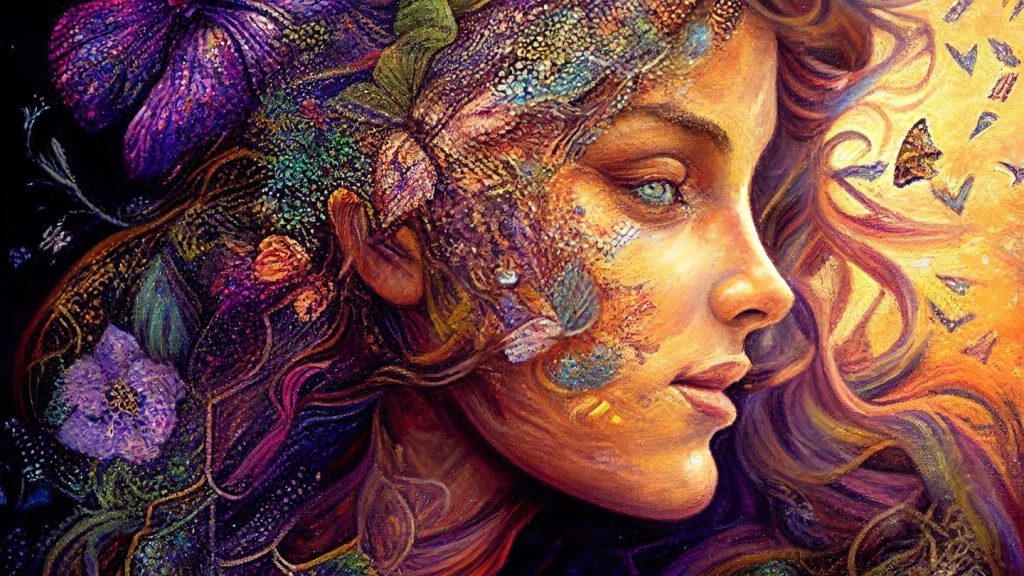
Canva n’est plus un simple éditeur de templates. Avec Magic Studio, la plateforme australienne intègre désormais un écosystème complet d’outils d’intelligence artificielle qui couvre la génération d’images, la création de vidéos, la rédaction de texte et l’édition photo assistée. Parmi ces outils, le générateur d’images par IA anciennement appelé « Text to Image », aujourd’hui renommé Magic Media et complété par Dream Lab est l’un des plus utilisés.
Dans cet article, on fait le tour complet de la génération d’images IA dans Canva : comment ça fonctionne, ce que ça vaut concrètement, les limites à connaître, et comment ça se positionne face à des outils comme Midjourney, DALL-E ou Adobe Firefly.
Magic Media et Dream Lab : deux outils, deux niveaux
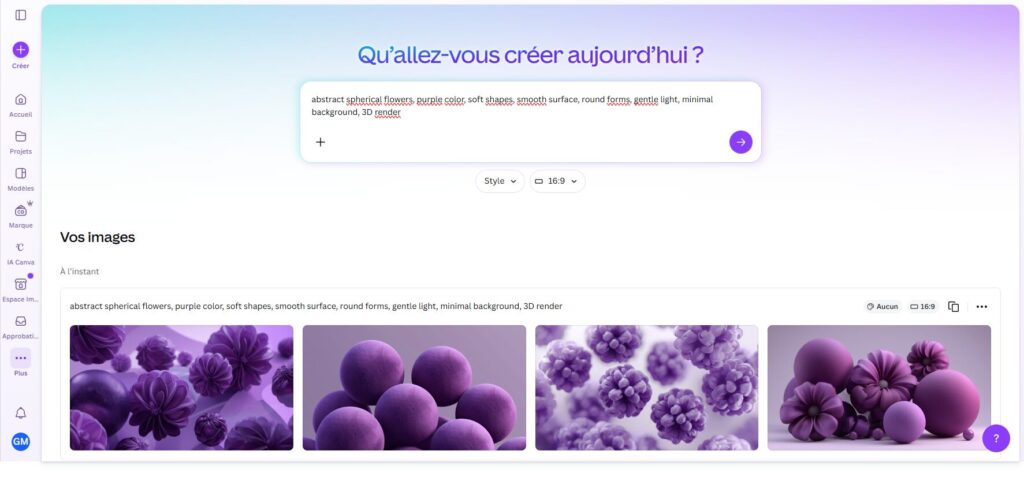
Canva propose en réalité deux générateurs d’images distincts qu’il est important de ne pas confondre.
Magic Media est l’outil historique de génération d’images intégré à l’éditeur Canva. Accessible depuis le panneau « Applications » dans l’éditeur, il permet de décrire une image en texte naturel (en français ou en anglais) et de générer jusqu’à 4 variantes. Magic Media propose plusieurs styles prédéfinis : Photo, Dessin, Peinture, 3D, Aquarelle, Cinématique, Néon, Crayon de couleur, Retrowave et Concept Art. On peut aussi choisir le format (carré, paysage, portrait) avant de lancer la génération.
Dream Lab est le nouveau générateur avancé lancé fin 2025, propulsé par le modèle Phoenix de Leonardo.ai (racheté par Canva en 2024). La différence de qualité avec l’ancien Magic Media est significative : les visages sont plus nets, les mains sont mieux rendues, et surtout le texte intégré dans les images est lisible. Un point faible historique de tous les générateurs d’images par IA. Dream Lab propose 25 styles uniques et permet d’utiliser des images de référence pour guider la génération, ce qui assure une meilleure cohérence visuelle.
Comment utiliser le générateur d’images IA de Canva
Depuis l’éditeur de design
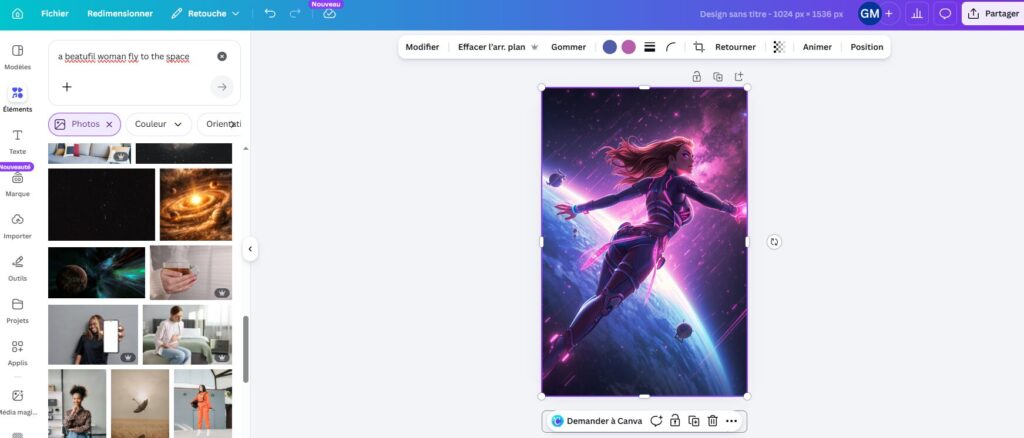
La méthode la plus directe. Ouvrez un design existant ou créez-en un nouveau, cliquez sur « Applications » dans le panneau latéral gauche, puis recherchez « Magic Media ». Saisissez votre description dans le champ texte, choisissez un style et un format, puis cliquez sur « Générer ». Canva produit jusqu’à 4 images. Cliquez sur celle qui vous convient pour l’insérer directement dans votre design.
Depuis la page d’accueil Canva
Canva propose désormais un assistant IA conversationnel accessible depuis l’onglet « Canva AI » sur la page d’accueil. Vous pouvez y saisir un prompt texte ou même utiliser la saisie vocale. Sélectionnez ensuite la fonctionnalité souhaitée (génération d’image, design complet, texte) et Canva produit le résultat directement.
Depuis Dream Lab
Dream Lab est accessible depuis la page d’accueil de Canva dans une section dédiée. Son interface est plus proche d’un générateur d’images spécialisé : champ de prompt plus avancé, possibilité d’uploader une image de référence pour guider le style, et reformulation automatique du prompt pour enrichir la description et améliorer le résultat.
Ce que le générateur d’images de Canva fait bien
L’atout principal de Canva n’est pas la qualité brute de ses images d’autres outils font mieux sur ce point. C’est l’intégration. L’image générée atterrit directement dans votre design, prête à être redimensionnée, recadrée, filtrée ou combinée avec du texte et d’autres éléments graphiques. Pas d’export, pas d’import, pas de copier-coller entre deux applications. Pour quelqu’un qui crée 10 visuels par semaine pour les réseaux sociaux, ce gain de temps est considérable.
Les styles prédéfinis sont un autre point fort. Au lieu de devoir formuler un prompt complexe pour obtenir un rendu aquarelle ou cinématique, un simple clic sur le style correspondant suffit. C’est un avantage réel pour les utilisateurs qui ne maîtrisent pas encore l’art du prompt engineering.
Enfin, la confidentialité est un argument notable : les images générées ne sont accessibles que par leur créateur. Canva s’engage à ne pas utiliser les créations de ses utilisateurs pour entraîner ses modèles, ce qui signifie que vous pouvez intégrer ces visuels dans vos projets commerciaux sans risque de les voir réutilisés par la plateforme.
Les limites à connaître
La qualité des images générées par Magic Media reste en dessous de ce que produisent Midjourney ou DALL-E 3. Les rendus sont parfois génériques, les prompts complexes sont moins bien interprétés, et l’anatomie peut poser problème sur les gros plans de visages ou de mains même si Dream Lab a considérablement amélioré ce point.
Le système de crédits est une contrainte réelle. Le plan gratuit offre environ 50 générations à vie (et non par mois), ce qui s’épuise très vite en phase d’exploration. Le plan Pro (environ 14 €/mois) accorde 500 crédits mensuels pour Dream Lab, à raison d’un crédit par image. Un week-end d’expérimentation intensive peut vider le quota.
Canva ne permet pas de choisir le modèle IA qui tourne en arrière-plan. Là où un utilisateur de Stable Diffusion peut sélectionner un modèle spécifique adapté à son style, Canva décide pour vous. Pour la majorité des usages c’est un non-sujet, mais pour un directeur artistique qui a des exigences précises de rendu, c’est une contrainte.
Autre point : il n’existe pas de contrôle itératif sur les résultats. Vous ne pouvez pas ajuster un curseur pour demander « plus de contraste » ou « moins de détails en arrière-plan ». Soit le résultat convient, soit vous reformulez votre prompt et relancez une génération en consommant un crédit supplémentaire.
Canva vs les générateurs d’images spécialisés
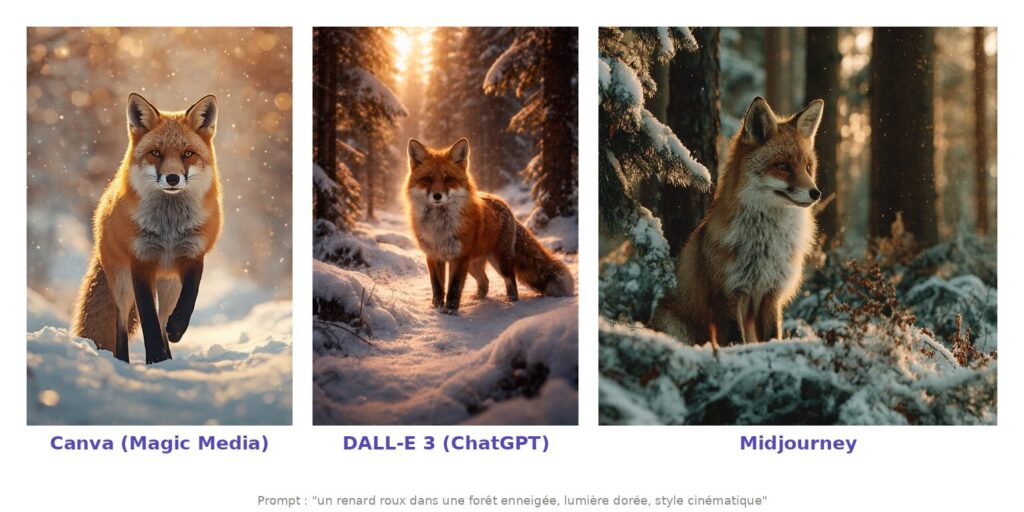
La question n’est pas vraiment « Canva ou Midjourney » .Les deux outils ne répondent pas au même besoin. Voici comment ils se positionnent.
| Critère | Canva (Magic Media / Dream Lab) | Midjourney | DALL-E 3 (ChatGPT) | Adobe Firefly |
|---|---|---|---|---|
| Qualité d’image | Correcte (Dream Lab : bonne) | Excellente | Très bonne | Bonne |
| Facilité d’utilisation | Très facile | Moyenne (Discord) | Facile (ChatGPT) | Facile |
| Intégration design | Native (tout dans Canva) | Aucune (export manuel) | Aucune (export manuel) | Adobe Creative Cloud |
| Styles prédéfinis | Oui (25+ styles) | Non (tout dans le prompt) | Non | Oui |
| Image de référence | Oui (Dream Lab) | Oui | Oui | Oui |
| Texte dans les images | Lisible (Dream Lab) | Variable | Correct | Bon |
| Prix | Gratuit limité / Pro 14€/mois | 10-60 $/mois | ChatGPT Plus 20$/mois | Gratuit limité / 25$/mois |
| Crédits (plan payant) | 500/mois (Pro) | Illimité (plan Standard) | Limité | 250/mois |
| Droits commerciaux | Oui | Oui (plan payant) | Oui | Oui (entraîné sur Adobe Stock) |
En résumé : choisissez Canva si vous créez régulièrement des visuels pour les réseaux sociaux, des présentations ou des supports marketing et que vous voulez un workflow intégré sans quitter votre éditeur. Choisissez Midjourney si la qualité artistique est votre priorité absolue et que vous avez le temps d’itérer sur vos prompts. Choisissez DALL-E 3 via ChatGPT si vous voulez combiner génération d’images et rédaction de texte dans un même outil. Choisissez Adobe Firefly si vous travaillez déjà dans l’écosystème Adobe et que la traçabilité des droits d’auteur est importante pour vous (Firefly est entraîné exclusivement sur Adobe Stock et le domaine public).
Écrire un bon prompt pour Canva
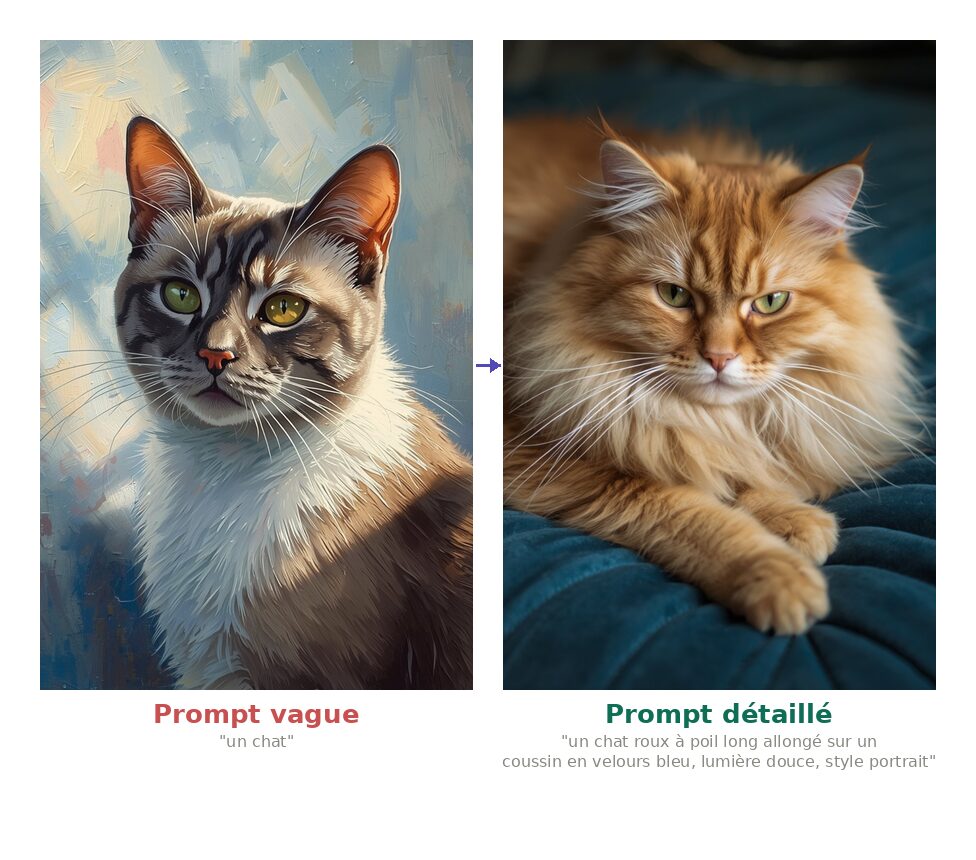
La qualité du résultat dépend directement de la qualité du prompt. Voici quelques principes qui fonctionnent bien avec les générateurs de Canva.
Soyez précis dans votre description. Au lieu de « un chat », écrivez « un chat roux à poil long allongé sur un coussin en velours bleu, lumière douce de fin d’après-midi, style photographique portrait ». Plus le prompt est détaillé, plus le résultat sera proche de votre intention.
Précisez les couleurs. Ne dites pas simplement « bleu ». Il faut préciser « bleu marine », « bleu ciel », « bleu Klein » ou « bleu pétrole ». La nuance change considérablement le rendu.
Indiquez le style visuel dans le prompt en plus du menu. Même si vous sélectionnez un style prédéfini, ajouter des termes comme « photoréaliste », « illustration flat design », « aquarelle douce » ou « rendu 3D isométrique » dans le texte affine le résultat.
Évitez le texte dans l’image. Même si Dream Lab a progressé sur ce point, le texte généré par l’IA reste imparfait. La meilleure approche est de générer l’image sans texte, puis d’ajouter votre typographie avec les outils natifs de Canva, vous aurez un contrôle total sur la police, la taille et le placement.
Utilisez les plans moyens ou larges pour les personnes. Les gros plans de visages restent le point faible des générateurs d’images IA. Pour des représentations humaines, les cadrages en plan moyen ou en plan large donnent des résultats plus convaincants.
Les autres outils IA de Canva pour l’image
Au-delà de la génération pure, Canva intègre plusieurs outils d’édition d’image assistés par l’IA qui complètent le workflow.
Magic Edit permet de sélectionner une zone d’une image existante et de la modifier par un prompt texte. Vous pouvez changer la couleur d’un objet, remplacer un arrière-plan ou ajouter un élément qui n’existait pas dans l’image originale. Cette fonctionnalité est disponible sur le plan Pro.
Magic Eraser supprime automatiquement les éléments indésirables d’une image (personnes en arrière-plan, objets gênants, fils électriques) sans laisser de trace visible. C’est l’équivalent du « Supprimer » de Photoshop, en beaucoup plus simple d’utilisation.
Magic Expand étend les bords d’une image au-delà de son cadre original en générant du contenu cohérent avec le reste de l’image. Utile quand une photo est trop serrée pour le format de votre design.
Suppression d’arrière-plan détache le sujet de son fond en un clic, produisant un PNG transparent exploitable immédiatement dans un design.
Tarifs et crédits
| Plan | Prix | Crédits Magic Media | Crédits Dream Lab | Fonctionnalités IA |
|---|---|---|---|---|
| Gratuit | 0 € | ~50 à vie | ~50 à vie | Magic Media basique, Magic Write (25 prompts/mois) |
| Pro | ~14 €/mois | Inclus dans le quota global | 500/mois | Tous les outils Magic Studio, Magic Edit, Magic Eraser |
| Teams | ~10 €/utilisateur/mois | Inclus | 500/utilisateur/mois | Collaboration, Brand Kit, dossiers partagés |
| Business | ~20 €/utilisateur/mois | Inclus | Plus élevé | Leonardo.ai Apprentice inclus, Canva Shield, analytics avancés |
| Enterprise | Sur devis | Illimités | Illimités | SSO SAML, SOC 2, support prioritaire |
Les crédits se renouvellent chaque mois et ne sont pas cumulables. Les crédits non utilisés en fin de mois sont perdus. Canva a introduit un suivi en temps réel des crédits directement dans l’application depuis début 2026.
À noter : DALL-E et Imagen (Google) sont également disponibles comme applications tierces dans l’App Store de Canva, mais avec des quotas séparés et des limitations spécifiques. En pratique, Magic Media et Dream Lab restent les outils natifs les plus fluides à utiliser.
Pour qui Canva AI est-il le bon choix ?
L’outil est particulièrement pertinent pour les community managers et social media managers qui produisent des visuels en volume chaque semaine. Pour les entrepreneurs et les indépendants qui ont besoin de supports marketing sans budget graphiste. Pour les formateurs et les enseignants qui créent des présentations, des fiches et des supports visuels. Et pour tous ceux qui utilisent déjà Canva au quotidien et veulent simplement ajouter de l’IA à leur workflow existant.
En revanche, si vous êtes illustrateur professionnel, directeur artistique ou photographe à la recherche d’un contrôle fin sur le style et le rendu, des outils comme Midjourney, Stable Diffusion ou ComfyUI vous donneront des résultats bien supérieurs au prix d’une courbe d’apprentissage plus raide.
Notre avis
La génération d’images par IA de Canva n’est pas la plus puissante du marché, et elle ne prétend pas l’être. Son véritable avantage est ailleurs : c’est le seul générateur d’images intégré nativement dans un éditeur de design utilisé par 260 millions de personnes. Cette intégration change tout. Générer une image, la placer dans un post Instagram, ajouter du texte, ajuster les couleurs et publier, le tout sans quitter l’application aucun autre outil ne propose ce workflow aussi fluide.
Avec l’acquisition de Leonardo.ai et le lancement de Dream Lab, la qualité de génération a fait un bond en avant significatif. Les visages sont plus convaincants, les mains ont le bon nombre de doigts (la plupart du temps), et le texte dans les images commence à devenir lisible. Si la trajectoire se poursuit, Canva pourrait sérieusement se rapprocher de la qualité de Midjourney dans les prochaines itérations avec l’avantage considérable de l’intégration design native.
Pour l’instant, la recommandation est simple : utilisez Canva pour la vitesse et le workflow, et gardez un outil spécialisé sous le coude pour les visuels qui exigent une qualité irréprochable.
Soyez le premier à commenter cet article !