
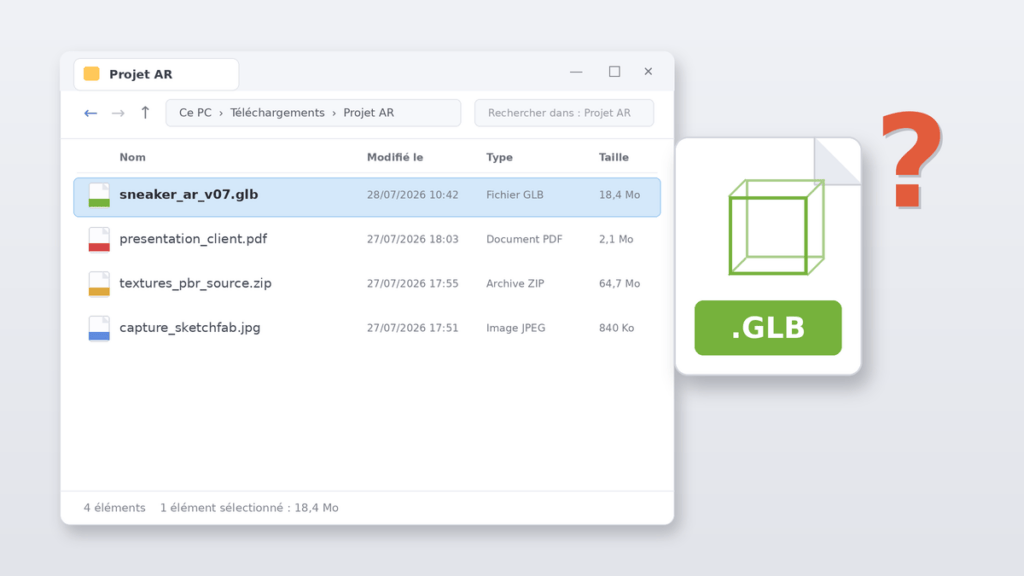
Un GLB viewer, c’est devenu un outil aussi banal qu’un lecteur PDF : le format GLB s’est imposé comme le standard du web 3D et de la réalité augmentée. Sketchfab, les configurateurs produit des sites e-commerce, les filtres AR sur mobile, les modèles générés par IA : tout ce petit monde parle GLB. Résultat, on reçoit de plus en plus souvent un fichier .glb ou .gltf sans avoir le moindre logiciel capable de l’afficher. Bonne nouvelle : il existe d’excellentes solutions gratuites pour ouvrir un GLB en ligne, l’ouvrir hors ligne, et même le convertir en FBX ou en OBJ. On fait le tour, outils testés à l’appui.
| Besoin | Meilleure solution gratuite |
|---|---|
| Ouvrir un GLB en ligne | Le glTF Viewer de Don McCurdy (glisser-déposer, rien à installer) |
| Ouvrir un GLB hors ligne | Blender (import glTF natif, sans add-on) |
| Convertir un GLB en FBX | Blender : import glTF puis export FBX |
| Convertir un GLB en OBJ | 3DViewer.net (export direct) ou Blender |
C’est quoi un fichier .glb (et .gltf) ?
Fichier .glb
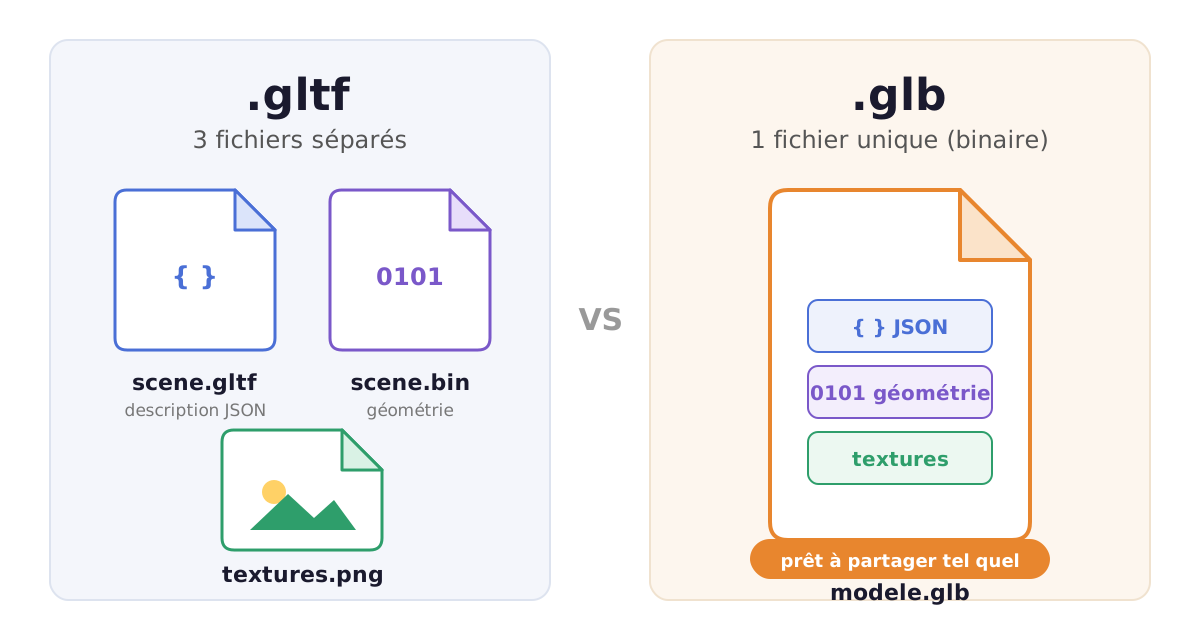
Un fichier .glb est la version binaire compacte du format glTF, qui regroupe le modèle 3D, ses textures et ses animations en un seul fichier.
Le glTF (GL Transmission Format) est un format 3D ouvert créé par le Khronos Group, le consortium derrière OpenGL et Vulkan. Son surnom dans l’industrie résume tout : le « JPEG de la 3D ». Il a été pensé dès le départ pour le web : léger, rapide à charger, lisible par n’importe quel navigateur moderne sans plugin.
La nuance entre les deux extensions est simple. Un fichier .gltf est un document JSON accompagné de fichiers séparés (textures, données binaires), pratique pour bidouiller le contenu à la main. Le fichier .glb, lui, empaquette tout dans un seul fichier binaire, plus compact et plus simple à partager. C’est le même format sous deux emballages, et c’est pour ça que tout ce qui suit vaut pour les deux extensions. Vous croiserez ce format glb partout où la 3D rencontre le web : viewers Sketchfab, fiches produit en 3D, expériences de réalité augmentée sur smartphone.
GLB viewer en ligne : ouvrir un fichier .glb sans rien installer
La méthode la plus rapide pour visualiser un GLB reste le navigateur : on glisse le fichier, il s’affiche. Trois visionneuses web sortent du lot, toutes testées au moment où j’écris ces lignes.
Le glTF Viewer de Don McCurdy est ma recommandation par défaut. C’est l’outil d’un des contributeurs majeurs de l’écosystème glTF, propulsé par three.js. Glisser-déposer, lecture immédiate des animations, rendu fidèle des matériaux PBR, et surtout un rapport de validation qui signale les erreurs du fichier : idéal quand un client vous envoie un GLB « qui ne marche pas ». Sa limite : c’est une visionneuse glb pure, pas un outil d’édition.
Le Sandbox de Babylon.js joue dans une autre catégorie : son inspecteur affiche tout le graphe de scène, les propriétés de chaque maillage, et permet de modifier les matériaux en direct. C’est presque un débogueur de modèle 3D, et c’est désormais l’outil que Microsoft recommande officiellement (on y revient plus bas). Un peu intimidant pour un simple coup d’œil.
Enfin, 3DViewer.net, projet open source, avale une quinzaine de formats (GLB, FBX, OBJ, STL, STEP…) et sait aussi exporter, ce qui va nous servir pour la conversion en OBJ. Interface plus austère, mais couteau suisse redoutable.
Confidentialité : Ne chargez jamais le fichier confidentiel d’un client dans un outil en ligne classique : ces services téléversent votre modèle sur leurs serveurs. Deux exceptions sûres : Blender, en local, et notre visionneuse 3D, qui lit le fichier dans votre navigateur sans jamais l’envoyer nulle part.
glTF viewer hors ligne : les logiciels gratuits
Pour un usage régulier ou des fichiers confidentiels, direction le bureau. Et là, une solution écrase toutes les autres : Blender. L’import glTF y est natif, aucun add-on à activer : Fichier > Importer > glTF 2.0, et votre fichier gltf ou glb s’ouvre avec ses textures, ses matériaux et ses animations. Blender fait office de glTF viewer complet, gratuit, sur Windows, macOS et Linux, et c’est aussi lui qui servira de moulinette de conversion dans les sections suivantes.
Côté Windows, l’histoire vient de se refermer : la Visionneuse 3D (3D Viewer), héritée de l’époque Windows Mixed Reality, a été dépréciée en février 2026 puis retirée du Microsoft Store le 1er juillet 2026. Si elle est encore installée sur votre PC, elle continue d’ouvrir les fichiers GLB. Si vous ne l’avez pas, impossible de la télécharger désormais, et Microsoft renvoie lui-même vers le Sandbox de Babylon.js. Autant dire que Blender devient le choix évident.
Sur macOS, Quick Look n’affiche pas le .glb nativement (Apple pousse son propre format USDZ). Deux options : Blender, encore lui, ou l’outil gratuit Reality Converter d’Apple, qui ouvre les GLB et les convertit en USDZ pour la réalité augmentée iOS.
Pour les développeurs : L’éditeur en ligne de three.js (threejs.org/editor) ouvre les GLB et permet d’inspecter la scène telle qu’un site web la verra. Pratique pour déboguer un modèle destiné au web 3D.
GLB to FBX : convertir un fichier GLB en FBX
Pourquoi convertir un GLB en FBX ? Parce que le FBX reste la langue commune des pipelines de production : c’est lui que 3ds Max, Maya ou Unity attendent en priorité. Recevoir un modèle en GLB et devoir l’intégrer dans un de ces logiciels est le cas de figure le plus courant. La conversion glb en fbx la plus fiable passe par Blender, en cinq étapes :
- Ouvrez Blender et videz la scène par défaut (A puis Suppr).
- Fichier > Importer > glTF 2.0, sélectionnez votre fichier .glb.
- Vérifiez l’échelle : le glTF travaille en mètres, un modèle importé peut paraître minuscule ou géant dans le logiciel de destination. Ajustez au besoin le facteur d’échelle à l’export.
- Fichier > Exporter > FBX. Dans le panneau d’export, passez « Path Mode » sur « Copy » et activez l’icône « Embed Textures » juste à côté : c’est LE réglage qui évite le grand classique du FBX tout gris sans textures.
- Si le modèle est riggé, décochez « Add Leaf Bones » dans la section Armature pour éviter des os parasites en bout de chaîne, puis exportez.
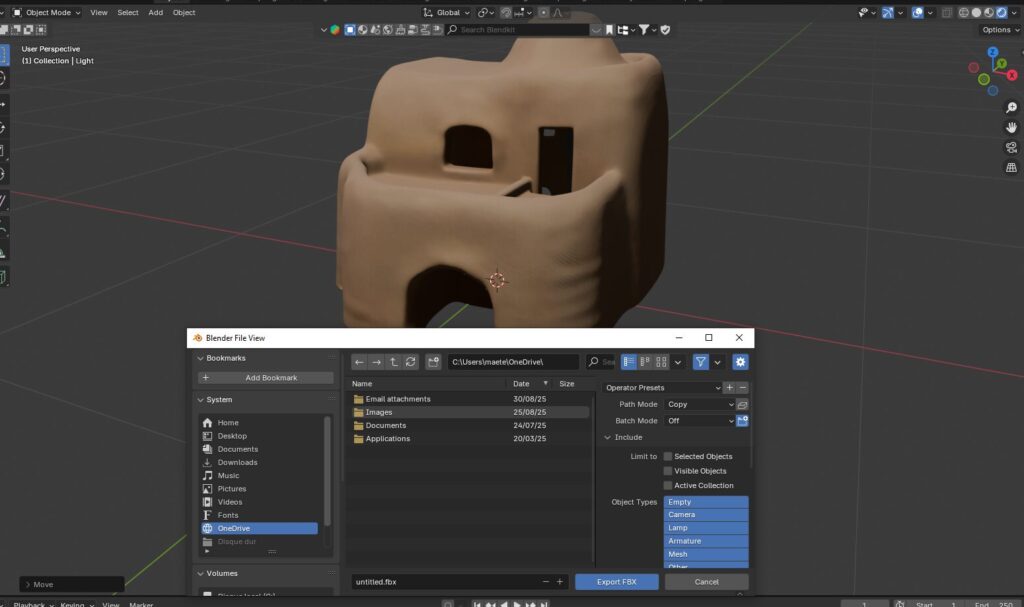
Pour un dépannage ponctuel sans installer quoi que ce soit, des convertisseurs en ligne font le travail (ImageToSTL par exemple gère le GLB vers FBX avec textures embarquées), avec la même réserve de confidentialité que plus haut. Gardez ensuite un œil sur les matériaux : GLB et FBX n’utilisent pas le même système de shading, un contrôle visuel à l’arrivée est toujours nécessaire.
GLB to OBJ : convertir un GLB en OBJ
Même logique pour convertir glb vers OBJ, en plus simple encore. Solution en ligne : 3DViewer.net ouvre votre GLB puis l’exporte en OBJ directement depuis le navigateur. Solution hors ligne : Blender, import glTF 2.0 puis Fichier > Exporter > Wavefront (.obj). L’OBJ étant géré par absolument tout ce qui touche à la 3D depuis trente ans, c’est le format de secours universel.
À savoir avant de convertir : L’OBJ ne conserve ni les animations, ni le rig, ni les matériaux PBR complets du GLB : vous récupérez la géométrie, les UV et des matériaux basiques via le fichier .mtl, rien de plus. C’est une conversion avec perte, à réserver aux cas où seule la forme du modèle compte.
GLB, glTF, FBX : quel format pour quel usage ?
Pour s’y retrouver : le GLB est le format de diffusion, taillé pour le web 3D, la réalité augmentée et les moteurs temps réel. Le FBX est le format d’échange des studios, celui qui transporte rigs et animations entre 3ds Max, Maya et les moteurs de jeu. L’OBJ est le vieux format universel, parfait pour de la géométrie brute. Et pour l’impression 3D, c’est encore un autre monde, celui du STL. Chacun a son terrain de jeu, et convertir n’a de sens que pour passer de l’un à l’autre.
Ce qu’il faut retenir
Pour un coup d’œil rapide, le glTF Viewer de Don McCurdy fait le travail en dix secondes. Pour un usage sérieux ou un fichier client, Blender ouvre, inspecte et convertit tout, gratuitement. Et si vous recevez régulièrement des formats 3D exotiques, jetez un œil au reste de notre dossier, comme ouvrir un fichier .3dm sans Rhino : le principe reste le même, seuls les outils changent.

Soyez le premier à commenter cet article !