
Cet article intègre les nouveautés de GIMP 3.0 (sorti en mars 2025 après 7 ans de développement) et de Krita 5.2.x (dernière branche stable). Krita 5.3 et 6.0 sont en développement.
On lit partout la même chose : « Krita c’est pour le dessin, GIMP c’est pour la retouche photo ». C’est vrai en surface, mais ça ne dit rien sur ce qui compte vraiment quand on ouvre un logiciel pour créer. Quels sont les outils concrets qui font la différence ? Où chacun excelle, et où il rame ? Et surtout : avez-vous besoin d’un seul ou des deux ?
Cet article compare Krita et GIMP en profondeur — pas juste les fiches techniques, mais l’expérience réelle de dessin, de peinture, de retouche et de workflow au quotidien.
Krita et GIMP sont tous les deux 100% gratuits et open source. Pas de version « Pro » payante, pas d’abonnement, pas de fonctionnalités cachées. Vous pouvez installer les deux en cinq minutes et les tester sans rien débourser. C’est d’ailleurs la recommandation principale de cet article : essayez les deux.
Philosophie : deux logiciels, deux missions
Avant de comparer les pinceaux et les filtres, il faut comprendre pourquoi ces deux logiciels existent — parce que leurs philosophies expliquent presque toutes les différences techniques.
Krita est né en 2005 au sein de la communauté KDE. Au départ éditeur d’images généraliste, il a pivoté vers la peinture numérique et l’illustration à partir de 2009-2010. L’équipe de développement consulte activement des artistes professionnels — comme David Revoy, auteur de la BD libre Pepper&Carrot et ambassadeur historique du logiciel — pour orienter les fonctionnalités. Résultat : chaque nouvelle version renforce le moteur de brosses, le stabilisateur, l’animation ou la gestion des couleurs HDR. Le Kickstarter de 2015 a financé l’animation frame-by-frame, et l’outil n’a cessé de s’enrichir depuis. Le code source est sur GitHub.
GIMP (GNU Image Manipulation Program) existe depuis 1995 — c’est l’un des plus vieux logiciels open source encore activement développés. Sa mission est la manipulation d’images : retouche photo, compositing, design graphique, préparation d’images pour le web et l’impression. GIMP est souvent présenté comme « l’alternative gratuite à Photoshop », et la comparaison est pertinente : les deux partagent la même vision centrée sur l’édition de pixels existants plutôt que sur la création à partir d’une toile blanche. Il fait d’ailleurs partie des logiciels libres recommandés par l’État français.
Krita — Créer de l'artvsGIMP — Éditer des imagesMoteur de brosses : là où tout se joue
C’est le critère qui sépare le plus radicalement les deux logiciels. Si vous utilisez une tablette graphique, la qualité du moteur de brosses conditionne tout le reste.
Krita : 9 moteurs de brosses, personnalisation illimitée
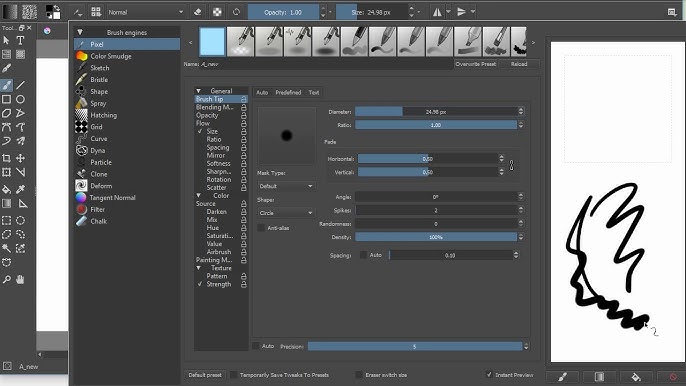
Krita dispose de 9 moteurs de brosses distincts : Pixel, Color Smudge, Shape, Quick, Particle, Sketch, Spray, Tangent Normal et Filter. Chaque moteur a ses propres paramètres — et la profondeur de personnalisation est vertigineuse. On peut créer des brosses qui simulent le crayon graphite, l’aquarelle, l’encre de Chine, la peinture à l’huile, le pastel, et bien plus encore.
La bibliothèque par défaut de Krita contient déjà plus d’une centaine de presets classés par catégorie (encrage, croquis, peinture, effets…). Et la communauté Krita-Artists publie régulièrement des packs de brosses gratuits.
Trois fonctions font vraiment la différence au quotidien :
La Pop-up Palette (clic droit sur le canevas) affiche instantanément le sélecteur de couleurs et les brosses récentes — sans quitter le canevas. C’est un gain de temps considérable comparé à la navigation dans les menus.
Le stabilisateur de trait propose trois modes de lissage (basique, pondéré, stabilisateur complet) avec des réglages fins de distance, délai et force. Pour l’encrage et le line art, c’est un outil essentiel, surtout avec les tablettes d’entrée de gamme où le trait peut trembler.
Le mode Wrap-Around (touche W) permet de peindre des textures répétitives seamless en temps réel — le canevas se tile sur les axes X et Y pendant que vous peignez. C’est un outil pro que même Photoshop ne propose pas nativement de cette façon.
GIMP : fonctionnel mais pas fait pour ça
GIMP intègre des brosses de base (pinceau, crayon, aérographe, clonage, correcteur) et supporte les fichiers .abr de Photoshop. Depuis GIMP 2.10, les brosses MyPaint sont également disponibles, ce qui améliore significativement l’expérience de peinture.
Mais en pratique, le moteur de brosses de GIMP manque de réactivité pour le dessin fluide. Les traits accusent un léger décalage sur les grandes toiles en haute résolution (300 DPI, format A4+), la dynamique de pression est moins nuancée, et il n’y a pas de stabilisateur de trait intégré. Pour de l’encrage propre ou du line art précis, GIMP demande beaucoup plus d’efforts.
GIMP 3.0 a amélioré la dynamique des brosses avec une meilleure sensibilité à la pression et de nouveaux modes de fusion, mais l’écart avec Krita reste important pour tout ce qui touche au dessin.
Si vous hésitez entre les deux et que votre objectif principal est de dessiner ou peindre, Krita gagne de manière décisive sur le moteur de brosses. Ce n’est pas un détail : c’est l’outil avec lequel vous passerez 90% de votre temps.
Édition non destructive : GIMP rattrape enfin son retard
L’édition non destructive (NDE) permet de modifier des filtres, des ajustements de couleur et des transformations sans altérer les pixels d’origine. C’est devenu un standard en post-production.
Krita propose l’édition non destructive depuis plusieurs versions, via les calques de filtre (Filter Layers), les masques de filtre et les masques de transformation. On peut appliquer un flou gaussien, un ajustement de niveaux ou une correction colorimétrique sur un calque, puis revenir le modifier à tout moment. Krita supporte aussi les calques d’ajustement (Adjustment Layers) qui s’appliquent à tous les calques en dessous.
GIMP 3.0 a enfin introduit l’édition non destructive en mars 2025, après des années d’attente. Les filtres GEGL restent désormais modifiables après application : on peut les rééditer, les réordonner, les désactiver ou les fusionner. C’est un changement majeur par rapport à GIMP 2.10 où chaque filtre était immédiatement fusionné sur le calque. Un nouveau filtre « GEGL Styles » permet aussi de générer des ombres portées, des lueurs et des biseaux de manière non destructive.
Sur l’édition non destructive, GIMP 3.0 a considérablement réduit l’écart. Krita reste plus complet dans sa mise en œuvre (masques de transformation, calques de filtre natifs depuis longtemps), mais GIMP 3.0 couvre désormais l’essentiel des besoins.
Animation 2D : le terrain exclusif de Krita
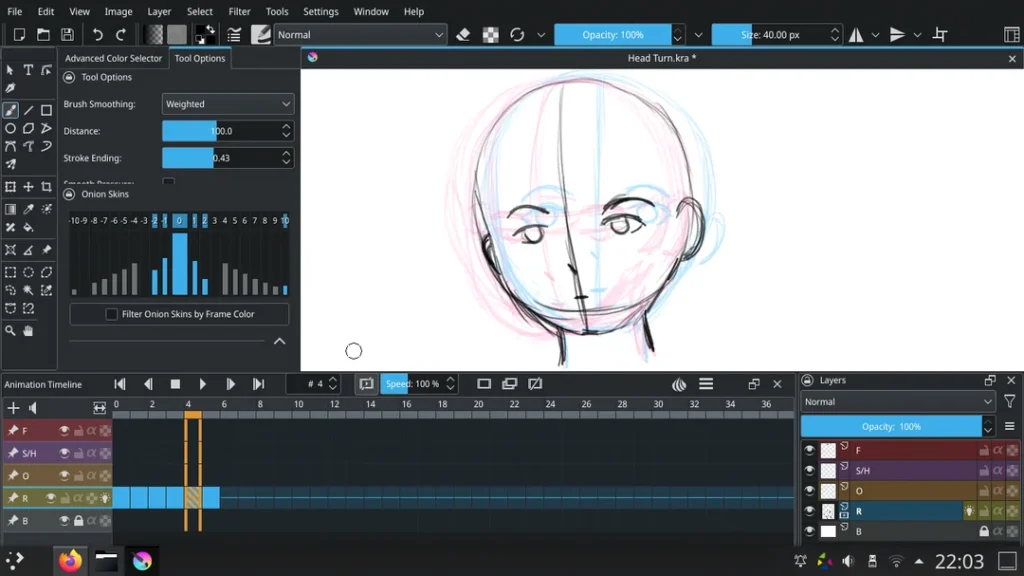
C’est l’un des avantages les plus nets de Krita. Financée par le Kickstarter de 2015, l’animation frame-by-frame est désormais un pilier du logiciel.
L’espace de travail Animation de Krita comprend une timeline complète avec gestion des keyframes, des frames dupliquées et des frames de maintien (hold frames). L’onion skinning (pelure d’oignon) permet de voir les frames précédentes et suivantes en transparence colorée — rouge pour les frames passées, vert pour les futures — ce qui est indispensable pour dessiner des intervalles cohérents.
Depuis Krita 5.0, le tweening basique est supporté (animation de position, rotation, échelle et cisaillement via les masques de transformation). On peut aussi importer de l’audio (WAV, MP3, OGG) pour synchroniser l’animation, et exporter en GIF, séquences d’images ou vidéo.
Le tout avec accès aux mêmes brosses et au même moteur de peinture que pour le dessin statique — un avantage majeur par rapport aux logiciels d’animation dédiés.
GIMP ne propose rien de comparable. On peut techniquement créer des GIF animés en empilant des calques, mais il n’y a ni timeline, ni onion skinning, ni workflow d’animation digne de ce nom.
Si l’animation 2D vous intéresse, même juste pour des boucles simples (clignement d’yeux, rotations de tête, walk cycles), GIMP n’est pas une option. Krita est le seul choix entre les deux — et il rivalise avec des logiciels spécialisés comme OpenToonz pour les besoins basiques à intermédiaires.
Retouche photo et manipulation d’images : le domaine de GIMP
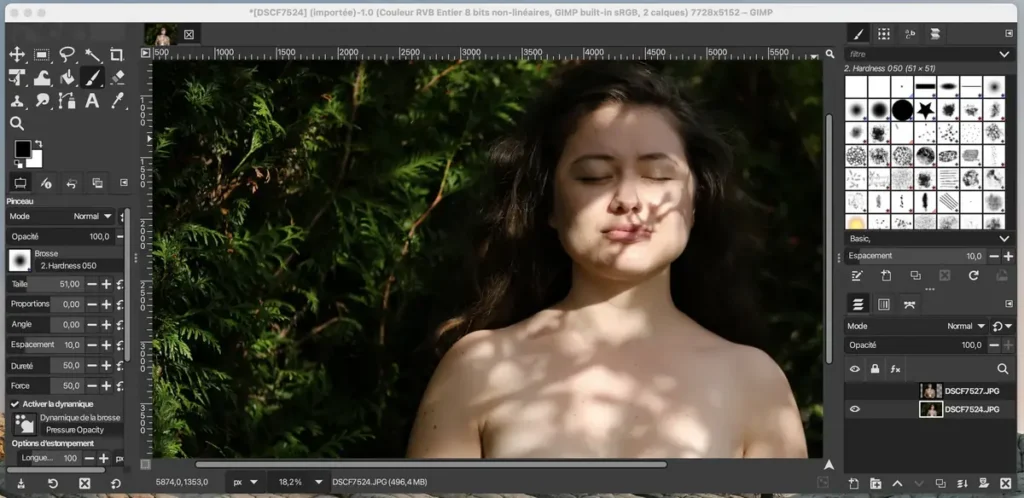
Si la question est « lequel est le meilleur pour retoucher, détourer, corriger et composer des photos », la réponse est claire : GIMP.
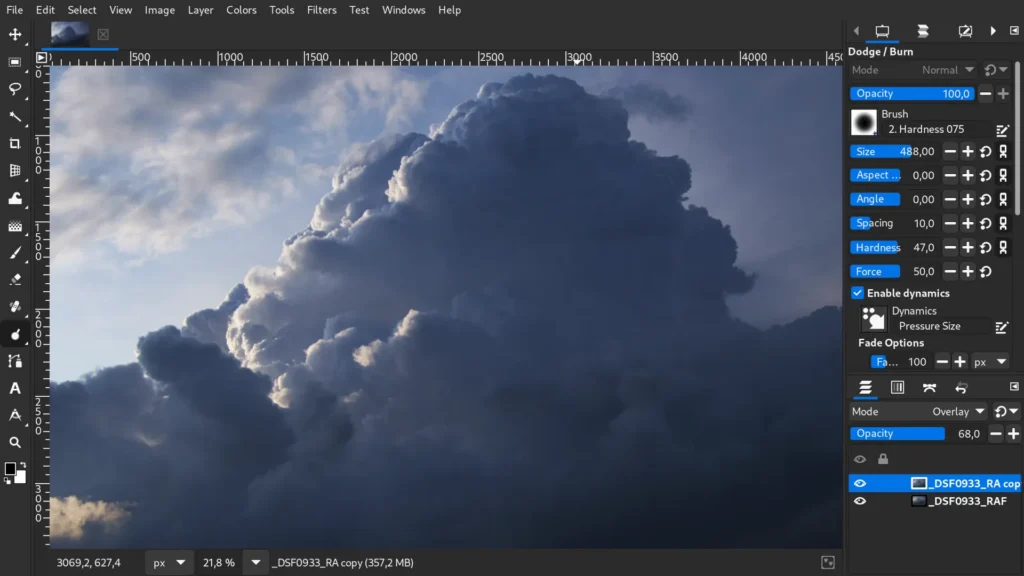
GIMP dispose d’un arsenal complet d’outils de sélection (baguette magique, sélection par couleur, lasso, ciseaux intelligents, nouveau Paint Select en 3.0), de correction (clone, correcteur, pansement, courbes, niveaux, balance des couleurs), et de compositing (modes de fusion, masques de calque avancés, chemins vectoriels).
La gestion des espaces colorimétriques a fait un bond avec GIMP 3.0 : support d’Adobe RGB et des profils ICC au-delà du simple sRGB, meilleure interopérabilité avec les fichiers PSD de Photoshop (import/export des calques, modes de fusion, texte), et support des formats modernes (HEIF, JPEG XL, AVIF, WebP).
Le système de scripts et plugins de GIMP est également plus mature : Python 3 (depuis la 3.0), Script-Fu (Scheme), et une communauté de plugins qui étend considérablement les fonctionnalités. C’est un avantage structurel pour l’automatisation de tâches répétitives.
Krita peut éditer des photos de manière basique (niveaux, courbes, correction colorimétrique), mais ses outils de sélection sont moins précis, le healing/clonage est limité, et le workflow n’est pas optimisé pour la retouche. Krita le sait et ne prétend pas rivaliser sur ce terrain — tout comme Blender ne prétend pas remplacer un logiciel de montage vidéo dédié.
Interface et prise en main
Krita : pensé pour les artistes
L’interface de Krita est sombre, propre, et organisée autour du dessin. Les brosses, palettes et panneaux sont immédiatement accessibles. Les dockers (panneaux flottants) sont personnalisables et on peut sauvegarder plusieurs espaces de travail (illustration, animation, encrage…). L’expérience rappelle Photoshop dans sa logique générale, mais avec une orientation plus créative.
Le point fort : tout est à un ou deux clics du canevas. La pop-up palette, les raccourcis clavier personnalisables et la rotation du canevas (OpenGL/Direct3D) créent un workflow fluide qui ressemble à celui d’un vrai carnet de croquis. Le manuel en ligne est complet et bien illustré pour se former.
GIMP : puissant mais déroutant
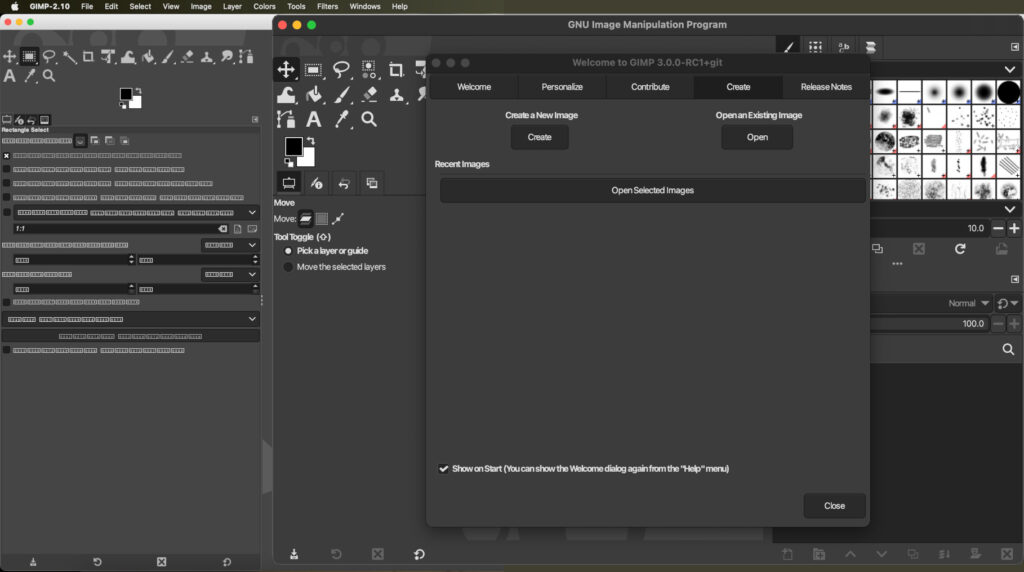
GIMP 3.0 a modernisé l’interface grâce au passage à GTK 3 : nouveau thème sombre par défaut, icônes améliorées, meilleur support des écrans haute résolution, et mode fenêtre unique par défaut. C’est un progrès indéniable par rapport aux versions 2.x.
Malgré tout, l’interface de GIMP reste… particulière. Les boîtes de dialogue sont nombreuses, la logique de navigation n’est pas toujours intuitive (les « sélections flottantes » devenues des calques en 3.0, par exemple), et le logiciel conserve un héritage d’interface qui peut dérouter les habitués de Photoshop ou de Krita.
La courbe d’apprentissage de GIMP est plus raide pour le dessin. Pour la retouche photo, elle est comparable à celle de Photoshop — mais avec des conventions de nommage différentes. La documentation officielle en français aide à s’y retrouver.
Performance et compatibilité
En termes de performances pures, Krita gère mieux les grosses toiles (4000×4000+ pixels à 300 DPI) avec beaucoup de calques, grâce à une gestion mémoire optimisée pour la peinture. L’autosave intégré et la récupération automatique ont sauvé plus d’un projet.
GIMP est plus léger pour les tâches d’édition photo simples, mais peut ralentir sur les compositions lourdes avec de nombreux calques et filtres. Le multi-threading de GIMP 3.0 améliore les performances de rendu.
Sur la compatibilité PSD, les deux logiciels peuvent ouvrir et sauvegarder des fichiers Photoshop, mais GIMP 3.0 est sensiblement meilleur pour préserver les modes de fusion et les effets de texte.
Comparatif résumé
| Critère | Krita | GIMP |
|---|---|---|
| Peinture numérique | ★★★★★ | ★★☆☆☆ |
| Encrage / Line art | ★★★★★ | ★★☆☆☆ |
| Moteur de brosses | 9 moteurs, 100+ presets | Basique + MyPaint |
| Stabilisateur de trait | 3 modes, réglage fin | Absent |
| Animation 2D | Frame-by-frame complète | GIF basique seulement |
| Retouche photo | ★★☆☆☆ | ★★★★★ |
| Outils de sélection | Corrects | Excellents |
| Édition non destructive | Calques de filtre, masques | NDE complète (GIMP 3.0+) |
| Compatibilité PSD | Bonne | Très bonne (3.0) |
| Scripts / Plugins | Python API, PyQt | Python 3, Script-Fu, GEGL |
| Texte | Basique (en amélioration 5.3) | Correct, sur canevas |
| Espaces colorimétriques | sRGB, Adobe RGB, HDR, OCIO | sRGB, Adobe RGB (3.0) |
| Prix | Gratuit (open source) | Gratuit (open source) |
Quel logiciel pour quel usage ?
Choisissez Krita si vous voulez dessiner, peindre, illustrer, créer des concepts arts, faire du line art, de la BD/manga, ou de l’animation 2D. Krita est fait pour créer de l’art à partir d’une toile blanche avec une tablette graphique.
Choisissez GIMP si vous voulez retoucher des photos, détourer, faire du compositing, préparer des images pour le web, corriger des couleurs, ou automatiser des traitements par script. GIMP est un éditeur d’images complet, pas un outil de dessin.
Utilisez les deux si votre workflow le demande. Beaucoup d’artistes professionnels peignent dans Krita puis finalisent dans GIMP (correction colorimétrique, ajout de texte, export optimisé). Les deux sont gratuits et complémentaires — la seule limite est qu’ils ne lisent pas le format natif l’un de l’autre, donc il faut passer par PSD, PNG ou OpenRaster pour transférer un projet.
Le mot de la fin
Si vous venez de vous offrir une tablette graphique à moins de 100€ et que vous cherchez un logiciel gratuit pour commencer à dessiner : installez Krita. C’est le logiciel le plus intuitif, le plus puissant et le plus adapté au dessin numérique dans l’univers du libre. Aucune autre application gratuite — y compris GIMP — ne s’en approche sur ce terrain.
Si votre besoin est la retouche photo, le photomontage ou le design graphique, GIMP 3.0 est désormais un outil sérieux qui a rattrapé une grande partie de son retard technique avec l’édition non destructive et la modernisation de son interface.
Et dans les deux cas, soutenez ces projets si vous le pouvez. Krita accepte les dons et se finance aussi via ses ventes sur Steam. GIMP se finance par la communauté GNOME et les dons individuels. Ces logiciels existent parce que des gens choisissent de les soutenir.

Soyez le premier à commenter cet article !