

Blender qui rame en rendu Cycles, DaVinci Resolve qui saccade sur votre timeline 4K, After Effects qui swap sur le disque au bout de 30 secondes de RAM Preview — à chaque fois, le réflexe c'est de blâmer le CPU ou le GPU. Mais souvent, le vrai coupable se cache en dessous : la carte mère.
Votre carte mère, c'est la colonne vertébrale de votre station de travail. Elle détermine combien de RAM vous pouvez installer, à quelle vitesse vos SSD communiquent avec le processeur, et si votre GPU de rendu tourne à plein régime ou se retrouve bridé par des lanes PCIe insuffisantes. Bref, c'est elle qui décide si vos 3000 € de composants travaillent en harmonie ou se marchent dessus.
Après avoir testé et comparé les principales références du marché, voici notre sélection 2026 des cartes mères qui font vraiment la différence pour Blender, Premiere Pro, After Effects, DaVinci Resolve, Houdini et Unreal Engine 5. Pas de modèles gaming déguisés en workstation : uniquement des cartes pensées (ou parfaitement adaptées) pour la production créative.
Chaque recommandation tient compte de trois critères décisifs : la connectivité réelle en conditions de production, la stabilité thermique sous charge prolongée, et le rapport fonctionnalités/prix pour votre usage spécifique.
Comparatif rapide
| Produit | Prix | Pour qui | |
|---|---|---|---|
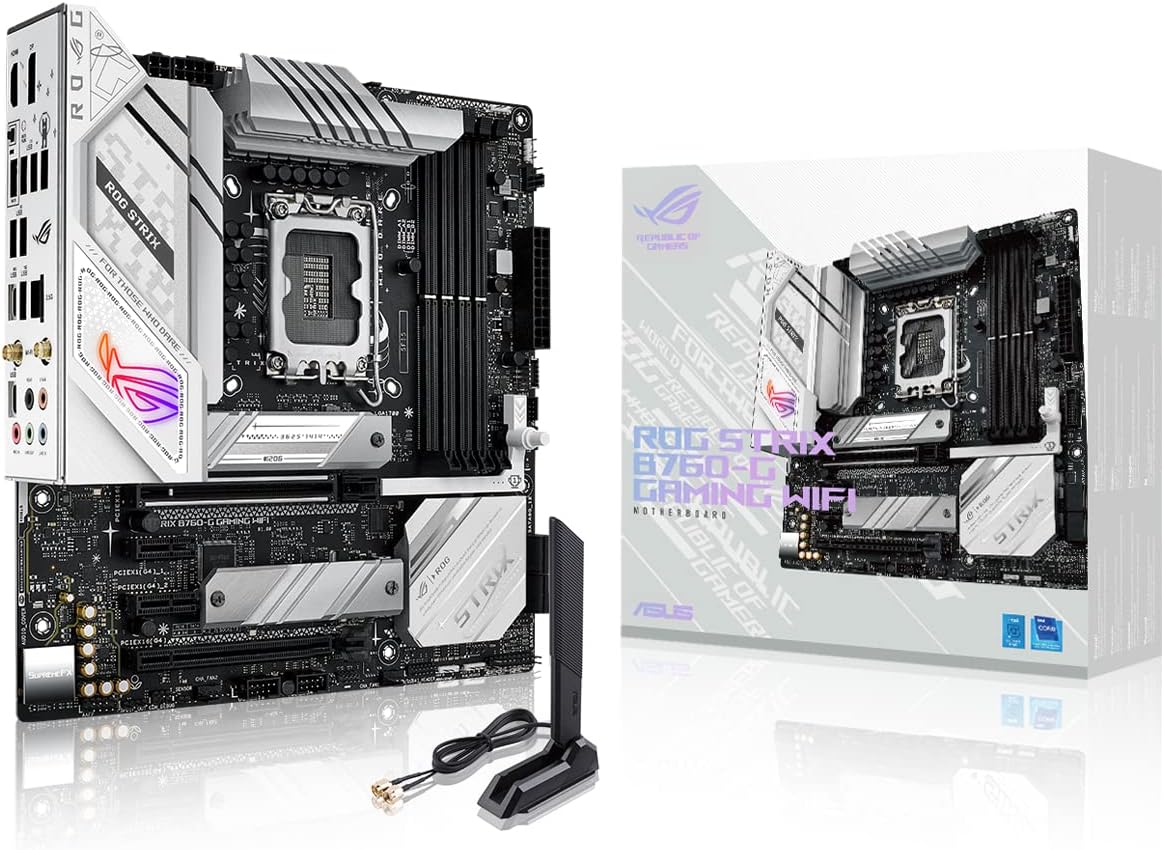
Meilleur choix
|
~789 € | Blender multi-GPU, Maya, montage 8K, Houdini | Voir l'offre |
|
Meilleur AMD
|
~769 € | Houdini, Blender Cycles, Unreal Engine 5, Cinema 4D | Voir l'offre |
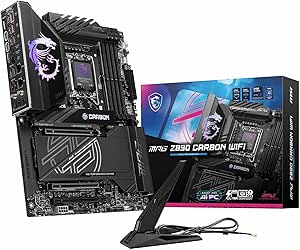
Meilleur rapport Q/P
|
~489 € | Premiere Pro, After Effects, Blender mono-GPU | Voir l'offre |
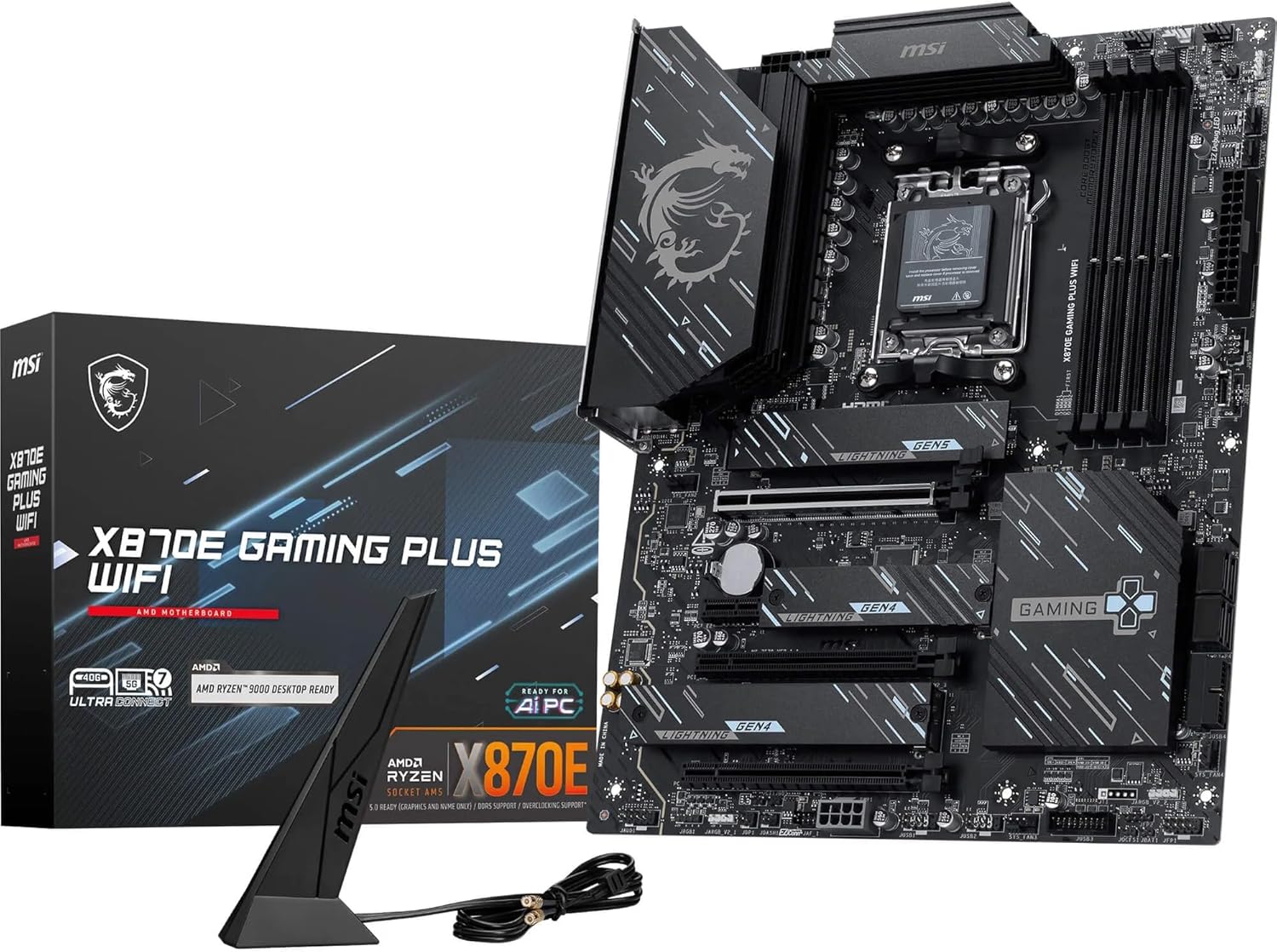
Polyvalent
|
~449 € | DaVinci Resolve, After Effects, motion design | Voir l'offre |
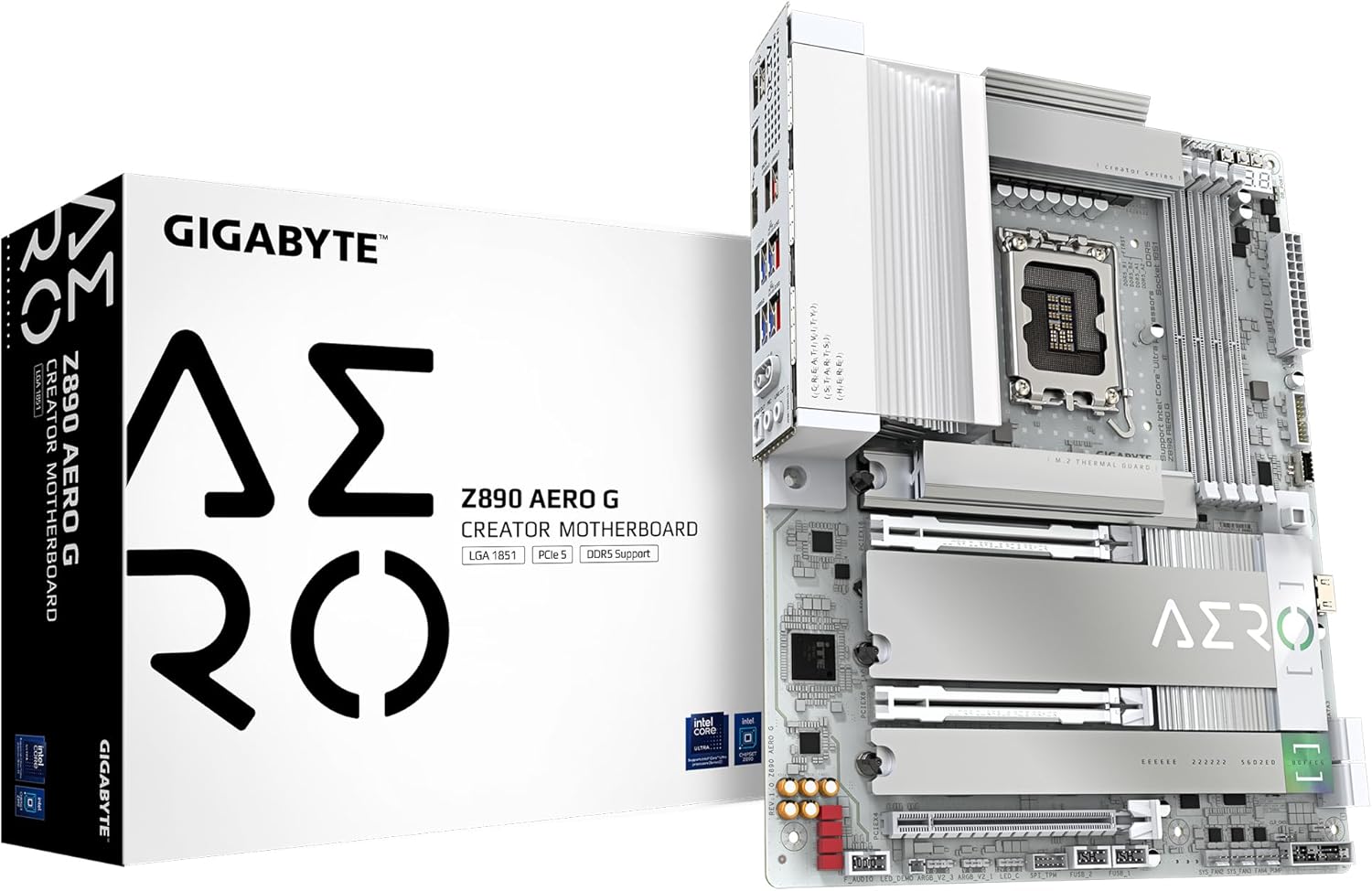
Idéal débutant
|
~299 € | Débuter sur Blender, Premiere Pro, montage 4K | Voir l'offre |
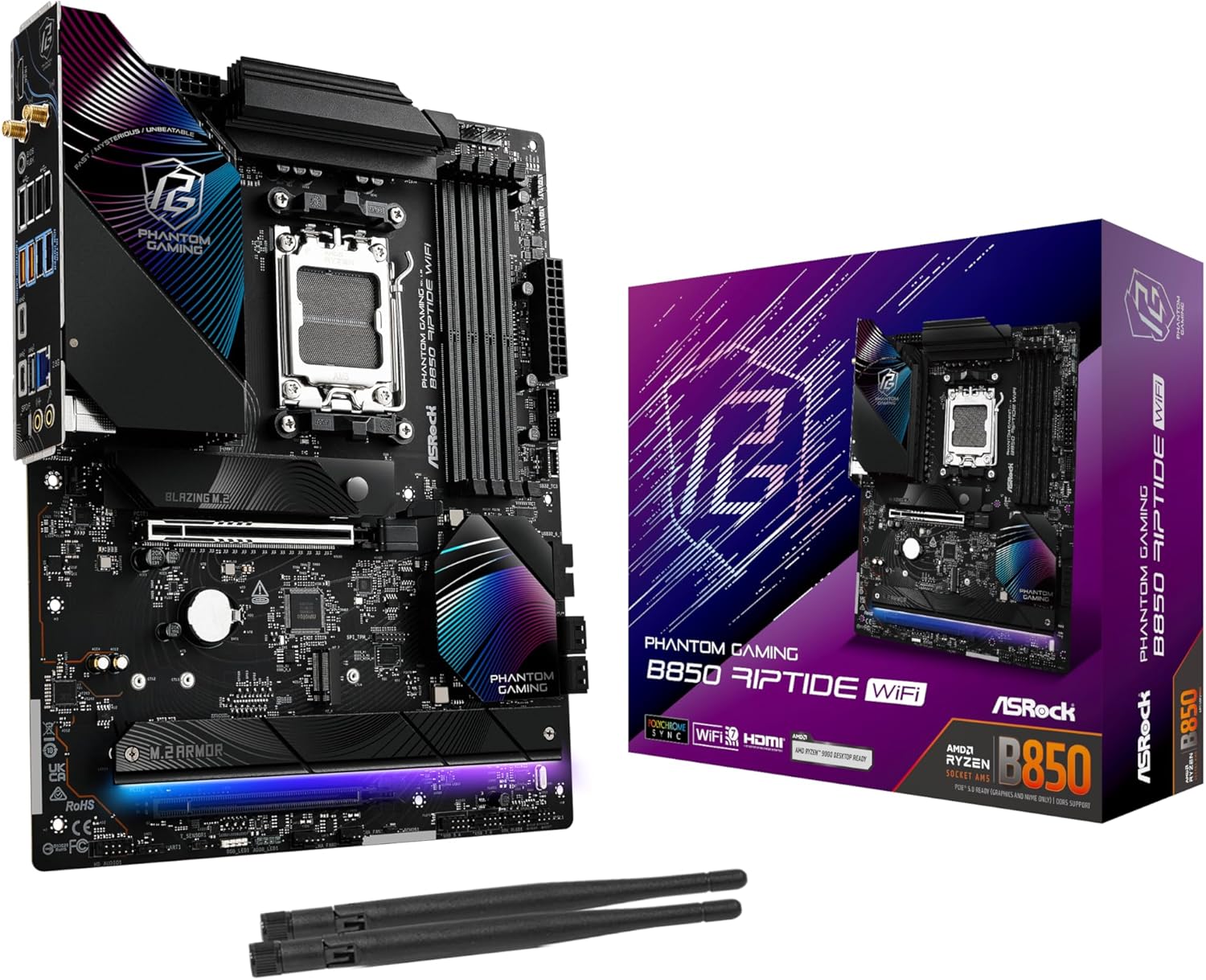
Idéal débutant
|
~179 € | Home studio Blender, étudiant 3D, setup compact | Voir l'offre |
Notre sélection détaillée
Meilleure carte mère pour Blender en 2026
Blender sollicite votre matériel de deux façons très différentes selon votre mode de travail. En modélisation et sculpture, c’est principalement le CPU en single-thread qui compte — la carte mère doit surtout supporter des fréquences RAM élevées (DDR5-7800+) pour nourrir le processeur sans latence. En rendu Cycles GPU, ce sont les lanes PCIe qui deviennent critiques : chaque GPU a besoin de suffisamment de bande passante pour ne pas être bridé.
Pour une configuration mono-GPU (la majorité des utilisateurs Blender), n’importe quelle carte de notre sélection fera l’affaire. C’est à partir du multi-GPU — deux RTX 5080 ou 5090 pour Cycles — que le choix de la carte mère devient déterminant. Les ProArt Z890 et X870E offrent assez de lanes PCIe 5.0 pour alimenter deux GPU sans compromis.
Si vous débutez avec Blender, ne sur-investissez pas dans la carte mère. Une Gigabyte B760 AERO G ou ASRock B650M PG Riptide à moins de 300 € suffit largement. Mettez la différence dans votre GPU — c’est lui qui détermine vos temps de rendu Cycles.
Les scènes Blender lourdes (simulations de particules, Geometry Nodes complexes) consomment énormément de RAM. Visez une carte supportant 128 Go minimum si vous travaillez sur des projets d’animation ou d’arch-viz avec des bibliothèques d’assets volumineuses.
Nos recommandations Blender : ASUS ProArt Z890 Creator (haut de gamme multi-GPU), MSI Carbon Z890 (milieu de gamme mono-GPU), Gigabyte B760 AERO G (budget).

Meilleure carte mère pour DaVinci Resolve
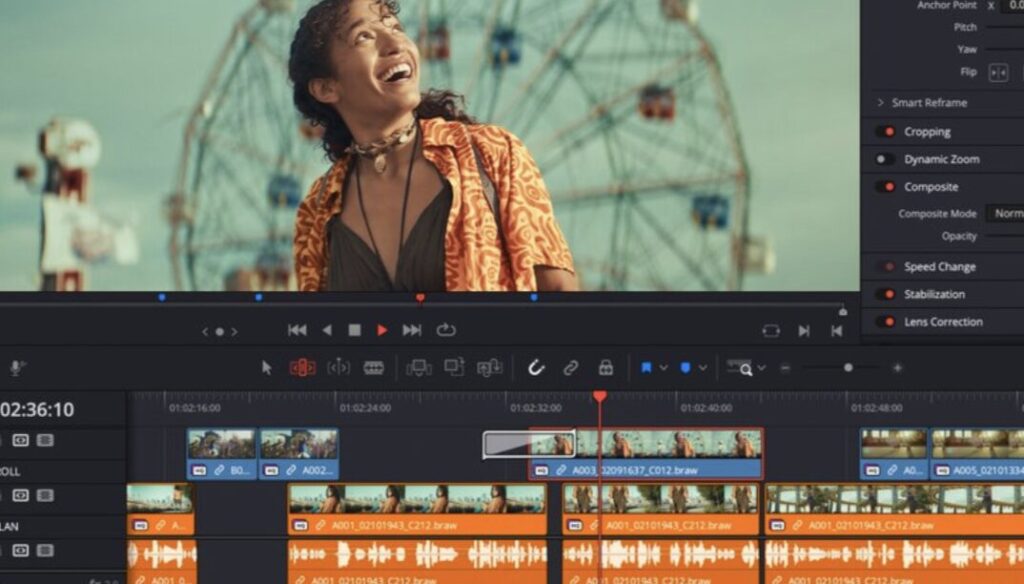
DaVinci Resolve est le logiciel de post-production le plus exigeant en bande passante stockage. Contrairement à Premiere Pro qui met les médias en cache, Resolve lit directement depuis le disque pendant le playback. Concrètement, ça signifie que la vitesse de vos SSD M.2 impacte directement la fluidité de votre timeline.
Pour du montage 4K en codecs standards (H.264, H.265), deux SSD PCIe 4.0 suffisent — un pour le système, un pour les médias. Passez au PCIe 5.0 si vous travaillez en RAW (Blackmagic RAW, ProRes RAW) ou en 6K/8K : les débits de 12-14 Go/s font une différence tangible sur le scrubbing.
L’autre point critique pour DaVinci Resolve, c’est le GPU. Resolve exploite massivement l’accélération GPU pour l’étalonnage, les effets Fusion et l’export. Assurez-vous que votre carte mère offre un slot PCIe x16 à pleine bande passante pour votre carte graphique.
Le Thunderbolt est un vrai plus pour DaVinci Resolve : beaucoup de coloristes utilisent des moniteurs de référence Blackmagic ou Flanders Scientific connectés en Thunderbolt, et les RAID externes Thunderbolt sont courants en post-production.
Côté réseau, le 10GbE devient pertinent si vous travaillez en équipe sur un stockage partagé — les rushs RAW saturent vite une connexion 2.5GbE.
Nos recommandations DaVinci Resolve : ASUS ProArt Z890 Creator (studio pro avec 10GbE + Thunderbolt 5), MSI Carbon Z890 (freelance), MSI MEG X870E Ace (monteur solo AMD).
Meilleure carte mère pour After Effects et le motion design
After Effects est un cas à part : c’est probablement le logiciel Adobe le plus gourmand en RAM et le moins efficace en multi-threading. Chaque frame de preview est rendue et stockée en mémoire (le fameux RAM Preview). Plus vous avez de RAM, plus vous pouvez prévisualiser de frames sans relancer le rendu.
La priorité absolue pour After Effects : une carte mère qui supporte 128 Go de RAM minimum, idéalement 192 Go. Les cartes B760 et B650 plafonnent à 128 Go — c’est le minimum. Les Z890 et X870E montent à 192 Go, ce qui fait une vraie différence sur les compositions lourdes avec des dizaines de calques.
L’autre spécificité d’After Effects : les performances single-core comptent plus que le nombre de cœurs. Votre carte mère doit supporter les fréquences boost élevées du CPU sans throttling. Un bon VRM (18+ phases) et des fréquences RAM hautes (DDR5-7800+) permettent à votre processeur de maintenir ses boost clocks pendant les rendus.
After Effects est notoirement mauvais en multi-threading — c’est un problème historique qu’Adobe améliore lentement. Ne choisissez pas une carte mère uniquement pour son nombre de phases VRM ou sa capacité multi-GPU : pour After Effects, la qualité de l’alimentation CPU et le support RAM sont plus importants.
Nos recommandations After Effects : ASUS ProArt X870E Creator (192 Go DDR5 + stabilité), MSI MEG X870E Ace (mode silencieux pour monitoring audio), Gigabyte B760 AERO G (budget, 128 Go max).
Meilleure carte mère pour Premiere
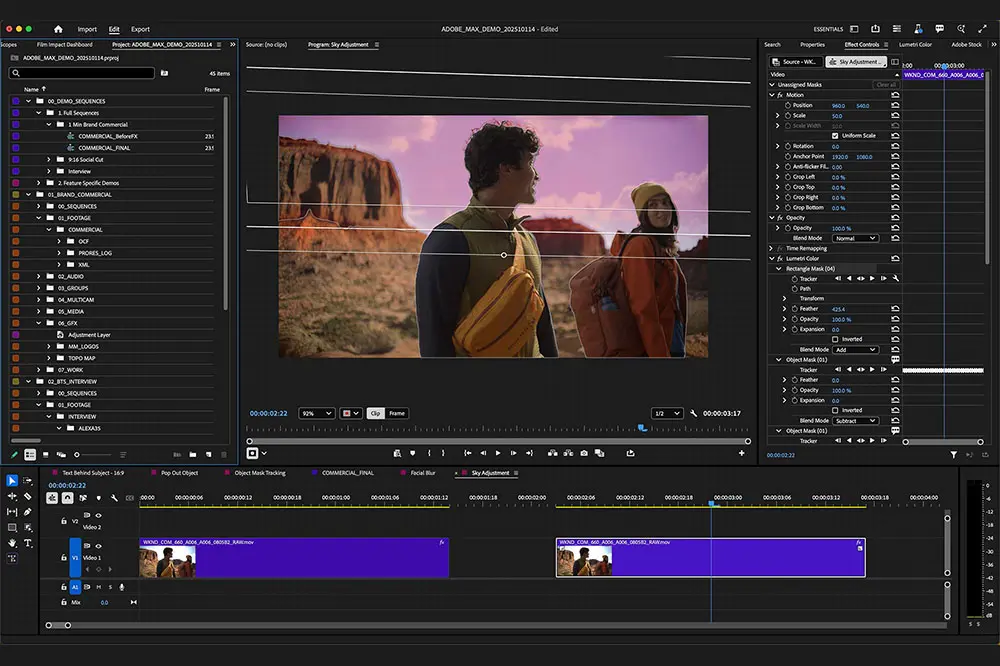
Adobe Premiere est moins exigeant que DaVinci Resolve en termes de hardware brut, mais très sensible à deux choses : la vitesse du cache média et la connectivité.
Premiere Pro génère des fichiers de cache volumineux (conforming, peak files, previews). Dédier un SSD M.2 rapide au cache accélère considérablement la fluidité de la timeline. Deux slots M.2 est le minimum pratique, trois étant l’idéal (système + cache + médias).
Côté connectivité, Premiere Pro bénéficie énormément du Thunderbolt si vous travaillez avec des caméras (ingest direct), des moniteurs de retour ou des docks. La technologie Intel QuickSync accélère significativement le décodage H.264/H.265 — c’est un argument en faveur des plateformes Intel pour les monteurs Premiere Pro travaillant principalement avec ces codecs.
En termes de RAM, 64 Go suffisent pour du montage 4K courant. Montez à 128 Go pour le multicam ou les projets avec beaucoup de médias ouverts simultanément.
Nos recommandations Premiere Pro : MSI Carbon Z890 (meilleur rapport qualité/prix Intel + QuickSync), ASUS ProArt Z890 Creator (studio pro), Gigabyte B760 AERO G (budget montage 1080p/4K).
Meilleure carte mère pour Houdini et les simulations
Houdini pousse le hardware dans ses retranchements comme peu de logiciels savent le faire. Les simulations de fluides, de destruction et de particules sont des opérations massivement multi-threadées qui sollicitent 100% des cœurs CPU pendant des heures.
Pour Houdini, le VRM de votre carte mère n’est pas un luxe — c’est une nécessité. Un Ryzen 9 9950X ou un Core Ultra 9 285K à pleine charge pendant une simulation de 6 heures demande un étage d’alimentation irréprochable. Visez 20+ phases avec refroidissement actif pour éviter tout throttling.
La RAM est l’autre composant critique : les simulations Houdini peuvent facilement consommer 100+ Go de RAM sur des projets complexes. Les cartes supportant 192 Go DDR5 sont fortement recommandées pour les utilisateurs Houdini sérieux.
Pour le rendu avec Karma, Redshift ou Mantra, les mêmes considérations que pour Blender Cycles s’appliquent : suffisamment de lanes PCIe pour votre ou vos GPU.
Nos recommandations Houdini : ASUS ProArt X870E Creator (VRM 22+2 phases + 192 Go + multi-GPU), ASUS ProArt Z890 Creator (alternative Intel), MSI MEG X870E Ace (milieu de gamme AMD).
Meilleure carte mère pour Unreal Engine 5
Unreal Engine 5 avec Nanite et Lumen change la donne en temps réel. Le streaming d’assets massifs (millions de polygones via Nanite) demande une bande passante stockage exceptionnelle. Un SSD PCIe 5.0 dédié au vault de votre projet fait une différence notable sur les temps de chargement des niveaux et le streaming de textures.
En développement UE5, vous alternez constamment entre compilation de shaders, cuisson de lightmaps et tests en PIE (Play In Editor). Ces tâches exploitent à la fois le CPU multi-thread et le GPU. Une carte mère avec bon VRM + bon slot PCIe pour le GPU + stockage rapide est le combo gagnant.
Côté RAM, 128 Go est le minimum confortable pour les projets UE5 avec Lumen activé en éditeur. Les scènes ouvertes (Open World) avec World Partition peuvent facilement dépasser cette limite.

Si vous faites de l’arch-viz ou des cinématiques avec Unreal Engine, les mêmes cartes mères que pour Blender et Houdini conviennent parfaitement. L’investissement dans le stockage PCIe 5.0 est cependant plus justifié pour UE5 que pour tout autre logiciel créatif.
Nos recommandations Unreal Engine 5 : ASUS ProArt X870E Creator (top absolu), MSI Carbon Z890 (milieu de gamme), ASRock B650M PG Riptide (budget indie/arch-viz).
Les fiches détaillées
ASUS ProArt Z890 Creator WiFi
La carte mère taillée pour les studios qui ne font aucun compromis. Quatre ports Thunderbolt 5 natifs, double Ethernet 10GbE + 2.5GbE, VRM 24+2 phases : ASUS a conçu cette carte en écoutant les vrais besoins des créatifs pro. Que vous rendiez une animation Blender de 3000 frames ou exportiez un projet DaVinci Resolve en 8K, elle encaisse sans broncher.
- 4 ports Thunderbolt 5 natifs (120 Gbps) — unique sur le marché
- Double Ethernet 10GbE + 2.5GbE pour NAS et stockage réseau
- VRM 24+2 phases avec refroidissement actif — rendus Cycles de 12h sans throttling
- 5 emplacements M.2 PCIe 5.0 pour bibliothèques d'assets massives
- Support DDR5-8000 jusqu'à 192 Go — scènes Houdini lourdes sans swap
- Suite ProArt Creator Hub avec calibration couleur intégrée
- Certification 24/7 avec composants server-grade
- Prix élevé — difficile à justifier pour un usage amateur
- Nécessite un boîtier ATX avec bon flux d'air
- Le Creator Hub demande un temps d'apprentissage
ASUS ProArt X870E Creator WiFi
L'équivalent AMD de la ProArt Intel, pensée pour exploiter les Ryzen 9000 et Threadripper. Idéale pour les workflows multi-GPU avec Redshift ou OctaneRender sous Houdini, et les projets Unreal Engine 5 qui demandent beaucoup de bande passante. Le refroidissement actif des SSD M.2, c'est le genre de détail qui fait la différence quand vous chargez une scène Blender de 15 Go d'assets.
- 2 ports Thunderbolt 5 + multiples USB4
- Double Ethernet 10GbE + 2.5GbE
- VRM 22+2 phases avec refroidissement premium
- 5 emplacements M.2 (3× PCIe 5.0 + 2× PCIe 4.0)
- Support DDR5-8400 jusqu'à 192 Go — After Effects adore la RAM
- Compatible Ryzen 9000 et chemin d'upgrade vers Threadripper
- Refroidissement actif SSD M.2 — NVMe stables en lecture prolongée
- Seulement 2 Thunderbolt 5 contre 4 sur la version Intel
- Écosystème Threadripper plus coûteux globalement
- Disponibilité parfois limitée selon les marchés
MSI MPG Z890 Carbon WiFi
Le sweet spot pour les créatifs qui veulent du solide sans exploser le budget. Thunderbolt 4, Wi-Fi 7, audio ESS Sabre — MSI a mis l'essentiel des fonctionnalités pro dans une carte à ~489 €. Pour Premiere Pro avec QuickSync et After Effects au quotidien, c'est le choix malin. Vous sacrifiez le 10GbE et deux ports Thunderbolt par rapport à la ProArt, pas la stabilité.
- 2 ports Thunderbolt 4 — suffisant pour 90% des setups créatifs
- Wi-Fi 7 + Ethernet 2.5GbE
- VRM 20+1+1 phases avec bon refroidissement
- 4 emplacements M.2 (2× PCIe 5.0 + 2× PCIe 4.0)
- Audio ESS Sabre DAC — monitoring correct sans carte son externe
- Boutons flashback BIOS et Clear CMOS accessibles
- Support DDR5-7800 jusqu'à 192 Go
- Pas de 10GbE — limitant pour studios avec NAS haut débit
- Thunderbolt 4 et non 5
- Refroidissement M.2 passif uniquement
MSI MEG X870E Ace
Design sobre, performances sérieuses. La MEG X870E Ace mise sur l'essentiel sans artifices : VRM solide, connectique complète, et un mode silencieux pensé pour les environnements où le bruit compte. Parfaite pour un workflow DaVinci Resolve + After Effects, ou pour faire tourner Blender en rendu GPU pendant que vous montez dans Premiere à côté. Votre GPU sera content, vos oreilles aussi.
- Thunderbolt 4 + multiples USB-C haute vitesse
- Wi-Fi 7 + Ethernet 2.5GbE
- VRM 18+2+1 phases avec solution de refroidissement étendue
- 4 emplacements M.2 (2× PCIe 5.0 + 2× PCIe 4.0)
- Design minimaliste sans RGB — parfait pour environnements pro
- Mode silencieux optimisé pour studios d'enregistrement
- Support DDR5-8200 jusqu'à 192 Go
- Un seul port Thunderbolt 4
- Pas de 10GbE
- Overclocking RAM moins poussé que la concurrence haut de gamme
Gigabyte B760 AERO G
La preuve qu'on peut monter une station de travail créative correcte sans dépasser les 300 €. Gigabyte a ciblé les fonctionnalités qui comptent vraiment : USB-C rapide, triple M.2, et leur Creator Center pour gérer les priorités applicatives. Pas de Thunderbolt, mais pour un premier setup Blender ou Premiere Pro, c'est largement suffisant pour apprendre et produire.
- USB-C 20 Gbps (USB 3.2 Gen 2×2)
- Wi-Fi 6E + Ethernet 2.5GbE
- 3 emplacements M.2 PCIe 4.0
- Suite Gigabyte Creator Center incluse
- VRM 16+1+2 phases — correct pour un i7 sous Blender
- Design sobre et flux d'air optimisé
- Prix imbattable pour les fonctionnalités offertes
- Pas de Thunderbolt — limitant pour moniteurs et docks pro
- PCIe 4.0 uniquement (pas de 5.0)
- RAM limitée à 128 Go DDR5-6800
- Refroidissement VRM basique sous forte charge
ASRock B650M PG Riptide WiFi
Format micro-ATX, prix mini, mais ne vous fiez pas aux apparences : cette petite carte embarque USB-C 20 Gbps, triple M.2, et un VRM suffisant pour un Ryzen 7 sous Blender ou DaVinci Resolve. Parfaite pour un setup compact qui ne prend pas de place sur le bureau — parce que oui, l'espace de travail physique compte autant que l'espace disque.
- USB-C 20 Gbps en façade et panneau arrière
- Wi-Fi 6E + Ethernet 2.5GbE
- 3 emplacements M.2 PCIe 4.0
- Format micro-ATX — boîtiers compacts compatibles
- VRM 14+2+1 phases — stable avec un Ryzen 7 sous charge Blender
- Prix très agressif pour les fonctionnalités
- Optimisations audio pour monitoring basique
- Format mATX = moins de slots d'extension PCIe
- Pas de Thunderbolt
- RAM limitée à 128 Go DDR5-6600
- Pas de PCIe 5.0 pour les SSD
Comment choisir ?
Connectivité Thunderbolt / USB-C
C'est LE critère n°1 pour les créatifs. Thunderbolt 4 ou 5 permet de brancher moniteurs calibrés, docks, RAID externes et interfaces audio sur un seul câble. Sans Thunderbolt, vous multipliez les adaptateurs et perdez en bande passante. Visez au minimum un port Thunderbolt 4 si votre budget le permet.
VRM et stabilité thermique
Un rendu Blender Cycles de 8 heures ou un export DaVinci Resolve de 200 Go, ça sollicite le CPU à 100% pendant longtemps. Des VRM sous-dimensionnés = throttling = temps de rendu rallongé. Comptez minimum 16 phases pour un usage créatif sérieux, avec des dissipateurs thermiques conséquents.
Slots M.2 et bande passante stockage
Les assets 3D, rushs 4K/8K et bibliothèques de textures dévorent l'espace. Plusieurs slots M.2 PCIe 4.0 ou 5.0 permettent de séparer système, projets en cours et cache/scratch disk. Sous Premiere Pro ou DaVinci Resolve, la vitesse de vos SSD impacte directement la fluidité du playback et les temps d'export.
Réseau : Ethernet et Wi-Fi
En studio, le 2.5GbE est le minimum pour travailler confortablement avec un NAS. Le 10GbE devient indispensable dès que vous manipulez des fichiers volumineux en réseau — rushs RAW, archives de projets After Effects, bibliothèques d'assets Unreal Engine. Le Wi-Fi 7 est un plus pour la flexibilité, mais ne remplace pas le filaire pour la production.
Support mémoire DDR5
After Effects dévore la RAM, Blender aussi dès que vos scènes grossissent, et Houdini peut consommer 100+ Go sur les simulations lourdes. 64 Go est un minimum confortable, 128 Go recommandé pour les projets lourds. Vérifiez la compatibilité avec les profils XMP/EXPO et la capacité maximale — vous voudrez pouvoir évoluer sans changer de plateforme.
Audio embarqué
Si vous faites du montage vidéo dans Premiere Pro ou DaVinci Resolve, le DAC intégré fait la différence. Un codec ALC4082 avec ESS Sabre DAC offre un monitoring correct sans carte son dédiée. Pour de l'enregistrement professionnel, une interface audio externe reste recommandée, mais un bon audio onboard évite d'en acheter une pour le monitoring basique.
Questions fréquentes
Les deux plateformes sont excellentes pour la création. Intel conserve un léger avantage dans Premiere Pro (grâce à QuickSync pour le H.264/H.265) et certains plugins After Effects optimisés pour ses instructions. AMD propose généralement plus de cœurs à prix équivalent, ce qui profite directement aux rendus multi-threadés dans Blender Cycles, V-Ray, Cinema 4D et Houdini.
Concrètement, la différence de performance brute entre un Core Ultra 9 et un Ryzen 9 9950X est souvent inférieure à 10% selon les logiciels. Le choix se fait plutôt sur l'écosystème : si vous avez besoin de 4 ports Thunderbolt 5, Intel (via la ProArt Z890) est incontournable. Si vous visez un upgrade futur vers Threadripper pour Houdini ou des simulations lourdes, partez sur AM5.
Ça dépend de votre workflow. Si vous utilisez des moniteurs calibrés (Eizo, BenQ SW, Flanders Scientific), des RAID externes ou des docks multifonctions, le Thunderbolt change la donne : un seul câble pour l'image, les données et l'alimentation.
Si vous travaillez principalement en local avec un moniteur HDMI/DisplayPort classique, l'USB-C 20 Gbps peut suffire pour les transferts. Beaucoup de créatifs débutants investissent dans le Thunderbolt trop tôt — commencez par évaluer si vos périphériques actuels l'exploitent vraiment.
32 Go : Minimum pour Photoshop, Illustrator, montage vidéo 1080p dans Premiere Pro.
64 Go : Confortable pour Blender, After Effects, montage 4K, Premiere Pro avec plusieurs projets ouverts.
128 Go : Recommandé pour les scènes 3D complexes, simulations Houdini, compositing Nuke, montage 8K dans DaVinci Resolve.
192+ Go : Réservé aux studios avec des projets massifs — VFX long-métrage, simulations fluides lourdes, Unreal Engine 5 en production.
Privilégiez une carte mère supportant au moins 128 Go — même si vous démarrez à 64 Go, vous pourrez évoluer sans changer de plateforme.
Oui, et c'est souvent sous-estimé. Un rendu Blender Cycles ou une simulation Houdini peut solliciter votre CPU à 100% pendant des heures. Des VRM sous-dimensionnés provoquent du thermal throttling : le CPU réduit sa fréquence pour éviter la surchauffe, ce qui allonge vos temps de rendu.
En pratique : 12-16 phases suffisent pour un i7/Ryzen 7 en usage créatif. 18+ phases sont recommandées pour un i9/Ryzen 9 sous charge prolongée. Au-delà du nombre, la qualité des composants (DrMOS, condensateurs polymères) et le refroidissement comptent autant.
Les cartes gaming privilégient la latence faible, l'overclocking agressif et le RGB. Les cartes créatives (comme la gamme ProArt) misent sur la stabilité longue durée, la connectivité professionnelle (Thunderbolt, 10GbE) et les fonctionnalités de production (calibration couleur, priorités applicatives).
Une bonne carte gaming haut de gamme peut convenir pour Blender ou Premiere Pro — mais vous paierez pour des fonctionnalités inutiles (RGB avancé, audio gaming) tout en manquant l'essentiel (Thunderbolt, certifications 24/7, suites logicielles créatives). À budget équivalent, une carte orientée création sera toujours mieux optimisée pour votre usage.
Non, pas encore. Aucune carte graphique actuelle (RTX 5090 incluse) ne sature la bande passante du PCIe 4.0 x16. Le PCIe 5.0 pour le GPU est du future-proofing — utile si vous gardez votre carte mère 5+ ans.
En revanche, le PCIe 5.0 pour les SSD M.2 fait une vraie différence si vous travaillez avec des assets volumineux sous Unreal Engine 5 ou DaVinci Resolve : les SSD PCIe 5.0 atteignent 12-14 Go/s en lecture séquentielle, contre 7 Go/s en PCIe 4.0. Pour les scratch disks et le cache vidéo, c'est un gain tangible.

Soyez le premier à commenter cet article !