

MakeHuman représente une alternative open source et entièrement gratuite pour la création de personnages 3D humains. Avec sa licence CC0 qui libère vos exports de toute restriction, son intégration native dans Blender via MPFB2, et sa communauté active proposant des milliers d’assets, MakeHuman permet de générer des personnages riggés et texturés en quelques clics. Ce guide approfondi explore chaque aspect du workflow MakeHuman pour produire des humains 3D prêts à l’animation.
Pourquoi choisir MakeHuman en 2025
Dans un écosystème dominé par des solutions payantes (Character Creator à $299, MetaHuman verrouillé dans Unreal Engine), MakeHuman offre une proposition unique : un générateur de personnages humains entièrement gratuit, open source, avec des exports libres de droits utilisables commercialement sans restriction.
Le système repose sur un mesh de base paramétrique modifiable via des centaines de sliders contrôlant l’âge, le genre, l’ethnicité, la morphologie et chaque détail anatomique. Les « targets » (morphs) sont combinables à l’infini pour créer des personnages uniques. Cette approche paramétrique garantit des proportions anatomiquement correctes tout en offrant une flexibilité créative considérable.

MakeHuman + MPFB2
Générateur de personnages 3D open source avec exports CC0. Disponible en standalone ou directement dans Blender via MPFB2.
La sortie de MPFB 2.0 stable en 2025 marque un tournant majeur. Cette extension Blender, disponible sur la plateforme officielle Extensions, permet de créer des personnages directement dans Blender sans jamais ouvrir MakeHuman standalone. Le workflow unifié simplifie considérablement la production pour les utilisateurs Blender.
MPFB2 : MakeHuman directement dans Blender

MPFB2 (MakeHuman Plugin For Blender 2) transforme Blender en générateur de personnages complet. L’extension s’installe en un clic depuis Preferences > Extensions et fonctionne avec Blender 4.2+.
Le panneau MPFB apparaît dans le N-shelf après installation. La création d’un nouveau personnage se fait via New Human > From Scratch. Ajustez les paramètres de base (genre, âge, morphologie) puis cliquez « Create Human » pour générer un mesh paramétrique. Contrairement aux exports classiques qui produisent des meshes statiques, MPFB2 conserve tous les morphs sous forme de Shape Keys modifiables à tout moment.
MPFB2 Extension
Extension Blender officielle pour créer des personnages MakeHuman. Blender 4.2+ requis. GPLv3 / Assets CC0.
Les fonctionnalités principales de MPFB2 incluent la modélisation paramétrique temps réel dans le viewport, le chargement direct de fichiers MHM (projets MakeHuman), l’application d’assets depuis une bibliothèque intégrée (vêtements, cheveux, yeux, peaux), le rigging automatique avec plusieurs options de squelettes (Default, Game Engine, Rigify), les matériaux procéduraux pour la peau et les yeux, et l’export vers tous les formats supportés par Blender (FBX, OBJ, Collada, glTF, USD, Alembic).
L’importation depuis MakeHuman standalone reste possible via le socket serveur. Activez le serveur dans MakeHuman (Community > Socket), puis utilisez Import From MakeHuman dans MPFB2 pour transférer votre personnage en un clic avec tous ses vêtements, textures et paramètres.
Modéliser le visage et le corps
Le système de targets MakeHuman divise les contrôles en deux catégories : les macros pour les modifications globales, et les détails pour les ajustements fins.
Les macros contrôlent l’âge (bébé à personne âgée sur un slider continu), le genre (masculin à féminin avec toutes les variations intermédiaires), la musculature, le poids, les proportions (torse plus ou moins long, jambes plus courtes, etc.) et l’ethnicité avec des presets africain, asiatique, caucasien et leurs mélanges. Ces paramètres interagissent intelligemment : augmenter l’âge ajoute rides et affaissement cutané, augmenter la musculature modifie les proportions des membres.
Les détails permettent un contrôle granulaire. Le visage dispose de catégories séparées pour le crâne (forme ovale, ronde, triangulaire), les yeux (taille, espacement, inclinaison, profondeur orbitaire), le nez (largeur, longueur, forme du bout, narines), la bouche (épaisseur des lèvres, largeur, coins), les oreilles, et le menton/mâchoire. Chaque partie du corps (torse, bras, mains, jambes, pieds) possède ses propres sliders pour la longueur, la largeur et les proportions.
Travaillez d’abord les macros pour établir le « type » du personnage, puis affinez avec les détails. Modifier les macros après les détails peut produire des résultats inattendus car les valeurs s’accumulent.
Dans MPFB2, tous ces paramètres se retrouvent dans les panneaux Model > Macro Targets et Model > Targets. Les valeurs sont stockées comme Shape Keys, permettant de les animer ou de les ajuster à tout moment.
Créer des morphs personnalisés avec MakeTarget
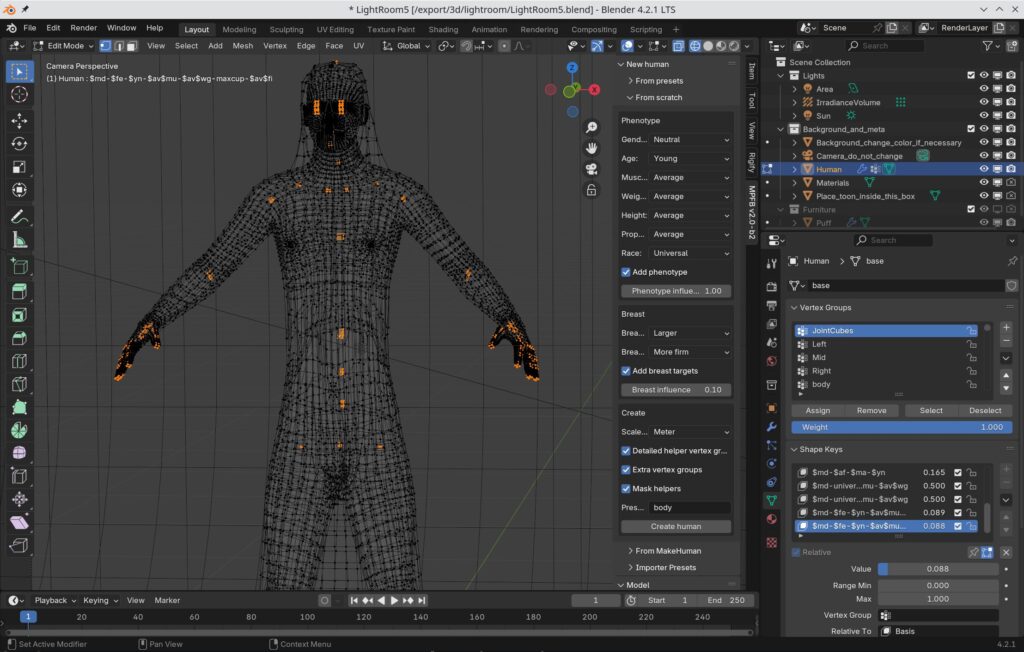
Quand les targets existants ne suffisent pas, MakeTarget permet de créer vos propres morphs. L’outil sculpte directement le mesh base et génère un fichier .target réutilisable dans MakeHuman.
Le workflow dans MPFB2 : activez le panneau MakeTarget, importez le mesh base (mâle ou femelle avec ou sans helpers), créez un nouveau target, puis sculptez vos modifications en mode Edit ou Sculpt. La règle absolue : ne jamais ajouter ni supprimer de vertices. Seuls les déplacements sont autorisés car la topologie doit rester identique au mesh base.
Pour les modifications faciales, sculptez sur le mesh sans helpers pour éviter que les géométries auxiliaires (cheveux, dents) ne gênent. Pour les modifications corporelles affectant les zones couvertes par les vêtements, incluez les helpers pour que vos vêtements futurs s’adaptent correctement au nouveau morph.
Sauvegardez le target dans le dossier data/targets de MakeHuman (ou dans la bibliothèque MPFB2) pour qu’il apparaisse dans la liste des targets disponibles. Des targets personnalisés permettent de créer des morphologies impossibles avec les sliders standards : proportions stylisées pour l’animation, déformations fantastiques pour des personnages de jeu, ou likeness précise d’une personne réelle.
Textures de peau et matériaux procéduraux
MPFB2 propose plusieurs modèles de matériaux pour la peau, du simple PBR aux shaders procéduraux complexes.
Le modèle MakeSkin est le plus polyvalent. Il supporte toutes les textures PBR standard (diffuse, normal, roughness, specular, transmission) et fonctionne aussi bien dans Eevee que Cycles. C’est le choix par défaut pour les exports vers moteurs de jeu car il se traduit fidèlement en FBX/glTF.
Le modèle Enhanced ajoute des bumps procéduraux par-dessus les textures pour simuler les pores et les micro-détails de la peau. Deux variantes existent : avec et sans SSS (Subsurface Scattering). L’Enhanced avec SSS produit le translucide caractéristique de la peau réelle sous certains éclairages.
FreePBR Human Skin
Textures de peau humaine PBR gratuites (2K, normal maps incluses). Compatibles MakeHuman et tous logiciels 3D.
Le modèle Layered représente le shader de peau le plus sophistiqué. Entièrement procédural, il génère automatiquement les variations de couleur, la rugosité différentielle par zone (lèvres plus lisses, coudes plus rugueux), les ongles avec leur brillance caractéristique, et les micro-structures cutanées. Le shader différencie intelligemment les zones du corps sans nécessiter de textures peintes. En contrepartie, les temps de rendu augmentent significativement, rendant ce modèle plus adapté aux images fixes qu’à l’animation.
Les yeux procéduraux de MPFB2 constituent une alternative aux textures traditionnelles. Chaque aspect de l’œil (couleur de l’iris, taille de la pupille, vaisseaux sanguins, brillance cornéenne) se contrôle via des paramètres de shader. Cette approche permet des ajustements fins sans édition d’image et garantit une cohérence visuelle sous tous les éclairages.
Habiller votre personnage avec MakeClothes

MakeHuman utilise un système de vêtements « adaptatifs » : chaque pièce se déforme automatiquement pour s’ajuster à la morphologie du personnage. MakeClothes permet de créer ces vêtements personnalisés.
Le workflow commence par charger un mesh « helper » correspondant à la zone à couvrir (helper-tights pour le bas, helper-sweater pour le haut, etc.). Ces géométries auxiliaires suivent déjà le corps et servent de base pour modéliser votre vêtement. Extrayez les vertices souhaités, sculptez la forme de votre vêtement, puis associez-le au mesh humain via les vertex groups (Left, Right, Mid) qui indiquent comment le vêtement doit se déformer.
Les vêtements MakeClothes doivent être entièrement en quads ou entièrement en triangles. Le mélange quads/tris n’est pas supporté. Un seul matériau par pièce de vêtement.
La gestion des vertex Delete Groups évite les artefacts de peau qui transperce les vêtements. Assignez les vertices du corps cachés par le vêtement au groupe Delete correspondant. MakeHuman masquera automatiquement ces zones lors de l’habillage.
Une fois le vêtement finalisé, cliquez « Produce Clothes » pour générer les fichiers .mhclo (mapping), .obj (géométrie) et .mhmat (matériau). Placez-les dans data/clothes pour qu’ils apparaissent dans la bibliothèque. MPFB2 intègre désormais MakeClothes directement, permettant d’écrire les vêtements dans la bibliothèque d’assets sans quitter Blender.
Assets communautaires et bibliothèque
La communauté MakeHuman a créé des milliers d’assets téléchargeables gratuitement. Les Asset Packs regroupent ces ressources par catégorie pour une installation simplifiée.
Le pack MakeHuman System Assets (267 Mo) est indispensable : il contient les peaux de base, les yeux, les dents, les sourcils, les cils et quelques coiffures essentielles. Sans ce pack, vos personnages manqueront de nombreux éléments visuels fondamentaux.
Les packs Hair (Elvaerwyn, Joel) ajoutent des dizaines de coiffures high-poly variées : afros, tresses, chignons, coupes courtes et longues, pour hommes et femmes. Le pack Hair02 par Elvaerwyn seul contient 68 Mo de coiffures avec textures.
MakeHuman Asset Repository
Packs d'assets gratuits pour MakeHuman : coiffures, vêtements, poses, peaux. License CC0/CC-BY.
Les packs Clothes couvrent des vêtements basiques aux tenues complètes : sous-vêtements, casual, sportswear, costumes, robes, uniformes. La plupart sont sous licence CC0 ou CC-BY, autorisant l’usage commercial avec ou sans attribution selon le pack.
Le pack Poses compatible MPFB2 propose des poses BVH prêtes à l’emploi. Depuis juin 2024, MPFB2 supporte le chargement direct de ces poses sur le squelette default, avec ajustement automatique à la morphologie du personnage.
Pour installer un pack dans MPFB2 : Apply Assets > Library Settings > Load Pack From Zip File. Les assets apparaissent immédiatement dans les bibliothèques respectives.
Rigging pour l’animation et les moteurs de jeu
MakeHuman propose plusieurs squelettes adaptés à différents usages. Le choix du rig impacte directement la compatibilité avec votre pipeline d’animation.
Le squelette Default offre le meilleur équilibre fonctionnalités/compatibilité. Il inclut les bones faciaux pour les expressions, supporte les IK helpers dans MPFB2, et fonctionne avec la plupart des formats d’export. C’est le choix recommandé pour débuter.
Le squelette Game Engine est optimisé pour Unity et Unreal. La hiérarchie des bones correspond exactement aux attentes de ces moteurs, évitant le remapping manuel. Il sacrifie certains bones faciaux pour réduire la complexité et améliorer les performances temps réel.
Mixamo
Bibliothèque d'animations gratuites d'Adobe. Retargeting automatique sur personnages MakeHuman exportés en FBX.
Le support Rigify dans MPFB2 génère automatiquement un meta-rig Rigify adapté à la morphologie du personnage. Après génération du rig final, vous bénéficiez de tous les contrôles Rigify (IK/FK switch, stretch, facial controls) avec les poids déjà assignés. C’est l’option la plus puissante pour l’animation dans Blender, mais les exports vers moteurs de jeu nécessitent une conversion du rig.
Pour Unity : exportez en FBX avec le Game Rig, importez dans Unity, configurez le rig comme Humanoid dans l’onglet Rig, cliquez Configure pour mapper les bones. Le Game Rig de MakeHuman matche parfaitement les attentes de Unity Mecanim, permettant d’appliquer immédiatement des animations Mixamo ou vos propres mocaps.
Pour Unreal Engine : même workflow FBX avec Game Rig. Importez en tant que Skeletal Mesh, le mapping s’effectue automatiquement. Activez IK Retargeting pour réutiliser des animations existantes.
Expressions faciales et poses BVH
MakeHuman 1.1+ intègre un système d’expressions faciales basé sur un rig facial bones. Ces expressions s’exportent avec le personnage et s’animent dans Blender ou votre DCC favori.
Le panneau Expressions dans MakeHuman propose des presets (colère, joie, tristesse, surprise, etc.) avec un slider d’intensité. Ces expressions combinent les Face Units, des sliders individuels contrôlant chaque zone du visage (sourcil gauche levé, coin de bouche droit abaissé, etc.). En manipulant directement les Face Units, vous créez des expressions personnalisées infinies.
L’export via MHX2 vers Blender conserve toute cette flexibilité. Le panneau MHX2 Runtime dans Blender affiche les mêmes sliders Face Units et boutons d’expression. Les valeurs peuvent être keyframées pour animer les expressions au cours du temps.
Les poses BVH permettent d’importer des données de motion capture. Créez une pose dans Blender en positionnant les bones, exportez en BVH (une seule frame), puis placez le fichier dans data/poses. La pose apparaîtra dans la bibliothèque de poses. Pour MPFB2, les poses Asset Pack sont maintenant supportées nativement.
L’animation complète utilise typiquement Mixamo pour le corps et les expressions MakeHuman pour le visage. Importez votre personnage dans Mixamo pour le retarget d’animation corporelle, puis combinez avec les expressions dans Blender via le NLA Editor.
Export et pipeline de production
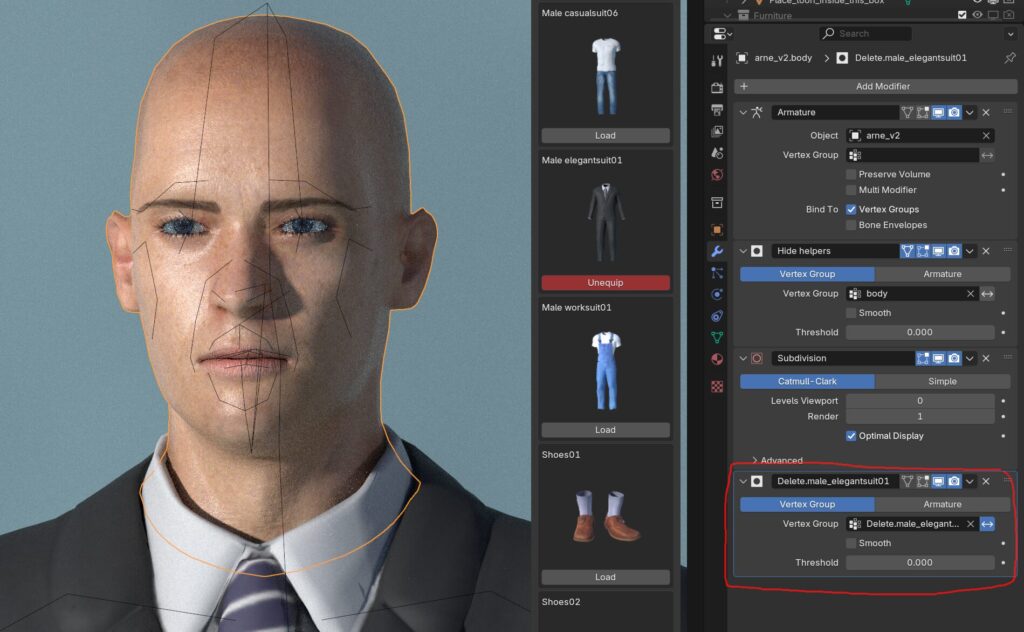
MakeHuman standalone exporte vers Collada (DAE), FBX, OBJ, STL et Ogre3D. L’unité interne est le décimètre (personnage de 16.8 dm), mais les options d’export permettent de convertir en mètres, centimètres ou pouces selon votre cible.
Le format FBX est le plus universel pour les moteurs de jeu et DCC commerciaux. MakeHuman exporte en FBX 2013 ASCII par défaut. Pour les applications nécessitant du binaire, utilisez l’Autodesk FBX Converter gratuit, ou exportez depuis Blender après import via MPFB2.
Pour Blender, privilégiez MHX2 ou MPFB2 plutôt que l’export FBX/Collada. Ces méthodes préservent mieux les textures, le rigging et permettent des modifications non-destructives.
Le format Collada (DAE) offre la meilleure compatibilité texte avec les outils open source. Les fichiers peuvent être volumineux mais restent lisibles et éditables. Idéal pour le debug ou les pipelines nécessitant une inspection humaine des données.
L’export OBJ produit un mesh statique sans rigging. Utile pour le sculpting dans ZBrush, l’impression 3D, ou comme proxy pour la simulation de vêtements dans Marvelous Designer.
Depuis MPFB2, tous les formats Blender sont disponibles : FBX, OBJ, glTF 2.0, USD, Alembic, etc. Le format glTF est particulièrement pertinent pour le web 3D (Three.js, Babylon.js) avec une excellente préservation des matériaux PBR.
Licence et usage commercial
La licence MakeHuman permet un usage commercial sans restriction pour les exports. Voici les détails importants à connaître.
Le code source MakeHuman est sous licence AGPL3. Cela signifie que toute modification du logiciel lui-même doit être redistribuée sous la même licence. Cependant, les utilisateurs finaux ne modifient généralement pas le code, ils utilisent simplement le logiciel.
Les exports (personnages générés) bénéficient d’une exception CC0. Le contenu créé avec une version officielle et non modifiée de MakeHuman peut être utilisé sous licence CC0, la plus permissive existante : domaine public effectif, usage commercial autorisé, aucune attribution requise, aucune restriction.
Les assets communautaires ont leurs propres licences, généralement CC0 ou CC-BY. Vérifiez la licence de chaque asset téléchargé. CC0 signifie aucune restriction. CC-BY requiert l’attribution de l’auteur original.
Pour résumer en pratique : créez votre personnage, exportez-le, utilisez-le dans n’importe quel projet commercial (jeu vidéo, film, publicité, NFT, impression 3D) sans redevance, sans attribution, sans demander de permission. C’est l’avantage décisif de MakeHuman face aux alternatives propriétaires.
Comparaison avec les alternatives
Comment MakeHuman se positionne face à Daz Studio, Character Creator 5 et MetaHuman ?
vs Daz Studio : Daz offre un rendu Iray photoréaliste intégré et une marketplace massive avec des milliers de personnages et vêtements prêts à l’emploi. MakeHuman est entièrement gratuit (Daz est gratuit mais les assets sont payants) et ses exports sont libres de droits (les assets Daz ont des licences restrictives). Pour les utilisateurs Blender, MPFB2 s’intègre nativement tandis que Daz nécessite le Daz to Blender Bridge.
vs Character Creator 5 : CC5 propose des fonctionnalités avancées comme ActorMIXER (blending de personnages), Headshot (photo vers 3D), SkinGen et Smart Hair. Le réalisme visuel dépasse MakeHuman. Cependant, CC5 coûte $299+ et nécessite des achats additionnels (Headshot $199, ActorMIXER Pro $199). MakeHuman est 100% gratuit avec une courbe d’apprentissage plus douce.
vs MetaHuman : MetaHuman produit le photoréalisme le plus avancé, particulièrement pour l’animation faciale temps réel. Mais il est verrouillé dans l’écosystème Unreal Engine, les personnages pèsent ~1 Go chacun, et les options de personnalisation restent limitées aux presets. MakeHuman fonctionne avec n’importe quel logiciel, produit des meshes légers, et offre une personnalisation anatomique illimitée via les targets.
Combinaison gagnante : utilisez MakeHuman pour le prototypage rapide et les personnages secondaires, CC5 ou MetaHuman pour les héros nécessitant un photoréalisme maximal, Daz pour les illustrations statiques. Les formats d’export compatibles permettent de mixer ces outils selon les besoins de chaque projet.
Workflow complet pas à pas
Voici un workflow typique pour créer un personnage MakeHuman prêt à l’animation dans un moteur de jeu :
Étape 1 – Configuration initiale : installez Blender 4.2+ et l’extension MPFB2 depuis Preferences > Extensions. Téléchargez et installez le MakeHuman System Assets pack via Apply Assets > Library Settings > Load Pack From Zip File.
Étape 2 – Création du personnage : New Human > From Scratch, ajustez les paramètres initiaux (Skin Model: MakeSkin pour les jeux, Skeleton: Game Engine), cliquez Create Human. Utilisez les panneaux Model > Macro Targets puis Targets pour sculpter la morphologie souhaitée.
Étape 3 – Habillage et accessoires : Apply Assets > Skin Library pour la texture de peau, Eyes Library pour les yeux, Hair Library pour la coiffure, Clothes Library pour les vêtements. Chaque asset s’applique en cliquant son nom dans la bibliothèque.
Étape 4 – Rigging : le squelette est déjà appliqué selon le choix initial. Pour ajouter des IK helpers : Rigging > Add IK Helpers. Pour les utilisateurs avancés : Rigging > Add Rigify Meta Rig puis Generate Rigify.
Étape 5 – Export : File > Export > FBX. Cochez Armature et Mesh, sélectionnez Scale: 1.0 (les personnages MPFB2 sont déjà à l’échelle mètre). Pour Unity/Unreal, les settings par défaut fonctionnent généralement.
Étape 6 – Import moteur : importez le FBX dans votre moteur, configurez le rig comme Humanoid, vérifiez le mapping des bones. Appliquez des animations Mixamo ou créez les vôtres.
Ressources et communauté
L’écosystème d’apprentissage MakeHuman offre de nombreuses ressources :
La documentation officielle sur static.makehumancommunity.org couvre MakeHuman et MPFB2 en détail. Le Getting Started guide explique l’installation et les premiers pas. Les sections MakeClothes, MakeTarget et Materials détaillent la création d’assets.
Le forum MakeHuman Community regroupe utilisateurs et développeurs. Les discussions techniques sur les problèmes d’export, le rigging et les workflows de production sont particulièrement utiles. Les développeurs répondent activement aux questions.
MakeHuman Community Forum
Forum officiel MakeHuman. Support technique, tutoriels communautaires et partage d'assets.
Les tutoriels YouTube par VscorpianC proposent des guides vidéo détaillés pour MakeClothes et MakeTarget. La chaîne MPFB officielle documente les nouvelles fonctionnalités de l’extension Blender.
Le repository GitHub héberge le code source, les issues et le développement de MPFB2. Pour signaler un bug ou suggérer une fonctionnalité, ouvrez une issue sur github.com/makehumancommunity/mpfb2.
Les User Contributed Assets sur le site communautaire permettent de télécharger et de partager vos propres créations. Inscrivez-vous pour contribuer vos vêtements, coiffures et targets à la communauté.
Soyez le premier à commenter cet article !