

Créer un personnage 3D vraiment unique dans Daz Studio ne se résume pas à charger Victoria 9 et cliquer sur « Render ». Les artistes qui produisent des œuvres mémorables maîtrisent l’art de combiner morphs, textures et shaders pour donner naissance à des individus crédibles, avec une identité visuelle forte. Ce guide technique vous accompagne dans chaque étape de la création d’un personnage original, de la base morphologique jusqu’au rendu final sous Iray.
Choisir sa base morphologique : Genesis 8 ou Genesis 9 ?

Avant de sculpter quoi que ce soit, vous devez choisir votre fondation. Daz propose actuellement deux générations principales : Genesis 8/8.1 et Genesis 9. Chacune possède ses forces et ses contraintes.
Genesis 9 représente une évolution technique majeure. La figure utilise un mesh androgyne unifié qui permet de créer indifféremment des personnages masculins ou féminins à partir de la même base. Le nombre de vertices a été réduit tout en augmentant le nombre de bones, ce qui améliore les déformations articulaires. Les proportions anatomiques correspondent désormais aux moyennes réelles, et le système FACS (Facial Action Coding System) offre des expressions faciales plus réalistes.
Cependant, Genesis 8.1 conserve des avantages non négligeables. L’écosystème de contenu est massif après des années de développement par la communauté. Les morphs sont considérés comme plus aboutis par de nombreux artistes, notamment pour les visages féminins. Si vous possédez déjà une bibliothèque Genesis 8 conséquente, la transition vers Genesis 9 implique de reconstruire partiellement votre collection.
Genesis 9 Starter Essentials
La base indispensable pour Genesis 9, incluse gratuitement avec Daz Studio. Contient les shapes de base et les textures essentielles.
Pour un personnage unique, je recommande Genesis 9 si vous démarrez une nouvelle production ou si vous visez l’animation. Restez sur Genesis 8.1 si votre priorité est la diversité des morphs disponibles et que vous travaillez principalement en images fixes.
Construire le visage : l’art du morphing facial

Le visage constitue l’élément le plus identifiable d’un personnage. Daz Studio propose plusieurs approches pour créer un visage unique, de la plus simple à la plus avancée.
La méthode la plus accessible consiste à combiner des morphs existants. Le panneau Parameters regroupe des dizaines de sliders pour ajuster chaque aspect du visage : largeur du nez, profondeur des yeux, forme de la mâchoire, épaisseur des lèvres. L’astuce réside dans la subtilité : évitez de pousser un seul slider à l’extrême. Combinez plutôt plusieurs ajustements légers pour obtenir un résultat naturel.
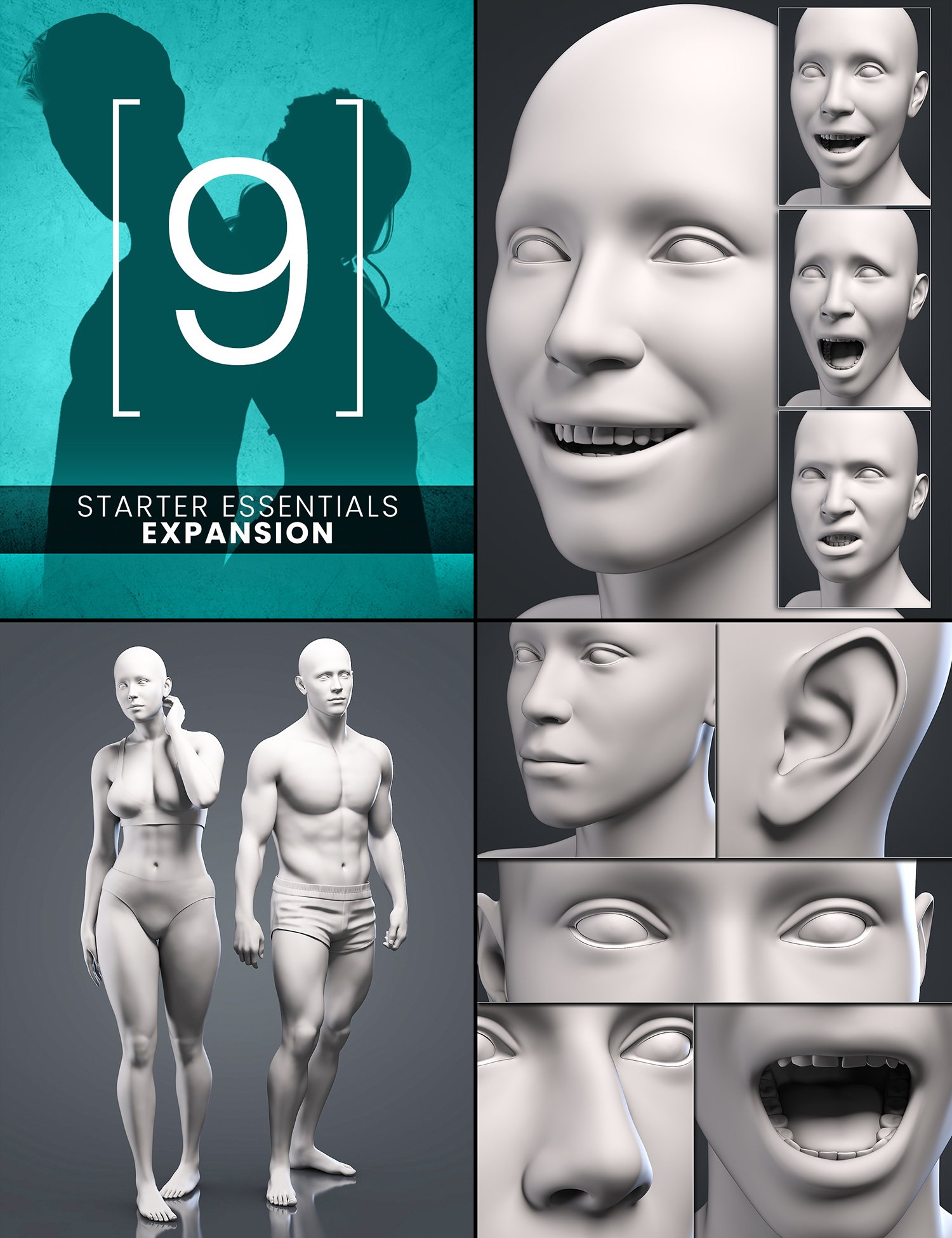
Genesis 9 Essential Shapes Bundle
Pack complet de morphs pour le visage, le corps et les expressions. Indispensable pour créer des personnages variés sur Genesis 9.
Pour aller plus loin, Face Transfer 2 permet de générer un personnage à partir d’une photographie. Le système IA analyse les traits du visage et transpose la forme osseuse, la texture et les tonalités sur votre figure Genesis 9. La technique fonctionne remarquablement bien avec des photos de face, en lumière naturelle diffuse, sans expression marquée. Évitez les photos avec cheveux sur le visage ou sourire découvrant les dents : ces éléments se retrouveraient incrustés dans la texture.
Face Transfer Shapes 2 for Genesis 9
Corrige les défauts de profil et améliore la ressemblance des personnages générés par Face Transfer 2.
Si Face Transfer génère un visage trop plat de profil, Face Transfer Shapes 2 restaure la profondeur faciale grâce à des morphs de correction basés sur l’analyse de dizaines de visages réels.
Sculpter le corps : proportions et silhouette

Un personnage unique se reconnaît aussi à sa silhouette. Les proportions corporelles influencent directement la perception du spectateur : un personnage aux jambes longues paraîtra élancé, des épaules larges suggèrent la puissance.
Genesis 9 introduit le système Proportions qui permet d’ajuster globalement les rapports entre tête, torse et membres tout en maintenant l’harmonie anatomique. C’est une amélioration majeure par rapport aux générations précédentes où chaque ajustement devait être compensé manuellement.
Body Morph Kit for Genesis 9
Des dizaines de morphs pour chaque partie du corps. Également utilisable comme Merchant Resource pour créer vos propres produits.
Pour un contrôle plus fin, le Body Morph Kit for Genesis 9 offre des sliders dédiés pour chaque zone corporelle. Vous pouvez ajuster indépendamment la longueur des doigts, la largeur des hanches, le galbe des mollets. Les morphs avec suffixe (M) ou (F) sont optimisés pour le genre correspondant, tandis que les autres fonctionnent pour les deux.
Quelques principes pour des proportions crédibles : les personnages humains réalistes mesurent environ 7 à 8 têtes de hauteur. Les femmes ont généralement des hanches plus larges que les épaules, les hommes l’inverse. Les mains atteignent mi-cuisse, les coudes arrivent à la taille. Respectez ces rapports sauf si vous cherchez délibérément un effet stylistique.
Shaders et textures de peau : le réalisme sous Iray

La peau constitue le défi technique le plus complexe du rendu photoréaliste. Iray simule physiquement le comportement de la lumière, notamment le Subsurface Scattering (SSS) qui reproduit la translucidité des tissus cutanés.
Le shader PBR Skin introduit avec Genesis 8.1 simplifie considérablement la configuration. Il gère automatiquement la diffusion lumineuse sous-cutanée, les reflets spéculaires et la transmission. Pour l’activer sur une peau existante, appliquez le shader « Daz Iray PBRSkin », puis activez manuellement Translucency Enable, Transmission Enable et SSS Enable dans le panneau Surfaces.
Les paramètres critiques pour une peau réaliste :
Le Translucency Weight contrôle l’intensité de la translucidité. Une valeur entre 0.4 et 0.9 convient à la plupart des carnations. Trop bas, la peau paraît plastique. Trop haut, elle devient cireuse.
Le SSS Color définit la teinte de la lumière diffusée sous la peau. Des valeurs autour de 0.95/0.45/0.55 (RGB) produisent un rendu naturel. Ajustez vers le rouge pour des carnations chaudes, vers le jaune pour des peaux plus mates.
La Base Color Effect en mode « Scatter & Transmit Intensity » active le comportement chromatique avancé qui fait varier les teintes selon l’épaisseur des tissus traversés.
Skin Shading Essentials Tutorial
Tutoriel vidéo complet sur les shaders PBR et l'interaction lumière/peau dans Iray.
L’éclairage influence autant le rendu que les paramètres de shader. Combinez lumière chaude et froide pour faire ressortir les variations de teinte cutanée. Les HDRI d’extérieur produisent généralement de meilleurs résultats que les éclairages de studio pour la peau.
Cheveux : dForce et technologie strand-based

Les cheveux réalistes représentent un autre défi majeur. Daz propose deux technologies principales : les cheveux traditionnels à base de polygones texturés, et les cheveux strand-based où chaque mèche est générée individuellement.
La technologie strand-based avec dForce offre un réalisme inégalé. Chaque cheveu est rendu comme un objet 3D distinct, simulé physiquement pour réagir à la gravité et aux mouvements. Le résultat surpasse largement les cheveux polygonaux traditionnels, au prix d’un temps de rendu plus élevé.
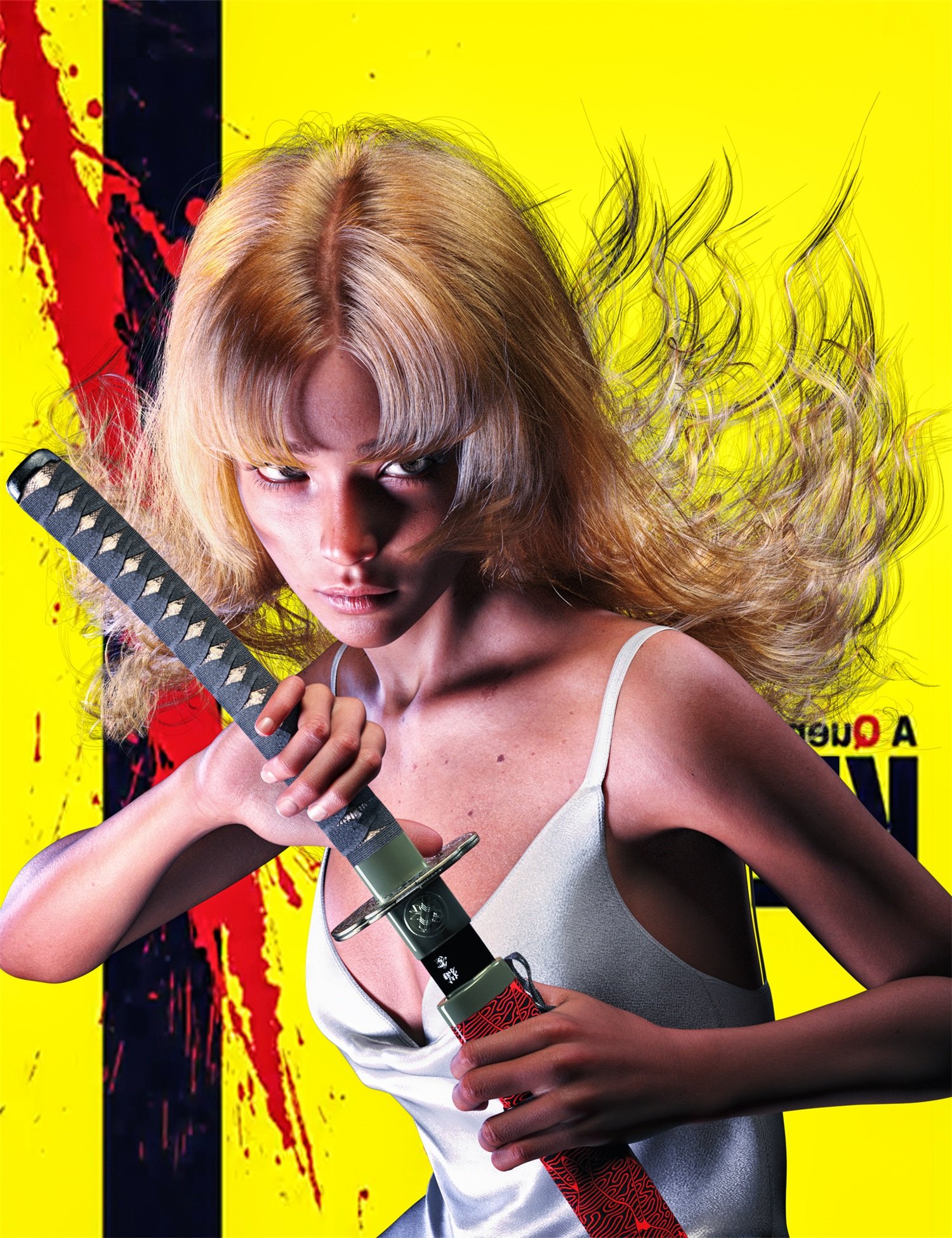
dForce Strand-Based FE Long Wave Hair for Genesis 9, 8, and 8.1
Cheveux longs ondulés utilisant la technologie strand-based. Inclut 15 couleurs rapides, 60 couleurs de base et 147 couleurs OmniHair.
Pour des couleurs de cheveux naturelles, évitez les presets trop saturés. Les blonds naturels tirent vers le miel ou le cendré, jamais vers le jaune pur. Les Line Zero dForce Strand Hair Shaders proposent des presets réalistes avec stries et variations de teinte qui imitent les reflets naturels.
Line Zero dForce Strand Hair Shaders
50 shaders réalistes pour cheveux strand-based avec texture striée naturelle.
La simulation dForce permet de draper les cheveux sur n’importe quelle pose. Chargez la chevelure, positionnez votre personnage, puis lancez la simulation. Les morphs de pré-drape définissent la forme de départ avant que la physique prenne le relais.
Créer ses propres morphs avec ZBrush ou Blender

Pour une unicité totale, rien ne remplace la sculpture personnalisée. Le workflow standard consiste à exporter votre figure depuis Daz Studio, la sculpter dans un logiciel externe, puis réimporter le résultat comme morph.
Le processus avec Blender (gratuit) :
- Dans Daz Studio, sélectionnez votre figure et réglez Mesh Resolution sur « Base » dans Parameters
- Exportez en OBJ via File > Export, en utilisant le preset Daz Studio
- Importez l’OBJ dans Blender en conservant l’ordre des vertices
- Sculptez vos modifications sans ajouter ni supprimer de géométrie
- Exportez en OBJ
- Dans Daz Studio, utilisez Edit > Object > Morph Loader Pro pour charger votre sculpture
Conservez impérativement l’ordre des vertices lors de l’import/export. Toute modification de la topologie (ajout/suppression de points) rendra le morph inutilisable.
Avec ZBrush, le bridge GoZ simplifie les transferts. File > Send to ZBrush exporte directement la figure. Après sculpture, le bouton GoZ de ZBrush renvoie le mesh modifié vers Daz Studio qui propose automatiquement de créer un morph.
How to Create a New Custom Daz Studio Character
Tutoriel professionnel par SickleYield couvrant tout le workflow de création de morphs dans Blender.
Pour les morphs faciaux, masquez les yeux et la bouche avant de sculpter pour éviter de déformer ces zones délicates. Genesis 9 complique légèrement le processus car les yeux sont séparés du mesh principal, ce qui désactive l’alignement automatique des anciennes générations.
Les morphs HD (haute définition) ajoutent des détails fins comme les pores et les rides. Leur création nécessite un statut de Published Artist chez Daz, mais des plugins tiers comme DhdmGen permettent aux utilisateurs avancés de générer leurs propres fichiers .dhdm depuis ZBrush.
Posing et éclairage : mettre en valeur votre création

Un personnage unique mérite une présentation soignée. La pose et l’éclairage révèlent ou masquent les détails de votre travail.
Pour le posing, évitez les poses symétriques qui paraissent artificielles. Le contrapposto classique (poids sur une jambe, épaules et hanches en opposition) crée immédiatement une impression de vie. Les mains méritent une attention particulière : des doigts raides trahissent instantanément le rendu 3D.
L’éclairage trois points reste une base solide : lumière principale (key) à 45° du sujet, lumière de fill plus douce côté opposé, contre-jour (rim) pour détacher le personnage du fond. Pour la peau, privilégiez les sources douces et étendues qui adoucissent les ombres.
Les HDRI offrent un éclairage réaliste avec un minimum d’effort. Une image HDR de ciel couvert produit une lumière diffuse flatteuse pour les portraits. Les HDR de golden hour ajoutent chaleur et dimension.
Combinez plusieurs HDRI en post-production pour obtenir des éclairages complexes : une couche froide pour les ombres, une couche chaude pour les lumières, une couche neutre pour l’ambiance générale.
Erreurs courantes et comment les éviter
Plusieurs pièges guettent les créateurs de personnages, même expérimentés.
Le syndrome du slider unique : pousser un seul morph à fond produit des résultats caricaturaux. La diversité naît de la combinaison subtile de multiples ajustements légers.
Les yeux morts : des yeux sans reflet ni humidité paraissent artificiels. Vérifiez que votre shader d’œil inclut une couche de réflexion et une géométrie de larme/humidité.
L’uncanny valley : paradoxalement, plus un personnage approche du réalisme, plus les imperfections choquent. N’hésitez pas à ajouter des asymétries, des imperfections cutanées, des variations de teinte. La perfection n’existe pas dans la nature.
Les proportions de géant : les figures Genesis ont historiquement des proportions légèrement héroïques. Pour un personnage réaliste, réduisez légèrement la taille globale et vérifiez les proportions tête/corps.
Les cheveux sur les yeux : lors du draping dForce, les mèches peuvent tomber sur le visage de manière peu flatteuse. Utilisez les morphs de face shield pour contrôler le comportement des cheveux autour du visage.
Les limites de Daz Studio
Daz Studio excelle dans le rendu de personnages statiques ou faiblement animés. Cependant, certaines limitations méritent d’être connues.
L’animation reste le point faible. Bien qu’Iray produise des images magnifiques, les temps de rendu prohibent l’animation longue. Pour des projets animés conséquents, exportez vos personnages vers des moteurs temps réel comme Unreal ou Unity via les bridges dédiés.
Les morphs HD nécessitent des subdivisions élevées pour s’afficher correctement. Un personnage avec des détails HD fins peut consommer énormément de mémoire GPU, limitant la complexité des scènes possibles.
La simulation dForce (vêtements, cheveux) reste gourmande en temps de calcul et parfois imprévisible. Prévoyez des ajustements manuels après simulation pour les résultats professionnels.
Enfin, l’écosystème fermé de Daz crée une dépendance au format propriétaire. Vos personnages n’existent pleinement que dans Daz Studio ou après export vers d’autres applications, avec perte potentielle de certaines fonctionnalités.
Pour aller plus loin
La création de personnages uniques dans Daz Studio combine compétences techniques et sensibilité artistique. Maîtriser les morphs, comprendre le comportement de la lumière sur la peau, développer un œil pour les proportions : ces compétences s’acquièrent avec la pratique.
Commencez par déconstruire les personnages que vous admirez. Analysez leurs proportions, leurs textures, leur éclairage. Reproduisez-les pour comprendre les techniques employées. Progressivement, développez votre propre style visuel.
La communauté Daz regorge de ressources : tutoriels vidéo, forums d’entraide, freebies pour expérimenter. N’hésitez pas à partager vos créations et demander des retours constructifs. L’amélioration passe par l’échange.

Soyez le premier à commenter cet article !