
On ne va pas tourner autour du pot : GIMP 3.0, c’est la mise à jour que toute la communauté open source attendait depuis 2018. Sept ans de développement. Des dizaines de release candidates. Des promesses qui s’empilaient à chaque conférence. Et puis, le 17 mars 2025, l’équipe a enfin publié la version stable.
J’utilise GIMP depuis une bonne dizaine d’années — pour les textures de mes projets Blender, de la retouche photo, des montages pour le blog. Autant vous dire que j’avais des attentes. Et aussi pas mal de scepticisme, parce que GIMP 2.10, malgré ses qualités, commençait sérieusement à accuser son âge face à Photoshop, Affinity Photo, et même à Photopea qui fait tourner un quasi-Photoshop dans un navigateur.
Alors, verdict après plusieurs mois d’utilisation quotidienne ? C’est un vrai pas en avant. Mais pas sans quelques frustrations. On décortique tout.
L’édition non-destructive : le game changer (enfin, presque)

Si vous ne deviez retenir qu’une seule nouveauté de GIMP 3.0, c’est celle-ci. L’édition non-destructive est la fonctionnalité la plus demandée dans l’histoire du logiciel, et elle change fondamentalement la façon dont on travaille.
Concrètement, quand vous appliquez un filtre — Courbes, Niveaux, Teinte-Saturation, Flou gaussien — il ne s’écrase plus définitivement sur vos pixels. Le filtre reste actif dans la pile de calques sous forme d’effet. Vous pouvez le désactiver d’un clic sur l’icône œil, le rééditer en double-cliquant dessus, le réordonner par glisser-déposer, ou lui appliquer un masque pour limiter son effet à une zone précise.
En pratique, voici ce que ça donne. Vous ouvrez une photo, vous ajoutez un filtre Courbes pour booster le contraste, puis un Teinte-Saturation pour pousser les rouges. Deux heures et quinze opérations plus tard, vous décidez que le contraste est trop fort. Sous GIMP 2.10, c’était retour case départ ou Ctrl+Z en série en priant pour ne pas tout casser. Sous GIMP 3.0, vous double-cliquez sur le filtre Courbes dans la pile, vous ajustez, c’est fait. Vos quinze opérations suivantes sont intactes.
Mais attention — et c’est un point que beaucoup de reviews oublient de mentionner — l’édition non-destructive de GIMP 3.0 n’est pas au niveau de Photoshop. Seuls les filtres GEGL sont concernés. La peinture, les sélections, le recadrage restent destructifs. Il n’y a pas (encore) de vrais calques de réglage indépendants comme dans Photoshop ou Affinity Photo, où vous pouvez empiler des ajustements qui s’appliquent à tous les calques en dessous. Ici, les effets sont attachés à un calque spécifique. C’est un progrès énorme par rapport à avant, mais ce n’est pas la panacée.
Les filtres NDE se sauvegardent dans les fichiers XCF. Si vous envoyez un projet à un collègue qui utilise GIMP 3.0, il peut continuer à modifier vos effets. C’est un vrai plus pour le travail collaboratif en open source.
Mon avis : Sur une échelle de « pas de non-destructif du tout » à « workflow Photoshop complet », GIMP 3.0 se situe à environ 60 %. C’est suffisant pour changer radicalement votre confort de travail au quotidien. Mais si vous venez de Photoshop avec des habitudes de calques de réglage empilés, vous allez trouver la couverture un peu courte. Les vrais ajustement layer sont prévus pour GIMP 3.2, patience.
L’interface GTK3 : mieux, mais pas parfait

Le passage de GTK2 à GTK3 est l’autre grand chantier de cette version 3.0. Côté technique, c’est un changement de fond : meilleur rendu sur les écrans HiDPI/4K, support natif de Wayland sous Linux, thèmes CSS personnalisables, et une meilleure prise en charge des tablettes graphiques (Wacom, Huion, XP-Pen).
Au premier lancement, l’interface ressemble… à GIMP. Les habitués de la version 2.x ne seront pas perdus, et c’est à la fois sa force et sa faiblesse. L’interface est plus propre, les icônes sont plus nettes, le mode sombre est plus cohérent. Mais on est loin d’une refonte visuelle à la hauteur de ce que proposent Affinity Photo ou même Krita.
Quelques conseils de configuration que j’ai appris à la dure :
Le thème par défaut (sombre, icônes monochromes) est assez austère. Passez en thème System si vous voulez mieux voir quelles options sont sélectionnées — ça semble anodin, mais ça change la lisibilité. Le pack d’icônes Legacy avec les couleurs aide aussi à distinguer les outils d’un coup d’œil. Et élargissez la barre d’outils à gauche, qui est étrangement étroite par défaut.
La multi-sélection de calques est un ajout qui paraît insignifiant, mais qui change tout pour les projets complexes. Vous pouvez enfin sélectionner plusieurs calques en maintenant Ctrl ou Shift, les déplacer ensemble, les grouper. C’est le genre de fonctionnalité tellement basique qu’on se demande comment on a fait sans.
Sur mon setup (Linux, écran 2560×1440, carte Nvidia), l’interface GTK3 tourne correctement, mais j’ai noté que forcer le rendu sur la carte dédiée avec la variable __NV_PRIME_RENDER_OFFLOAD=1 améliore sensiblement la réactivité de l’UI. Si vous êtes sur un laptop avec GPU hybride, tentez le coup.
Côté performances pures, GIMP 3.0 exploite mieux le multi-threading pour les filtres et les opérations sur les calques. Sur des fichiers de 50-100 Mo avec une dizaine de calques, c’est fluide. Au-delà, ça dépend de votre machine — et le GPU n’est toujours pas mis à contribution pour l’accélération matérielle, ce qui reste un point faible face à Photoshop et Affinity Photo.
Le texte : de gros progrès (avec un bémol)
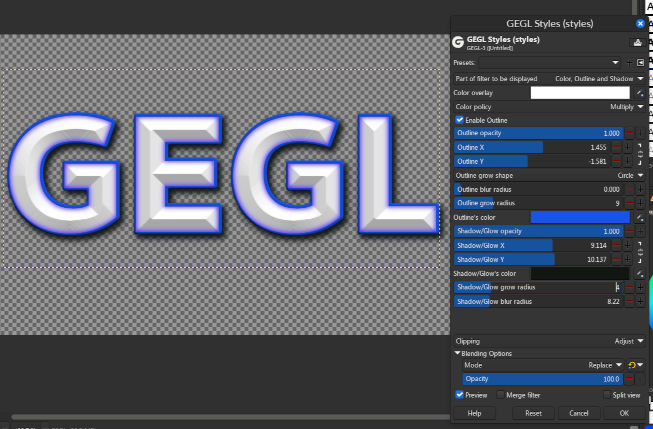
L’outil texte de GIMP a longtemps été un sujet de moquerie. Dans la version 3.0, il fait un bond notable.
Les polices sont maintenant correctement identifiées et affichées — fini les faux bold et faux italic, GIMP utilise les vraies variantes des familles de polices. Les couleurs de texte supportent la précision en virgule flottante au lieu du simple 8 bits. Et surtout, vous pouvez appliquer des contours non-destructifs directement depuis les options de l’outil : largeur, style, couleur ou motif. Ajoutez-y les filtres GEGL Styles (ombres portées, biseaux) et vous obtenez des effets de texte qui étaient auparavant impossibles sans jongler avec des calques supplémentaires.
Le bémol : l’outil texte reste en retrait par rapport à ce que proposent Photoshop ou même Inkscape pour la typographie avancée. Le positionnement précis, le crénage fin, les styles de paragraphe — c’est encore rudimentaire. Pour des titres et du texte d’interface, ça va. Pour de la mise en page élaborée, vous aurez toujours besoin d’un outil dédié.
Un bug agaçant que j’ai rencontré : le sélecteur de polices a tendance à capturer le texte copié quand il est en focus. Une fois que vous connaissez le piège, vous l’évitez, mais ça surprend.
Les formats : compatibilité Photoshop en progrès
C’est un terrain où GIMP 3.0 marque des points importants, surtout si vous travaillez dans un environnement mixte.
L’import/export PSD a été nettement amélioré. Les fichiers se chargent mieux, les effets de calque sont mieux préservés, et GIMP gère désormais les PSD en 16 bits par canal en mode LAB. Pour le boulot textures et jeu vidéo, le support des fichiers DDS avec compression BC7 est un vrai ajout — plus besoin de passer par un plugin tiers ou de convertir en externe.
La liste des formats supportés s’est allongée : JPEG XL (le successeur du JPEG, compression supérieure à qualité égale), QOI (le format « quite okay » pour les captures rapides), icônes macOS ICNS, curseurs Windows CUR/ANI, et les formats Amiga ILBM/IFF pour les nostalgiques.
Côté gestion des couleurs, GIMP 3.0 reconnaît et préserve les profils Adobe RGB tout au long de l’édition. L’import/export CMJN fonctionne en JPEG, TIFF et PSD, mais l’édition elle-même reste en RGB. Pas de workspace CMJN natif, donc. Si vous préparez des fichiers pour l’impression professionnelle, c’est un point à garder en tête — Affinity Photo a ici un net avantage avec son édition CMJN complète.
Le soft-proofing (simulation de rendu d’impression à l’écran) a été amélioré, mais on est encore un cran en dessous de ce que propose Photoshop. Pour du web et de l’écran, c’est parfait. Pour du prépresse exigeant, c’est encore juste.
Stabilité : le vrai sujet des premiers mois
Soyons honnêtes : les premières semaines de GIMP 3.0 ont été rock’n’roll. La version 3.0.0 sortie le 17 mars 2025 avait son lot de bugs, et l’équipe a réagi vite avec GIMP 3.0.2 une semaine plus tard (13 corrections, dont des crashs macOS et Flatpak).
Les correctifs se sont ensuite enchaînés : 3.0.4 en mai (bug de collage, crashs multi-écran, chargement des polices accéléré), 3.0.6 en octobre (stabilisation des filtres NDE, correctif du bug de crash lié aux locales turques et norvégiennes — oui, ouvrir un fichier pouvait crasher GIMP si votre système était en turc, à cause d’un bug dans la libc++ de LLVM), et enfin 3.0.8 en janvier 2026 (possiblement la dernière de la série 3.0).
Aujourd’hui, en version 3.0.8, GIMP est stable. Les crashs aléatoires du lancement ont disparu, le chargement des polices est bien plus rapide (un vrai problème si vous avez des centaines de polices installées), l’export WebP fonctionne correctement, et plusieurs failles de sécurité dans les plugins d’import d’images ont été corrigées (certaines signalées par le Zero Day Initiative de Trend Micro — preuve que même ouvrir une image peut être un vecteur d’attaque).
Ma recommandation : si vous avez essayé GIMP 3.0 au printemps 2025 et que vous avez été déçu par les bugs, re-testez avec la 3.0.8. L’expérience est significativement meilleure.
Face à la concurrence : où se situe GIMP 3.0 ?
C’est la question qui fâche. Mettons les choses à plat.
GIMP 3.0 vs Photoshop (25,99 €/mois). Photoshop reste devant sur l’IA (Content-Aware Fill, Generative Fill, Neural Filters), le non-destructif complet, l’accélération GPU, le workspace CMJN, l’intégration Camera Raw, et la fluidité générale sur les gros fichiers. GIMP gagne sur le prix (gratuit), la disponibilité Linux native, la transparence du code, et l’absence de dépendance au cloud. Si vous avez un budget et que votre métier dépend de Photoshop, GIMP 3.0 ne le remplace pas. Si vous êtes amateur, étudiant, ou que vous refusez l’abonnement Adobe, GIMP 3.0 couvre 80 % des besoins.
GIMP 3.0 vs Affinity Photo (74,99 € une fois). Affinity a un non-destructif plus mature, une interface plus léchée, de meilleures performances sur les gros fichiers, le CMJN natif, et la compatibilité PSD quasi parfaite. GIMP est gratuit, tourne sur Linux, et a une communauté de plugins plus large. Pour 75 €, Affinity reste objectivement le meilleur rapport qualité/prix du marché si vous êtes sur Windows ou macOS. Sur Linux, GIMP est votre meilleur allié (même si des projets comme l’Affinity AppImage via Wine existent).
GIMP 3.0 vs Photopea (gratuit/5 $/mois). Photopea est plus accessible (navigateur, zéro installation), gère plus de formats exotiques (Sketch, XD, Figma), et a une interface plus familière pour les ex-utilisateurs Photoshop. GIMP est plus puissant pour le traitement lourd, les plugins, le scripting, et ne dépend pas d’une connexion internet. En pratique, les deux sont complémentaires : Photopea pour le dépannage rapide, GIMP pour les projets sérieux.
GIMP 3.0 vs Krita. Comparaison bancale — Krita est orienté peinture numérique/illustration, GIMP est orienté retouche photo/compositing. Si vous devez peindre, prenez Krita. Si vous devez retoucher, prenez GIMP. Idéalement, installez les deux. Ils sont gratuits, ça tombe bien.
GIMP 3.2 : ce qui arrive
L’équipe GIMP a promis d’accélérer le rythme des releases, et pour l’instant, elle tient parole. GIMP 3.2 est en RC2 depuis décembre 2025, et la version stable devrait arriver dans les prochaines semaines.
Les deux grandes nouveautés :
Les calques liés (link layers) : vous pouvez importer un fichier externe (un SVG d’Inkscape, une image de Krita, un autre XCF) comme calque dans votre projet. Modifiez le fichier source dans son logiciel d’origine, et GIMP met à jour le calque automatiquement. Vous pouvez transformer ce calque (redimensionner, tourner) de manière non-destructive. C’est énorme pour les workflows multi-logiciels.
Les calques vectoriels : dessinez un chemin avec l’outil Plume, convertissez-le en calque vectoriel, puis ajustez le remplissage, le contour, les transformations — le tout sans perdre en netteté. Ce n’est pas Illustrator, mais ça comble un manque criant de GIMP depuis toujours.
Autres ajouts de la 3.2 : support des pinceaux MyPaint v2 (plus de 20 nouveaux pinceaux par défaut), navigateur de filtres GEGL, import de formats supplémentaires (HRZ, JPEG 2000 signé, textures PAA de Bohemia Interactive), et du travail préparatoire pour une future migration vers GTK4.
Le verdict : pour qui GIMP 3.0 est-il fait ?
Après plusieurs mois d’utilisation, voici mon avis tranché.
Installez GIMP 3.0 si :
Vous cherchez un éditeur d’images gratuit et puissant, que ce soit pour de la retouche photo, du compositing, de la préparation de textures (jeu vidéo, 3D), ou de l’édition web. Vous êtes sur Linux et vous voulez l’outil le plus complet disponible nativement. Vous refusez le modèle abonnement d’Adobe et vous voulez un logiciel pérenne qui ne disparaîtra pas si une entreprise décide de le retirer (au revoir Gravit Designer). Vous êtes étudiant, amateur, ou freelance avec un budget serré.
Passez votre chemin si :
Votre métier dépend de fonctionnalités que GIMP n’a pas encore (IA générative intégrée, CMJN natif, non-destructif complet). Vous travaillez exclusivement avec des fichiers PSD complexes où la compatibilité parfaite est critique. Vous n’avez aucune envie d’apprendre une interface qui, malgré ses progrès, reste différente des standards du marché.
Ma note : GIMP 3.0 mérite un 7,5/10. C’est la meilleure version de GIMP jamais sortie, et de loin. L’édition non-destructive change la donne, la stabilité est au rendez-vous (depuis la 3.0.8), et la compatibilité de formats progresse. Mais l’interface reste en retrait, le non-destructif est partiel, et l’absence d’accélération GPU se fait sentir sur les projets lourds. C’est un excellent logiciel gratuit. Ce n’est pas encore le Photoshop killer que certains annoncent.
La bonne nouvelle, c’est que GIMP 3.2 est à la porte, et l’équipe a visiblement trouvé un rythme de développement plus soutenu. Après 20 ans de version 2.x, on dirait que le projet a enfin tourné la page.


Soyez le premier à commenter cet article !