
Vous passez en moyenne 6h40 par jour sur un écran. Plus de la moitié de ce temps se fait sur smartphone. Entre les notifications qui interrompent votre concentration toutes les 5 minutes et les réseaux sociaux qui avalent des heures sans que vous vous en rendiez compte, votre téléphone est devenu autant une source de distraction qu’un outil de travail.
Bonne nouvelle : ce même smartphone peut devenir votre meilleur allié productivité. Mode Concentration, automatisations, applications de gestion de tâches, technique Pomodoro… Les outils existent, il suffit de savoir les configurer. Ce guide vous montre comment reprendre le contrôle de votre temps d’écran et transformer votre téléphone en véritable assistant personnel.
Pourquoi optimiser la productivité sur smartphone ?
Les chiffres parlent d’eux-mêmes. Le temps d’écran moyen mondial atteint 6h40 par jour en 2025, dont plus de la moitié sur smartphone. Aux États-Unis, c’est plus de 7 heures. La génération Z dépasse les 9 heures quotidiennes. L’Afrique du Sud détient le record mondial avec 9h24 par jour, tandis que le Japon reste à environ 3 heures.
Ces chiffres ne sont pas forcément un problème en soi. Tout dépend de ce que vous faites de ce temps. Regarder une série le soir n’a pas le même impact que scroller Instagram pendant une réunion ou consulter ses mails au lit à minuit.
Le vrai problème, c’est la fragmentation de l’attention. Chaque notification, chaque « je vérifie juste vite fait », chaque prise en main du téléphone interrompt votre concentration. Et il faut en moyenne 23 minutes pour retrouver le même niveau de focus après une interruption.
L’objectif n’est pas de diaboliser votre smartphone ou de viser zéro écran. C’est de reprendre le contrôle : utiliser votre téléphone quand VOUS le décidez, pas quand une notification vous y pousse.
Les études montrent que le simple fait de suivre son temps d’écran permet de gagner en moyenne 60 à 90 minutes par jour. La prise de conscience est déjà un premier pas vers le changement.
Auditer son utilisation actuelle
Avant d’optimiser quoi que ce soit, vous devez savoir où vous en êtes. Votre smartphone intègre déjà tous les outils pour analyser votre utilisation.
Sur iPhone : Temps d’écran
- Ouvrez Réglages > Temps d’écran
- Consultez le rapport quotidien et hebdomadaire
- Analysez les données clés :
- Temps total par jour
- Répartition par application et catégorie
- Nombre de prises en main (pickups)
- Nombre de notifications reçues
- Première app ouverte après déverrouillage
Sur Android : Bien-être numérique
- Ouvrez Paramètres > Bien-être numérique et contrôle parental
- Consultez le tableau de bord
- Analysez :
- Temps d’écran total
- Temps par application
- Nombre de déverrouillages
- Notifications reçues
Les questions à vous poser
Une fois les données sous les yeux, posez-vous ces questions :
- Quelles apps consomment le plus de temps ?
- Combien de fois prenez-vous votre téléphone par jour ? (Plus de 50 = signal d’alerte)
- À quels moments de la journée êtes-vous le plus sur votre téléphone ?
- Combien de notifications recevez-vous ? Sont-elles utiles ?
- Quelle est la première chose que vous faites le matin avec votre téléphone ?
Ne vous jugez pas trop sévèrement sur ces chiffres. L’objectif est de comprendre, pas de culpabiliser. Certaines personnes travaillent sur leur téléphone, d’autres l’utilisent principalement pour les loisirs. Il n’y a pas de « bon » chiffre universel.
Maîtriser le mode Concentration (iPhone)
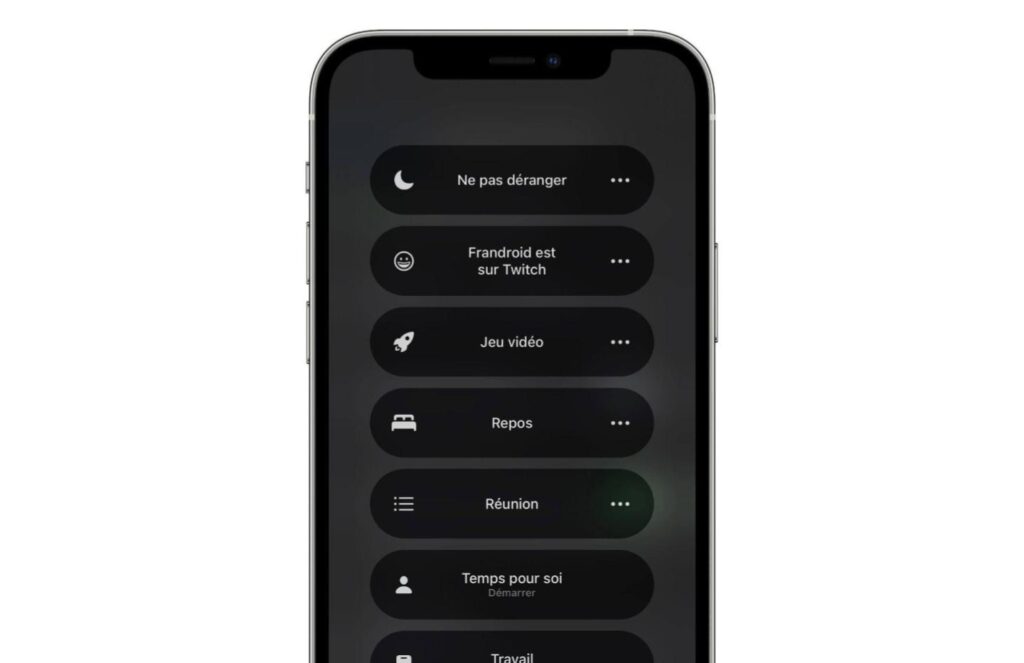
Depuis iOS 15, Apple propose le mode Concentration, un outil puissant pour filtrer les distractions selon le contexte (travail, repos, conduite…).
Accéder et activer les modes
Méthode rapide : Centre de contrôle > appuyez longuement sur « Concentration »
Méthode complète : Réglages > Concentration
Modes prédéfinis disponibles
- Ne pas déranger
- Travail
- Repos (lié à l’app Santé)
- Temps pour soi
- Conduite
- Jeux vidéo
- Lecture
- Pleine conscience
- Sport
Vous pouvez également créer des modes personnalisés.
Configurer un mode (exemple : Travail)
- Réglages > Concentration > Travail
- Personnes autorisées : Sélectionnez les contacts dont les appels/messages passeront (famille, manager…)
- Apps autorisées : Choisissez les apps qui peuvent envoyer des notifications (Slack, mail pro…)
- Écran verrouillé : Personnalisez l’affichage (masquer les notifications silencieuses)
- Écran d’accueil : Associez une page d’accueil spécifique (sans apps distractives)
Programmer l’activation automatique
C’est là que le mode Concentration devient vraiment puissant.
- Dans le mode choisi, appuyez sur « Ajouter un programme ou une automatisation »
- Choisissez le déclencheur :
- Heure : Activer automatiquement de 9h à 18h en semaine
- Lieu : Activer en arrivant au bureau
- App : Activer quand vous ouvrez une app de travail
- Événement calendrier : Activer pendant vos réunions
Créez un mode « Deep Work » avec zéro notification autorisée et associez-le à l’ouverture de votre app de notes ou de code. Dès que vous commencez à travailler, le mode s’active automatiquement.
iOS 18+ et Apple Intelligence
Sur les iPhone compatibles avec Apple Intelligence, le mode « Réduire les interruptions » utilise l’IA pour trier automatiquement les notifications. Seules les vraiment importantes passent, les autres sont regroupées pour consultation ultérieure.
Maîtriser le Bien-être numérique (Android)
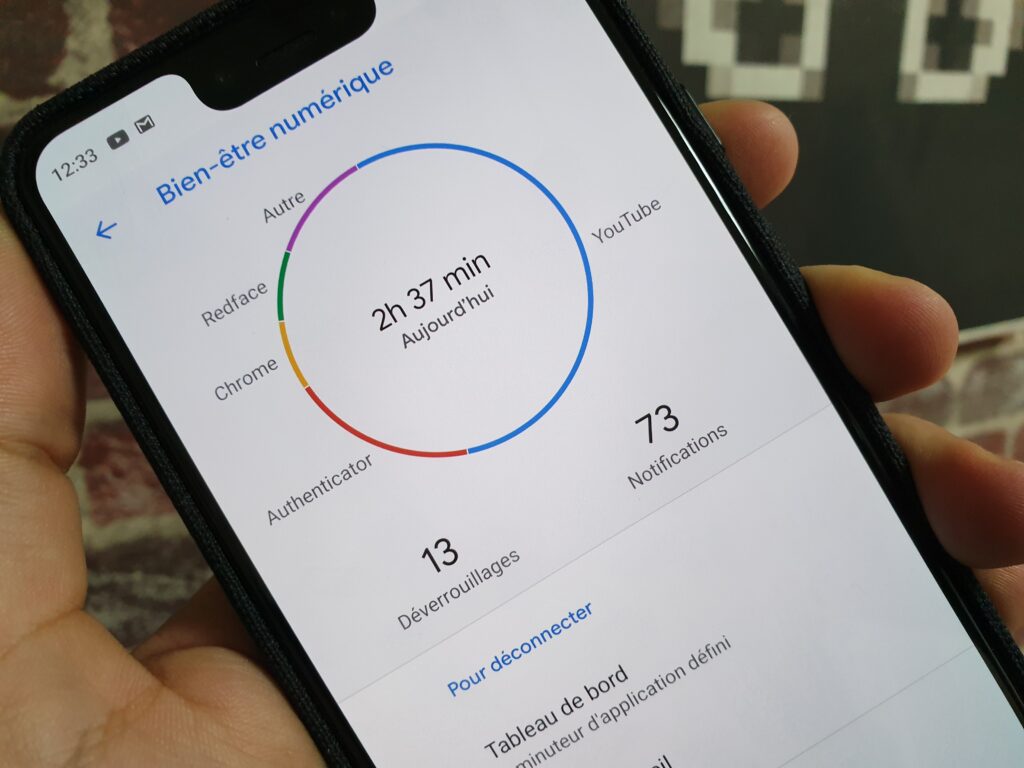
Android propose des outils similaires via la fonction Bien-être numérique, complétée par les Routines Google Assistant.
Tableau de bord et statistiques
- Paramètres > Bien-être numérique
- Consultez le graphique circulaire montrant la répartition du temps
- Appuyez sur une app pour voir les détails
Minuteurs d’applications
Vous pouvez définir une limite quotidienne pour chaque application.
- Dans Bien-être numérique, appuyez sur une app
- Appuyez sur « Minuteur de l’appli »
- Définissez la durée (ex: 30 minutes pour Instagram)
- Une fois le temps écoulé, l’app est bloquée jusqu’au lendemain
Mode Concentration Android
- Bien-être numérique > Mode Concentration
- Sélectionnez les apps à mettre en pause (réseaux sociaux, jeux…)
- Activez le mode manuellement ou programmez-le
Les apps sélectionnées s’affichent en grisé et leurs notifications sont bloquées.
Mode Coucher
Ce mode aide à réduire l’utilisation avant de dormir.
- Bien-être numérique > Mode Coucher
- Définissez les horaires (ex: 22h à 7h)
- Activez les options :
- Écran en niveaux de gris
- Ne pas déranger automatique
Samsung : Modes et Routines
Les téléphones Samsung proposent des automatisations encore plus poussées via Modes et Routines (anciennement Bixby Routines).
- Paramètres > Modes et Routines
- Créez une routine avec des déclencheurs variés (heure, lieu, WiFi connecté, batterie…)
- Définissez les actions (son, luminosité, apps, notifications…)
Exemple : Quand vous arrivez au bureau (détection WiFi), le téléphone passe automatiquement en silencieux, active le mode Concentration et ouvre votre app de tâches.
Configurer des limites de temps d’écran
Au-delà des modes de concentration, vous pouvez définir des limites strictes pour contrôler votre utilisation.
Sur iPhone : Temps d’arrêt et limites d’apps
Temps d’arrêt :
- Réglages > Temps d’écran > Temps d’arrêt
- Définissez une plage horaire (ex: 22h à 7h)
- Pendant cette période, seules les apps « Toujours autorisé » fonctionnent
Limites d’apps :
- Réglages > Temps d’écran > Limites d’app
- Ajoutez une limite par catégorie (Réseaux sociaux : 1h) ou par app (Instagram : 30 min)
- Choisissez les jours concernés
Apps toujours autorisées :
- Réglages > Temps d’écran > Toujours autorisé
- Ajoutez les apps essentielles (Téléphone, Messages, Maps…)
Sur Android : Minuteurs
La procédure est similaire via Bien-être numérique > Tableau de bord > sélectionner une app > Définir un minuteur.
Le problème du contournement
Soyons honnêtes : quand la limite arrive, il est très facile de cliquer sur « Ignorer pour aujourd’hui ». Les limites ne fonctionnent que si vous vous y tenez.
Conseils pour respecter vos limites :
- Définissez un code Temps d’écran différent de votre code de déverrouillage et faites-le configurer par quelqu’un d’autre
- Commencez par des limites réalistes (réduire de 30 min, pas de 3h)
- Utilisez des apps de blocage plus strictes (voir section suivante)
- Rappelez-vous pourquoi vous avez défini ces limites
Automatiser son smartphone pour gagner du temps
Les automatisations permettent à votre téléphone d’exécuter des actions sans intervention de votre part. Bien configurées, elles vous font gagner un temps précieux.
Raccourcis Siri (iPhone)
L’app Raccourcis permet de créer des séquences d’actions complexes.
Créer un raccourci simple :
- Ouvrez l’app Raccourcis
- Appuyez sur « + » pour créer un nouveau raccourci
- Ajoutez des actions (ex: Envoyer un message, Activer le mode Concentration, Lancer une app…)
- Nommez le raccourci pour l’activer par Siri
Créer une automatisation :
- Raccourcis > onglet Automatisation
- Appuyez sur « + » > « Créer une automatisation personnelle »
- Choisissez le déclencheur (heure, lieu, connexion à un appareil…)
- Ajoutez les actions à exécuter
10 automatisations utiles au quotidien
- Arrivée au travail : Activer mode Travail + ouvrir app de tâches
- Départ du domicile : Désactiver WiFi pour économiser la batterie
- Connexion AirPods : Lancer playlist de concentration
- 22h : Activer mode Coucher + réduire luminosité
- Réveil : Afficher météo et événements du jour
- Réunion calendrier : Activer Ne pas déranger automatiquement
- Arrivée à la salle de sport : Lancer playlist workout
- Batterie < 20% : Activer mode économie d’énergie
- Tag NFC sur le bureau : Lancer timer Pomodoro
- Démarrage CarPlay : Lancer podcast ou musique
Routines Google Assistant (Android)
- Ouvrez Google Assistant > Routines
- Créez une routine avec déclencheur vocal (« Ok Google, je travaille ») ou automatique (heure, lieu)
- Ajoutez des actions : ajuster volume, lire infos, contrôler maison connectée…
Où trouver des raccourcis prêts à l’emploi
- RoutineHub.co : Bibliothèque communautaire de raccourcis iOS
- Reddit r/shortcuts : Communauté active avec partages et conseils
- Galerie Raccourcis Apple : Suggestions intégrées dans l’app
Choisir les bonnes applications de productivité
Le paradoxe : trop d’apps de productivité tuent la productivité. Choisissez-en une ou deux maximum par catégorie et tenez-vous-y.
Gestion de tâches : notre sélection
| Application | Prix | Points forts | Idéal pour |
|---|---|---|---|
| Todoist | Freemium (5€/mois Pro) | Langage naturel, Kanban, collaboration | Usage universel |
| TickTick | Freemium (3€/mois) | To-do + calendrier + Pomodoro intégré | Tout-en-un |
| Microsoft To Do | Gratuit | « Ma journée », intégration Outlook | Utilisateurs Microsoft |
| Things 3 | 10,99€ (achat unique) | Design premium, sans abonnement | Utilisateurs Apple exigeants |
| Google Tasks | Gratuit | Intégration Gmail/Calendar | Utilisateurs Google |
Notre recommandation : Commencez par les apps natives (Rappels sur iPhone, Google Tasks sur Android). Elles sont gratuites, bien intégrées, et suffisent pour la majorité des besoins. Passez à Todoist ou TickTick si vous avez besoin de fonctionnalités avancées.
Prise de notes : notre sélection
| Application | Prix | Points forts | Idéal pour |
|---|---|---|---|
| Notion | Freemium | Bases de données, wiki, Notion AI | Power users, équipes |
| Apple Notes | Gratuit | Scan, Quick Notes, collaboration | Utilisateurs Apple (simple) |
| Google Keep | Gratuit | Notes rapides, rappels lieu/heure | Notes éphémères |
| Obsidian | Gratuit | Markdown, liens bidirectionnels | Prise de notes connectées |
| Evernote | Freemium (8€/mois) | OCR, web clipper, recherche | Archivage long terme |
Notre recommandation : Apple Notes ou Google Keep pour 90% des utilisateurs. Notion si vous avez besoin de structurer des informations complexes (mais attention à la courbe d’apprentissage).
Calendrier
- Google Calendar : Universel, fonctionne partout
- Calendrier Apple : Parfait si vous êtes dans l’écosystème
- Fantastical (4,99€/mois) : Pour ceux qui veulent du premium (saisie en langage naturel)
- Tiimo : App de l’année 2025 Apple, planificateur visuel particulièrement adapté aux personnes avec TDAH
Appliquer la technique Pomodoro sur mobile
La technique Pomodoro est l’une des méthodes de gestion du temps les plus efficaces, et elle s’adapte parfaitement au smartphone.
Le principe
- Choisissez une tâche à accomplir
- Réglez un timer sur 25 minutes (= 1 Pomodoro)
- Travaillez sur cette tâche uniquement jusqu’à la sonnerie
- Prenez une pause de 5 minutes
- Après 4 Pomodoros, prenez une pause longue de 15-30 minutes
Pourquoi ça fonctionne
- 25 minutes est suffisamment court pour rester concentré
- Les pauses régulières évitent l’épuisement mental
- Le timer crée un sentiment d’urgence positif
- Vous visualisez concrètement le temps passé sur une tâche
Meilleures applications Pomodoro
| Application | Prix | Plateformes | Particularité |
|---|---|---|---|
| Forest | 3,99€ | iOS, Android | Gamification : plantez des arbres virtuels (et réels !) |
| Focus To-Do | Freemium | Toutes | Pomodoro + to-do list + Kanban |
| Tide | Freemium | iOS, Android | Sons nature + méditation + Pomodoro |
| Focus Keeper | Freemium | iOS, Android | Simple, statistiques claires |
| Pomofocus | Gratuit | Web | Minimaliste, aucune installation |
Forest mérite une mention spéciale : quand vous lancez un timer, un arbre virtuel pousse. Si vous quittez l’app pour aller sur les réseaux sociaux, l’arbre meurt. La gamification fonctionne étonnamment bien, et l’app plante de vrais arbres avec vos « pièces » virtuelles.
Adapter les durées
Le 25/5 n’est pas une règle absolue. Certaines personnes préfèrent :
- 50/10 : Pour les tâches nécessitant une immersion profonde
- 15/3 : Pour les tâches courtes ou quand la concentration est difficile
- 90/20 : Aligné sur les cycles d’attention naturels (ultradian rhythms)
Testez et trouvez ce qui vous convient.
Bloquer les distractions efficacement

Parfois, la volonté ne suffit pas. Ces applications ajoutent une couche de friction qui décourage l’utilisation impulsive.
Applications de blocage recommandées
One Sec (iOS, Android – Freemium) : Quand vous ouvrez une app « distractrice », One Sec vous force à prendre une respiration profonde pendant quelques secondes avant d’y accéder. Cette simple pause suffit souvent à vous faire réaliser que vous n’aviez pas vraiment besoin d’ouvrir Instagram.
Opal (iOS – Freemium) : Blocage d’apps avec différents niveaux de restriction. Peut se synchroniser avec le mode Concentration.
Forest (iOS, Android – 3,99€) : Le blocage par la gamification. Vous ne voulez pas tuer votre arbre, donc vous résistez.
StayFree (Android – Freemium) : Suivi du temps et blocage d’apps, sans publicité.
Techniques de blocage gratuites
Désactiver les notifications :
- Réglages > Notifications
- Désactivez les notifications pour toutes les apps non essentielles
- Gardez uniquement : appels, messages de proches, apps de travail critiques
Écran en niveaux de gris : L’écran en noir et blanc rend les apps beaucoup moins attrayantes visuellement.
- iPhone : Réglages > Accessibilité > Affichage et taille du texte > Filtres de couleur > Nuances de gris
- Android : Paramètres > Bien-être numérique > Mode Coucher (ou Accessibilité)
Mode avion stratégique : Activez le mode avion pendant vos sessions de travail intense. Pas de connexion = pas de distraction. Les alarmes fonctionnent toujours.
Ranger les apps distractives : Supprimez les apps de réseaux sociaux de votre écran d’accueil. Rangez-les dans un dossier sur la dernière page ou dans la bibliothèque d’apps. L’effort supplémentaire pour les trouver suffit souvent à décourager l’ouverture impulsive.
Organiser son écran d’accueil pour la productivité
Votre écran d’accueil influence vos comportements. Un écran encombré d’apps invite à la procrastination. Un écran minimaliste invite au focus.
Principes du minimalisme digital
- Une à deux pages maximum : Si vous devez scroller pendant 10 secondes pour trouver une app, c’est trop
- Écran principal = apps productives : To-do, calendrier, notes, outils de travail
- Apps distractives hors de vue : Dans des dossiers, sur la dernière page, ou uniquement via recherche
- Fond d’écran sobre : Un fond trop chargé fatigue visuellement
Widgets utiles vs décoratifs
Privilégiez les widgets qui vous informent en un coup d’œil sans nécessiter d’ouvrir une app :
Widgets utiles :
- To-do list du jour (Rappels, Todoist)
- Calendrier avec prochains événements
- Météo (un seul, pas trois)
- Timer Pomodoro
- Temps d’écran de la journée
Widgets à éviter :
- Réseaux sociaux (incitent à ouvrir l’app)
- News (source de distraction)
- Photos aléatoires (décoratif mais pas productif)
Exemple d’organisation
Page 1 (principale) :
- Widget calendrier (haut)
- Widget to-do list (milieu)
- 4-6 apps essentielles : Téléphone, Messages, Mail, Navigateur, Notes, Appareil photo
Page 2 (secondaire) :
- Apps utilitaires : Banque, Transport, Météo, Santé
- Dossiers thématiques : Travail, Maison, Voyage
Bibliothèque d’apps : Tout le reste, accessible par recherche
Habitudes et routines digitales

La configuration technique ne suffit pas. Ce sont vos habitudes quotidiennes qui font la différence.
Routine matinale sans smartphone
Les 30 à 60 premières minutes de votre journée donnent le ton. Si vous commencez par scroller les réseaux sociaux ou lire vos emails, votre cerveau passe en mode réactif plutôt que proactif.
Alternatives :
- Laissez votre téléphone en mode avion jusqu’après le petit-déjeuner
- Utilisez un réveil classique (pas votre téléphone)
- Commencez par une activité offline : sport, lecture, méditation, écriture
La règle des 3-3-3
Une règle simple qui gagne en popularité :
- Pas d’écrans 3 heures avant le coucher : La lumière bleue perturbe le sommeil
- Pas d’écrans pendant les 3 premières heures du jour : Commencez en mode proactif
- Pas d’écrans pendant les 3 repas : Mangez en pleine conscience
Vous n’avez pas besoin de respecter les trois. Commencez par celle qui vous semble la plus faisable.
Recharge hors chambre
Charger votre téléphone dans une autre pièce que votre chambre élimine deux tentations : le scroller avant de dormir et le consulter dès le réveil. Investissez dans un réveil à 10€, votre sommeil vous remerciera.
Notifications groupées
Plutôt que de recevoir des notifications en continu, configurez des « résumés programmés » :
- iPhone : Réglages > Notifications > Résumé programmé
- Android : Paramètres > Notifications > Notifications silencieuses
Vous recevrez un résumé de toutes les notifications non urgentes à heures fixes (ex: 8h, 12h, 18h).
Erreurs courantes et comment les éviter
Installer trop d’applications de productivité
L’ironie : passer des heures à configurer 10 apps de productivité au lieu de travailler. Choisissez une app par catégorie et maîtrisez-la avant d’en tester une autre.
Ignorer les outils natifs
Rappels, Notes, Calendrier sont gratuits, bien intégrés, et suffisent pour la majorité des besoins. Avant d’installer Todoist, avez-vous vraiment exploré tout ce que Rappels peut faire ?
Définir des limites trop strictes
Passer de 4h de réseaux sociaux à 30 minutes du jour au lendemain = échec garanti. Réduisez progressivement : 3h la première semaine, 2h la deuxième, etc.
Ne pas mesurer ses progrès
Sans suivi, vous ne savez pas si vos efforts paient. Consultez votre rapport Temps d’écran chaque semaine. Célébrez les améliorations, ajustez ce qui ne fonctionne pas.
Sous-estimer les notifications
Une notification, c’est 23 minutes de concentration perdues en moyenne. Désactivez tout ce qui n’est pas essentiel. Vous pouvez toujours aller vérifier une app manuellement.
FAQ – Questions fréquentes
Quelle est la meilleure app de productivité ? Il n’y a pas de réponse universelle. Pour la gestion de tâches, Todoist est la plus populaire. Mais les apps natives (Rappels, Google Tasks) suffisent pour la plupart des utilisateurs. La meilleure app est celle que vous utiliserez vraiment.
Comment désactiver les notifications sans tout bloquer ? Réglages > Notifications > parcourez chaque app et choisissez : « Immédiat » pour les essentielles, « Résumé programmé » pour les moins urgentes, « Désactivé » pour le reste.
Le mode avion coupe-t-il les alarmes ? Non, les alarmes fonctionnent même en mode avion. Vous pouvez dormir tranquille.
Pomodoro : faut-il respecter strictement les 25 minutes ? Non, c’est une base. Testez 25/5, 50/10 ou 90/20 et trouvez ce qui vous convient. L’important est l’alternance travail/pause, pas la durée exacte.
Peut-on bloquer une app complètement ? Sur iPhone, vous pouvez définir une limite de 0 minute (Temps d’écran). Sur Android, certaines apps comme AppBlock permettent un blocage total.
Le temps d’écran compte-t-il l’écran éteint avec musique ? Non, seul le temps avec écran allumé est compté. Écouter un podcast écran éteint n’affecte pas vos statistiques.
Comment convaincre ses enfants de réduire l’écran ? Montrez l’exemple. Utilisez le Partage familial (iOS) ou Family Link (Android) pour définir des limites. Mais surtout, proposez des alternatives attrayantes (activités, jeux de société, sorties).
Le mode Concentration se synchronise-t-il sur Mac ? Oui, si vous utilisez le même Apple ID, vos modes Concentration se synchronisent automatiquement sur iPhone, iPad et Mac.
Checklist productivité mobile
Actions immédiates (30 minutes)
- Consulter vos statistiques Temps d’écran / Bien-être numérique
- Identifier les 3 apps les plus chronophages
- Désactiver les notifications non essentielles
- Configurer un mode Concentration « Travail »
- Déplacer les apps distractives hors de l’écran d’accueil
Cette semaine
- Définir des limites de temps pour les apps problématiques
- Configurer une automatisation utile (ex: mode Coucher à 22h)
- Tester la technique Pomodoro avec une app (Forest ou Focus To-Do)
- Réorganiser votre écran d’accueil (widgets productifs)
Ce mois-ci
- Établir une routine matinale sans téléphone (30 min minimum)
- Essayer la recharge hors chambre
- Comparer vos statistiques avec le mois précédent
- Ajuster les limites selon ce qui fonctionne
Revue hebdomadaire
Chaque dimanche, prenez 5 minutes pour :
- Consulter le rapport Temps d’écran de la semaine
- Identifier ce qui a fonctionné et ce qui n’a pas marché
- Ajuster les limites et modes si nécessaire
- Définir un objectif pour la semaine suivante
La productivité mobile n’est pas une destination, c’est un processus. Votre configuration idéale évoluera avec vos besoins, votre travail, votre vie. L’important n’est pas d’atteindre la perfection, mais de progresser régulièrement vers un usage plus intentionnel de votre smartphone.
Commencez petit. Une seule habitude à la fois. Et rappelez-vous : votre téléphone est un outil. C’est vous qui décidez comment l’utiliser.
Cas pratiques par profil
Pour les étudiants
Votre défi : Rester concentré pendant les révisions alors que TikTok et Instagram sont à un tap.
Configuration recommandée :
- Mode Concentration « Révisions » : Bloquez tous les réseaux sociaux, autorisez uniquement les apps de cours et de notes
- Forest : Plantez des arbres pendant vos sessions. La gamification fonctionne particulièrement bien pour ce profil
- Pomodoro 25/5 : Idéal pour les révisions, assez court pour maintenir l’attention
- Limite réseaux sociaux : 1h max par jour pendant les périodes d’examens
Astuce budget : Privilégiez les outils gratuits (Pomofocus web, apps natives). Forest à 3,99€ est le seul investissement qui vaut vraiment le coup.
Pour les freelances et indépendants
Votre défi : Gérer plusieurs clients, projets et deadlines sans structure d’entreprise.
Configuration recommandée :
- TickTick ou Todoist : Pour gérer projets et sous-tâches par client
- Toggl Track : Pour suivre le temps passé par projet (essentiel pour la facturation)
- Mode Concentration par client : Créez un mode par gros client avec les apps/contacts associés
- Calendrier avec time blocking : Réservez des créneaux pour chaque type de tâche (admin, production, prospection)
Automatisation utile : Quand vous ouvrez votre app de facturation, lancez automatiquement un timer Toggl.
Pour les salariés en entreprise
Votre défi : Rester productif malgré les réunions, emails et interruptions constantes.
Configuration recommandée :
- Mode Concentration « Deep Work » : Zéro notification sauf appels de certains contacts (manager, famille)
- Notifications emails groupées : Résumé 3 fois par jour plutôt qu’en continu
- Microsoft To Do : Si votre entreprise utilise Outlook, l’intégration est native
- Calendrier avec alertes : 15 min avant chaque réunion pour préparer
Automatisation utile : Activer automatiquement « Ne pas déranger » pendant les événements calendrier marqués comme réunions.
Pour les parents
Votre défi : Équilibrer vie pro, vie familiale et temps d’écran (le vôtre et celui des enfants).
Configuration recommandée :
- Partage familial (iOS) ou Family Link (Android) : Pour gérer les limites des enfants
- Mode « Famille » : Le soir et le week-end, seuls les contacts famille et apps essentielles
- Temps d’arrêt synchronisé : Toute la famille coupe les écrans à la même heure
- Pas de téléphone à table : Une règle simple qui change tout
Astuce : Montrez l’exemple. Si vous consultez votre téléphone pendant le dîner, vos enfants feront pareil.
Mesurer ses progrès
Les métriques à suivre
Ne vous contentez pas du temps d’écran total. Suivez des indicateurs plus précis :
Pickups (prises en main) : Combien de fois prenez-vous votre téléphone par jour ? Moins de 50 est un bon objectif.
Temps par catégorie : Distinguez le temps « productif » (travail, outils) du temps « distractif » (réseaux sociaux, jeux).
Première app du matin : Si c’est Instagram ou TikTok, c’est un signal d’alerte. Visez une app utile (calendrier, to-do, météo).
Notifications reçues : Plus de 100 par jour = trop. Réduisez en désactivant les non-essentielles.
Tenir un journal de productivité
Pendant 2 semaines, notez chaque soir :
- Temps d’écran du jour
- Tâches accomplies
- Niveau de concentration ressenti (1-10)
- Ce qui a fonctionné / pas fonctionné
Vous identifierez rapidement des patterns et pourrez ajuster.
Célébrer les victoires
Vous avez réduit votre temps d’écran de 30 minutes cette semaine ? C’est 3h30 récupérées. Célébrez-le. Les petites victoires maintiennent la motivation.
Alternatives aux apps : les méthodes « low-tech »
Parfois, la meilleure solution n’est pas une app de plus.
Le téléphone dans une autre pièce
Pendant les sessions de travail intense, laissez physiquement votre téléphone dans une autre pièce. Pas de notification qui s’affiche, pas de tentation de « vérifier vite fait ».
La montre pour le temps
Si vous avez une montre connectée, utilisez-la pour voir l’heure au lieu de sortir votre téléphone. Chaque prise en main « juste pour l’heure » risque de se transformer en 15 minutes de scroll.
Le papier pour les tâches
Pour certaines personnes, une simple liste papier fonctionne mieux que n’importe quelle app. Pas de notifications, pas de synchronisation à configurer, pas de distraction.
L’agenda physique
Un agenda papier vous force à écrire vos rendez-vous, ce qui améliore la mémorisation. Et il n’a jamais de batterie à plat.

Soyez le premier à commenter cet article !