
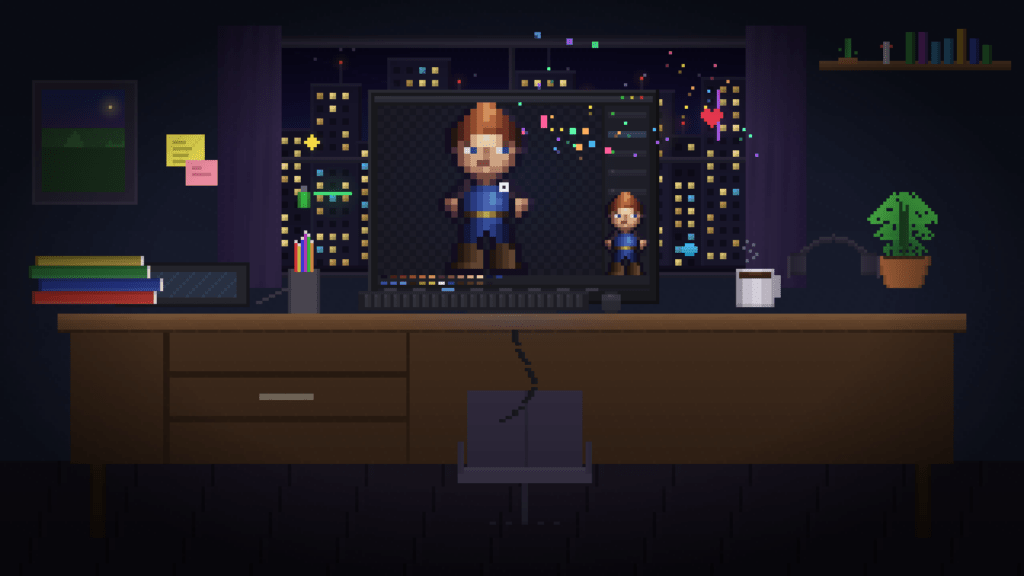
Poser des carrés de couleur les uns à côté des autres pour créer un personnage reconnaissable : dit comme ça, le pixel art a l’air d’un jeu d’enfant. En pratique, c’est un peu comme les échecs — les règles tiennent en dix secondes, la maîtrise demande des années. La bonne nouvelle, c’est que la courbe de progression est redoutablement satisfaisante.
Que vous rêviez de dessiner des sprites pour un jeu vidéo indépendant, de créer des avatars rétro ou simplement de vous amuser avec un art visuel accessible, ce guide vous donne toutes les clés pour débuter. Pas de blabla théorique creux : des techniques concrètes, les bons outils, et quelques pièges à éviter pour ne pas perdre trois heures sur un œil de 4 pixels.
Qu’est-ce que le pixel art, exactement ?
Le pixel art est une forme d’art numérique où chaque pixel est placé intentionnellement. Contrairement au dessin numérique classique où les logiciels lissent, mélangent et interpolent, ici chaque petit carré compte. Littéralement.
Cette discipline est née dans les années 1970-1980 par nécessité technique : les machines de l’époque ne pouvaient afficher qu’un nombre très limité de pixels et de couleurs. Les graphistes des premiers jeux vidéo — Space Invaders, Super Mario Bros., The Legend of Zelda — devaient faire preuve d’une ingéniosité folle pour rendre un personnage identifiable en 16×16 pixels.
Le pixel art s’inspire directement des mosaïques de l’Antiquité. Les artisans romains assemblaient déjà de petits carrés colorés (les tesselles) pour composer des images détaillées. Finalement, les pixel artists sont les mosaïstes du XXIe siècle.
Aujourd’hui, cette contrainte est devenue un choix esthétique. Des jeux comme Celeste, Sea of Stars ou Blasphemous 2 prouvent que le pixel art peut être spectaculaire, même face aux graphismes 3D ultra-réalistes. Le style connaît d’ailleurs un véritable renouveau porté par la scène indépendante et une communauté d’artistes en ligne très active.
Pourquoi se lancer dans le pixel art ?
Choisir son logiciel : les meilleurs outils pour débuter
Premier réflexe de débutant : chercher LE logiciel parfait pendant trois jours au lieu de dessiner. Ne tombez pas dans ce piège. Le meilleur logiciel est celui que vous ouvrez réellement. Cela dit, certains outils sont objectivement plus adaptés que d’autres.
Les incontournables
| # | Logiciel | Adapté débutant | Note |
|---|---|---|---|
| 1 | Référence absolue, payant (~20 €) | ★ 9,5 | |
| 2 | Gratuit, directement en ligne | ★ 8,0 | |
| 3 | Gratuit, communauté intégrée | ★ 7,5 | |
| 4 | Open source, très complet | ★ 7,5 | |
| 5 | Gratuit, léger, Windows uniquement | ★ 7,0 | |
| 6 | Gratuit mais pas spécialisé pixel art | ★ 6,0 |
Si vous débutez et que vous ne voulez pas dépenser un centime, lancez Piskel dans votre navigateur et commencez immédiatement. Quand vous serez accroché (et vous le serez), investissez dans Aseprite. C’est le logiciel que la grande majorité des pixel artists professionnels utilisent, et il vaut chaque centime.
Aseprite vs Piskel : le match
Souris ou tablette graphique ?
Bonne nouvelle : contrairement au dessin numérique classique, le pixel art se pratique très bien à la souris. Vous posez des pixels un par un, pas des coups de pinceau fluides. Une souris classique (ou même un trackpad, pour les plus téméraires) fait parfaitement l’affaire pour débuter. La tablette graphique devient intéressante pour le travail à grande échelle ou les tracés longs, mais elle n’est absolument pas indispensable.
Vos premiers pas : configurer et dessiner
Choisir la taille du canevas
Commencez petit. Sérieusement, tout petit. Un canevas de 16×16 pixels ou 32×32 pixels est idéal pour débuter. Les multiples de 8 (8×8, 16×16, 32×32, 64×64) sont la norme car ils correspondent aux résolutions historiques des consoles. Résistez à la tentation du 256×256 pour votre premier sprite : plus la toile est grande, plus c’est difficile.
Activer la grille
Dans votre logiciel, activez l’affichage de la grille pixel par pixel. C’est votre meilleur allié pour visualiser exactement où chaque carré se place. Sur Aseprite : Ctrl + ‘. Sur Piskel, elle est activée par défaut.
Limiter votre palette
C’est contre-intuitif, mais moins de couleurs = de meilleurs résultats. Démarrez avec 4 à 8 couleurs maximum. Une palette restreinte vous force à être malin avec vos choix et donne une cohérence visuelle immédiate. Le site Lospec propose des centaines de palettes prêtes à l’emploi — c’est une ressource inestimable.
Commencez par tracer la silhouette de votre sujet avec une couleur sombre. À ce stade, ne pensez pas aux détails : concentrez-vous sur une forme reconnaissable. Un personnage doit être identifiable rien qu’à sa silhouette, même à 16 pixels de haut.
Remplir les couleurs de base (aplats)
Utilisez l’outil de remplissage pour appliquer vos couleurs principales dans chaque zone délimitée par le contour. Pas de nuances pour l’instant, juste des blocs de couleur unis.
Ajouter les ombres et lumières
Choisissez une direction de lumière (en haut à gauche est la convention la plus courante) et ajoutez une teinte plus sombre d’un côté, plus claire de l’autre. Deux niveaux de luminosité suffisent largement pour commencer : une ombre et un reflet.
Affiner les détails
Retravaillez les yeux, les mains, les éléments distinctifs. C’est ici que chaque pixel compte vraiment. N’hésitez pas à zoomer, dézoomer, prendre du recul. Un sprite doit être lisible à 100% de sa taille, pas uniquement en zoom 800%.
Ne zoomez pas trop longtemps ! Travaillez à un zoom confortable (400-800%), mais vérifiez régulièrement le rendu à taille réelle. Un pixel art qui a l’air génial en zoom 1600% peut être illisible en taille d’affichage.
Les techniques fondamentales du pixel art
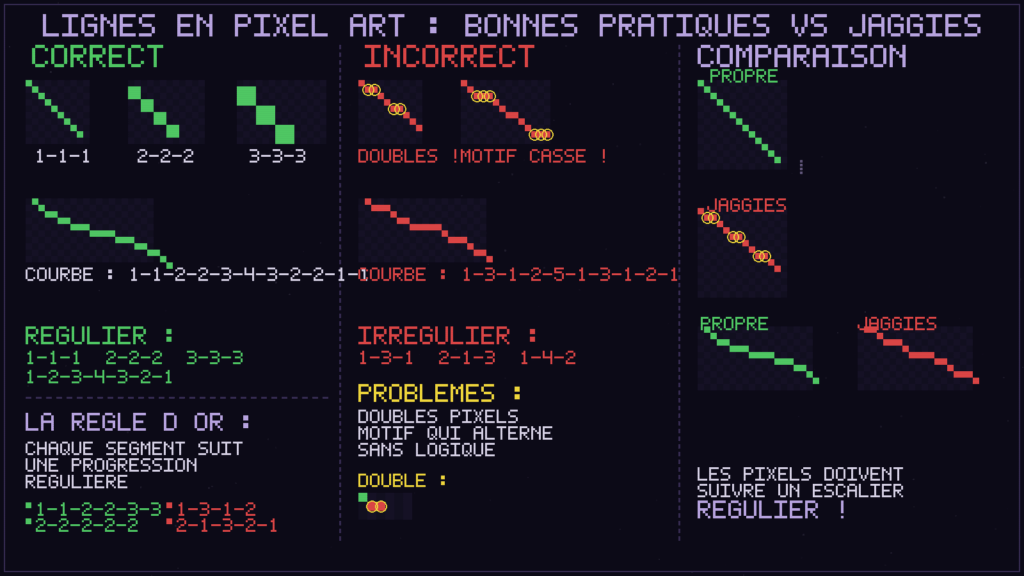
Maîtriser quelques techniques de base transforme radicalement la qualité de vos créations. Voici les piliers sur lesquels tout pixel artist s’appuie.
Le tracé de lignes (line art)
En pixel art, les lignes obéissent à des règles précises. Une ligne diagonale propre suit une progression régulière : par exemple 1-1-1 (pixels en escalier à 45°) ou 2-2-2 (escalier deux par deux). Les doubles pixels — deux pixels côte à côte sur une diagonale — sont l’ennemi numéro un du débutant. Ils créent un effet d’escalier disgracieux qu’on appelle les jaggies.
Jaggies
Effet d’escalier indésirable sur les lignes courbes ou diagonales en pixel art, causé par une progression irrégulière des pixels. L’objectif du pixel artist est de minimiser ces artefacts visuels pour obtenir des courbes fluides.
La règle d’or : maintenez une progression constante dans vos lignes. Si votre courbe fait 3-2-1-1-2-3 pixels, elle sera naturellement fluide. Si elle fait 3-1-3-1, l’œil percevra des irrégularités.
Le dithering : simuler des dégradés
Le dithering est une technique héritée des limitations hardware des années 80. Le principe : alterner des pixels de deux couleurs différentes selon un motif pour créer l’illusion d’une couleur intermédiaire. L’œil humain, paresseusement génial, mélange les couleurs voisines.
Dithering
Technique consistant à entrelacer des pixels de couleurs différentes selon des motifs réguliers (damier, lignes, bruit) pour simuler des dégradés ou des teintes intermédiaires avec une palette limitée. Apparenté au pointillisme en peinture traditionnelle.
Il existe deux usages principaux :
Le fill dithering remplit une zone entière avec un motif pour créer une couleur « virtuelle ». Particulièrement utile en 1-bit (noir et blanc) ou avec des palettes très réduites.
Le transitional dithering adoucit la transition entre deux zones de couleur. Utilisé avec parcimonie, il crée des dégradés subtils sans ajouter de couleurs à la palette.
Le dithering est un outil puissant, mais attention à l’abus. Sur les sprites de petite taille (16×16 ou moins), il crée souvent plus de bruit visuel qu’autre chose. Réservez-le aux décors et aux pièces de grande taille où l’œil a la place de faire le mélange.
L’anti-aliasing (AA) : adoucir les bords
L’anti-aliasing consiste à ajouter des pixels de couleur intermédiaire entre un contour et son arrière-plan pour lisser les effets d’escalier. C’est la touche qui fait passer un sprite de « correct » à « professionnel ».
En pixel art, l’AA se fait manuellement (pas question de laisser le logiciel s’en charger). On place quelques pixels de transition aux endroits stratégiques : les angles des courbes, les jonctions entre lignes de progressions différentes.
L’anti-aliasing automatique des logiciels de dessin classiques (Photoshop, GIMP en mode standard) est votre ennemi mortel en pixel art. Il génère des dizaines de couleurs intermédiaires incontrôlées. Assurez-vous toujours que vos outils sont configurés en mode « pixel perfect », sans aucun lissage.
Selective outlining (contour sélectif)
Plutôt qu’un contour noir uniforme autour de votre sprite, le selective outlining consiste à colorer certaines portions du contour avec une version plus foncée de la couleur adjacente. Le haut du personnage (côté lumière) aura un contour plus clair, le bas un contour plus sombre. Cette technique donne immédiatement du volume et de la profondeur.
Les clusters
Un cluster est un groupe de pixels de même couleur qui forme une unité visuelle cohérente. La règle fondamentale : évitez les pixels isolés (sauf effet volontaire) et les clusters trop linéaires. Un bon cluster a une forme organique, pas géométrique.
Maîtriser la palette de couleurs
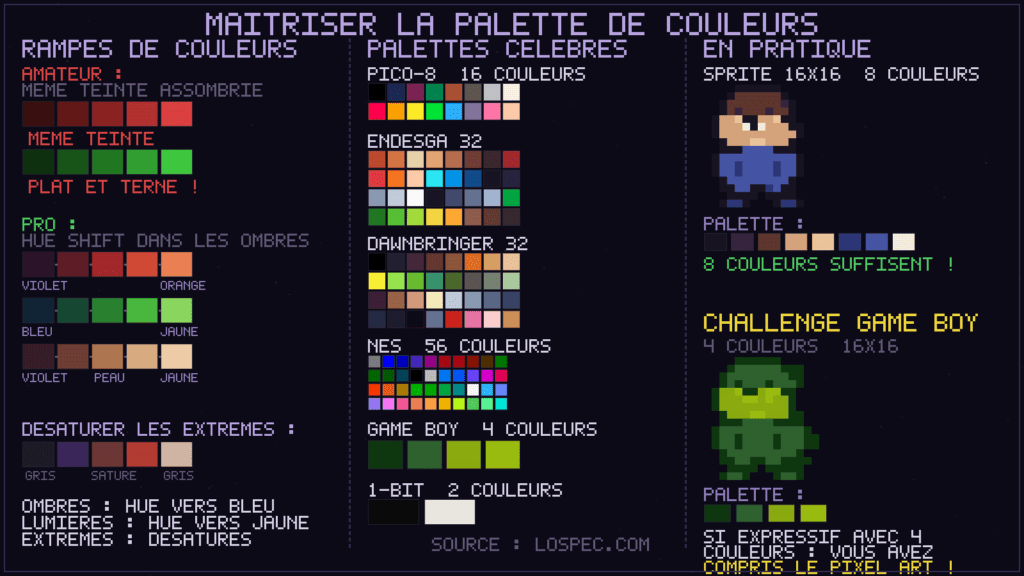
La gestion des couleurs est probablement l’aspect le plus sous-estimé du pixel art par les débutants. Pourtant, c’est souvent ce qui distingue un sprite amateur d’un sprite pro.
Les fondamentaux de la palette
Une palette en pixel art ne se construit pas en piochant des couleurs au hasard dans un sélecteur. Chaque couleur doit remplir un rôle précis, et l’ensemble doit former un tout cohérent.
| Principe | Description |
|---|---|
| Limiter le nombre de couleurs | 8 à 16 couleurs suffisent pour la plupart des sprites |
| Créer des rampes | Chaque teinte a 3-5 variations : très sombre → sombre → base → clair → très clair |
| Varier la teinte dans les ombres | Les ombres ne sont pas juste « la même couleur en plus foncé » — décalez légèrement la teinte vers le bleu/violet |
| Désaturer les extrêmes | Les couleurs très claires et très sombres sont généralement moins saturées |
| Réutiliser les couleurs | Une même teinte sombre peut servir dans plusieurs éléments pour unifier le sprite |
Palettes prêtes à l’emploi pour débuter
Plutôt que de créer votre propre palette tout de suite (exercice avancé), appuyez-vous sur des palettes éprouvées disponibles sur Lospec :
| Palette | Couleurs | Idéale pour |
|---|---|---|
| Pico-8 | 16 | Style rétro, jeux indé, premiers projets |
| Endesga 32 | 32 | Polyvalente, tons chauds et froids équilibrés |
| NES (originale) | 56 | Nostalgie 8-bit, contrainte historique |
| DB32 (DawnBringer) | 32 | Paysages, RPG, polyvalence professionnelle |
| 1-Bit Monitor Glow | 2 | Exercice minimaliste, noir et blanc |
Prenez la palette Game Boy (4 nuances de vert) et essayez de dessiner un personnage reconnaissable en 16×16. Si vous arrivez à le rendre expressif avec seulement 4 couleurs et 256 pixels, vous avez compris l’essence du pixel art.
Donner vie à vos créations : l’animation

Un sprite immobile c’est bien. Un sprite qui respire, marche ou attaque, c’est infiniment mieux. L’animation en pixel art est un art dans l’art, mais les bases sont très accessibles.
Les principes de l’animation pixel art
L’animation sprite fonctionne comme un flipbook : on dessine plusieurs images (frames) qui, affichées en séquence rapide, créent l’illusion du mouvement. Les 12 principes de l’animation établis par les studios Disney s’appliquent parfaitement au pixel art, même à petite échelle.
Les trois principes les plus importants pour débuter :
Le squash and stretch (compression et étirement) donne du poids et de l’élasticité. Un personnage qui saute s’étire en l’air et se comprime à l’atterrissage. Même un décalage d’un seul pixel fait la différence.
L’anticipation prépare le spectateur au mouvement. Avant de sauter, votre personnage se baisse légèrement. Avant de frapper, il recule le bras. Cette frame « préparatoire » rend l’action lisible.
Le timing contrôle la vitesse perçue. Plus il y a de frames entre deux positions, plus le mouvement paraît lent et fluide. Moins il y en a, plus c’est rapide et nerveux.
Commencer avec les animations de base
L'idle (repos)
Votre personnage respire, se balance légèrement. 2 à 4 frames suffisent. C’est l’animation la plus simple et la plus gratifiante pour commencer.
La marche (walk cycle)
Le cycle de marche standard fait 4 à 8 frames. Commencez par les deux positions extrêmes (jambes écartées, chacune devant) puis ajoutez les intermédiaires. La symétrie est votre amie ici : la frame 1 avec la jambe gauche devant est le miroir de la frame 3 avec la jambe droite devant.
Le saut
3 frames minimum : anticipation (le personnage se baisse), envol (il s’étire), atterrissage (il se comprime). Ajoutez des frames intermédiaires selon la fluidité souhaitée.
La fonction « pelure d’oignon » (onion skin) dans Aseprite et Piskel superpose en transparence les frames précédentes et suivantes pendant que vous dessinez. C’est indispensable pour maintenir la cohérence entre les images et visualiser le mouvement.
Les 7 erreurs que tout débutant commet (et comment les éviter)
On est tous passés par là. Voici les pièges classiques pour gagner du temps sur votre apprentissage.
| # | Erreur | Pourquoi c'est un problème | Solution |
|---|---|---|---|
| 1 | Commencer trop grand | Un canevas 128×128 est écrasant pour un débutant | Commencez en 16×16 ou 32×32 |
| 2 | Trop de couleurs | L’image perd sa cohérence, le style pixel art disparaît | Limitez-vous à 8-16 couleurs |
| 3 | Ombres en noir pur | Les ombres noires écrasent les détails et semblent artificielles | Utilisez des teintes foncées désaturées et décalées en teinte |
| 4 | Oublier de dézoomer | Le sprite semble génial en zoom mais illisible en taille réelle | Vérifiez en 100% toutes les 5 minutes |
| 5 | Anti-aliasing partout | Trop d’AA rend le sprite flou et baveux | Appliquez l’AA avec parcimonie, uniquement sur les courbes principales |
| 6 | Contour noir uniforme | Le sprite semble plat et « collé » sur le fond | Essayez le selective outlining |
| 7 | Copier pixel par pixel | Recopier un sprite existant n’enseigne pas la réflexion | Étudiez les sprites, puis créez les vôtres de zéro |
5 exercices pour progresser rapidement
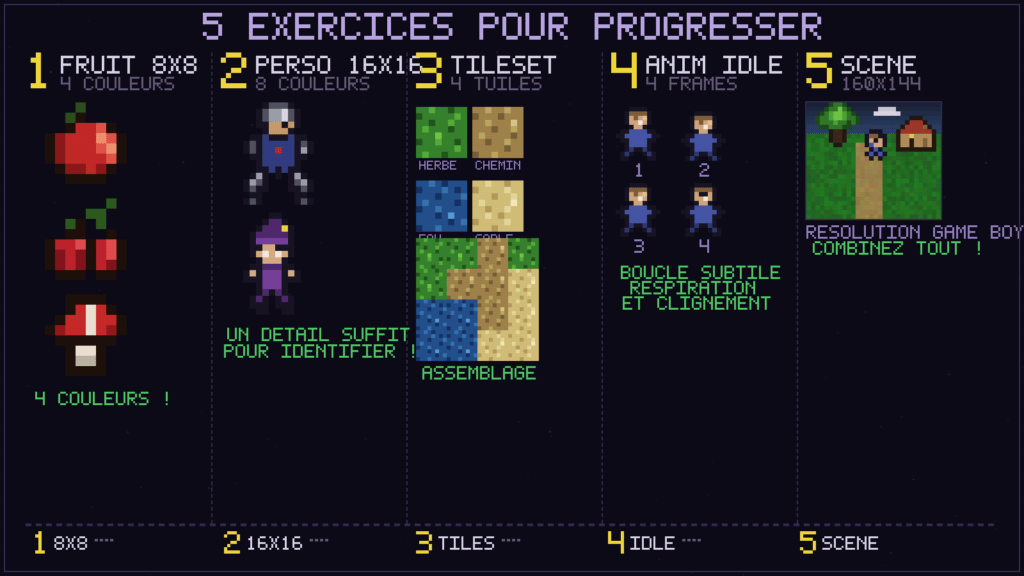
La théorie c’est bien, la pratique c’est mieux. Voici une progression d’exercices pensée pour construire vos compétences étape par étape.
Le fruit en 8×8
Dessinez une pomme, une cerise ou un champignon en seulement 8×8 pixels avec 4 couleurs. Le but : rendre l’objet reconnaissable malgré la contrainte extrême. C’est l’exercice fondateur qui vous apprend à synthétiser les formes.
Le personnage en 16×16
Créez un personnage humanoïde en 16×16 avec 8 couleurs maximum. Il doit être identifiable : chapeau, épée, cape… un élément distinctif suffit. Inspirez-vous des sprites NES pour le niveau de détail atteignable.
Le tileset 4 cases
Dessinez 4 tuiles de sol qui s’assemblent sans couture visible : herbe, chemin, eau, sable. Travailler les transitions entre tuiles est un skill essentiel pour le game art.
L'animation idle
Reprenez votre personnage 16×16 et donnez-lui une animation de repos en 4 frames. Un léger balancement, un clignement d’yeux, un mouvement de cape. Subtilité est le mot clé.
La scène complète
Combinez vos tuiles et votre personnage dans une scène de 160×144 pixels (résolution Game Boy). Ajoutez un arbre, un rocher, un coffre. Félicitations, vous avez créé votre premier écran de jeu.
Ressources et communauté : aller plus loin
Le pixel art a l’une des communautés en ligne les plus accueillantes du monde de l’art numérique. Voici les ressources essentielles pour continuer votre progression.
Sites de référence
| Ressource | Ce que vous y trouverez |
|---|---|
| Lospec | Palettes, tutoriels, challenges quotidiens, galerie communautaire |
| Pixel Joint | Galerie historique, critiques constructives de la communauté |
| OpenGameArt | Assets gratuits pour étudier et s’inspirer (avec licences) |
| Faire des Jeux | Cours complet en français sur le pixel art orienté game dev |
| Saint11 (Pedro Medeiros) | Mini-tutoriels animés, référence mondiale en pixel art |
Communautés actives
Le subreddit r/PixelArt rassemble plus d’un million de membres et propose des retours constructifs quotidiens. Les serveurs Discord dédiés au pixel art (Pixel Art World, Aseprite Community) sont parfaits pour poser des questions en temps réel et participer à des challenges hebdomadaires.
Lospec propose un challenge quotidien avec des thèmes imposés et des contraintes de palette. C’est probablement l’exercice le plus efficace pour progresser régulièrement : un petit dessin par jour, et en quelques mois les progrès sont spectaculaires.
Du pixel art au jeu vidéo : la suite logique
Si vous apprenez le pixel art dans l’optique de créer un jeu, sachez que la transition est plus accessible que jamais. Des moteurs comme Godot (gratuit, open source) ou Unity intègrent nativement le support des sprites et des tilemaps. Aseprite exporte directement en sprite sheets compatibles avec ces moteurs.
Le workflow classique est le suivant : vous créez vos sprites et animations dans Aseprite, exportez le tout sous forme de feuille de sprites (PNG), puis importez dans votre moteur de jeu qui se charge de découper et animer automatiquement.
Des jeux à succès comme Celeste (Maddy Makes Games), Undertale (Toby Fox) et Stardew Valley (Eric Barone) ont été créés par des équipes minuscules — parfois une seule personne. Le pixel art est le style visuel le plus accessible pour un développeur solo qui veut donner vie à son jeu sans être un artiste de formation.
En résumé : par où commencer, maintenant
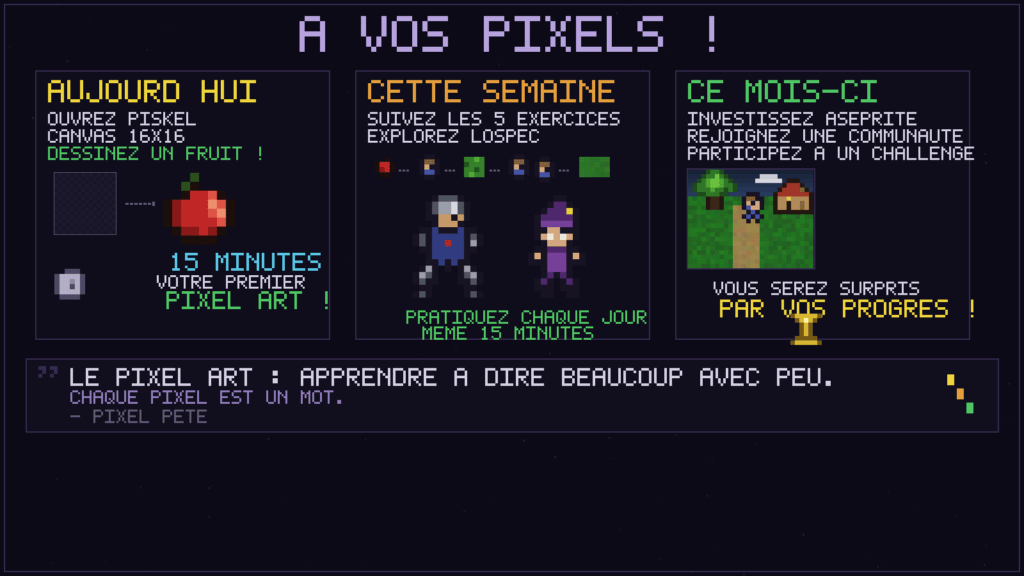
Vous avez les bases théoriques. Voici le plan d’action en version condensée :
Aujourd'hui
Ouvrez Piskel dans votre navigateur. Créez un canevas 16×16. Dessinez un fruit. Ça prendra 15 minutes, et vous aurez fait votre premier pixel art.
Cette semaine
Suivez les exercices de cet article. Un personnage, un tileset, une première animation. Explorez les palettes sur Lospec.
Ce mois-ci
Investissez dans Aseprite si le pixel art vous plaît. Rejoignez une communauté. Participez à votre premier challenge. Vous serez surpris par vos progrès.
Le pixel art n’est pas une discipline qui se maîtrise en lisant un article — aussi complet soit-il. C’est un art qui se pratique, pixel après pixel, sprite après sprite. Mais c’est aussi l’une des formes d’expression numérique les plus gratifiantes qui existent : chaque session vous rend un peu meilleur, et chaque petit carré posé au bon endroit procure une satisfaction unique.
À vos pixels.
Le pixel art, c’est apprendre à dire beaucoup avec peu. Chaque pixel est un mot — apprenez à écrire des phrases courtes et percutantes.
— Pixel Pete (Pedro Medeiros), artiste pixel art


Soyez le premier à commenter cet article !