
Chaque jour, 467 000 nouveaux fichiers malveillants sont détectés sur internet. Un tiers des menaces qui touchent les ordinateurs Windows et Mac sont des programmes potentiellement indésirables (PUP) — ces logiciels qui s’installent « en bonus » quand vous pensez télécharger un simple utilitaire. Et 62% des logiciels disponibles sur les grands sites de téléchargement contiennent ce type de programmes cachés.
Ce guide est votre référence avant toute installation de logiciel. Vous y trouverez comment identifier les sources fiables, vérifier l’authenticité d’un fichier, éviter les pièges des installeurs, et protéger votre ordinateur. Gardez-le en favori : consultez-le chaque fois que vous devez installer un nouveau programme.
Pourquoi la prudence est essentielle avant d’installer un logiciel
Installer un logiciel, c’est accorder à un programme un accès à votre ordinateur. Un accès qui peut être utilisé pour vous aider… ou pour vous nuire.
Les risques réels
Malwares (logiciels malveillants) : Virus, trojans, ransomwares, spywares… Ces programmes peuvent voler vos données personnelles, chiffrer vos fichiers contre rançon, espionner votre activité ou transformer votre ordinateur en zombie pour des attaques réseau.
PUP/Adwares (programmes indésirables) : Moins dangereux mais très agaçants. Ils affichent des publicités intrusives, changent votre page d’accueil, installent des barres d’outils non sollicitées et ralentissent votre ordinateur.
Vol de données : Certains logiciels malveillants enregistrent vos frappes clavier (keyloggers) pour capturer vos mots de passe et numéros de carte bancaire.
Les conséquences
Un mauvais téléchargement peut entraîner : la perte de vos fichiers personnels, le vol de vos identifiants bancaires, l’usurpation de votre identité, des factures de réparation informatique, ou simplement des heures perdues à nettoyer votre système.
La bonne nouvelle : avec quelques réflexes simples, vous pouvez éviter 99% de ces problèmes.
Identifier les sources de téléchargement fiables
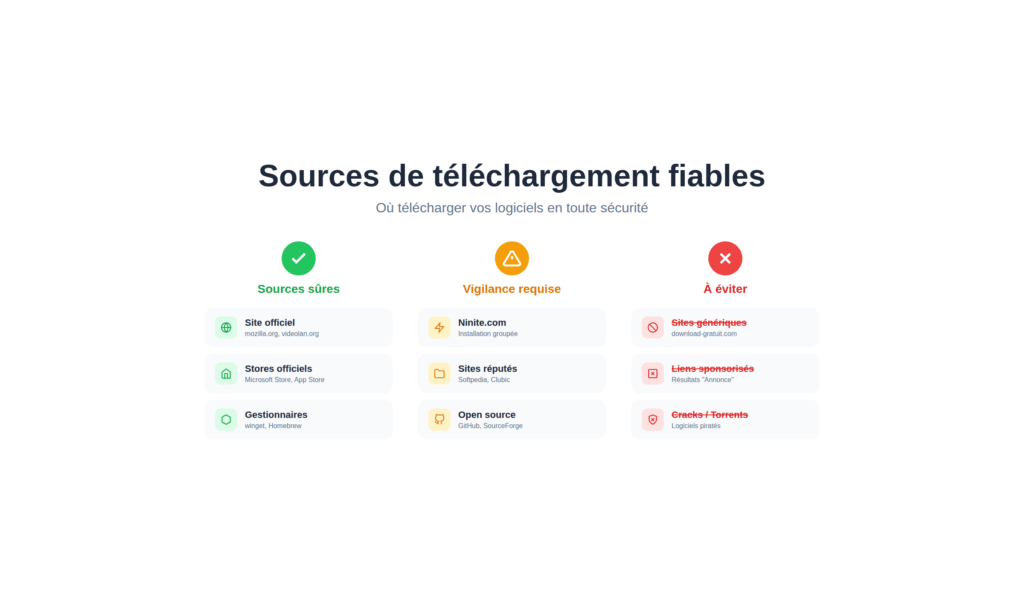
La première règle de sécurité est simple : téléchargez toujours depuis la source la plus fiable possible.
Hiérarchie de confiance des sources
Niveau 1 — Sources les plus sûres :
- Site officiel de l’éditeur : C’est LA référence. Pour Firefox, allez sur mozilla.org. Pour VLC, sur videolan.org. Pour 7-Zip, sur 7-zip.org. Pas sur download-firefox-gratuit.com.
- Stores officiels : Microsoft Store (Windows) et Mac App Store (macOS). Les applications y sont vérifiées avant publication.
- Gestionnaires de paquets : winget sur Windows, Homebrew sur Mac. Pour les utilisateurs avancés, c’est la méthode la plus sûre.
Niveau 2 — Sources fiables avec vigilance :
- Ninite.com : Installeur groupé sans aucun PUP. Vous cochez les logiciels voulus, Ninite télécharge et installe tout automatiquement depuis les sources officielles.
- Sites de téléchargement réputés : Softpedia, MajorGeeks, FileHippo, Clubic (FR). Ces sites testent les logiciels, mais restez vigilant.
- Plateformes open source : GitHub, SourceForge, GitLab. Le code source est vérifiable par la communauté.
Niveau 3 — Sources à éviter absolument :
- Sites avec des noms génériques (download-gratuit.com, soft-free.net)
- Liens sponsorisés dans les moteurs de recherche (les premiers résultats avec la mention « Annonce »)
- Pièces jointes email non sollicitées
- Liens dans les messages Discord, Reddit ou forums non vérifiés
- Sites de cracks, keygens et logiciels piratés
- Torrents de logiciels propriétaires
Quand vous cherchez « télécharger VLC » sur Google, le premier résultat est souvent une publicité. Ces liens sponsorisés peuvent mener vers des sites qui ajoutent des malwares à l’installeur officiel. Descendez toujours jusqu’aux résultats organiques et vérifiez l’URL.
Sites de téléchargement recommandés
| Site | Spécialité | Avantages |
|---|---|---|
| Ninite.com | Installation groupée | Zéro PUP garanti, installeur unique |
| Softpedia.com | Répertoire complet | Vérification antimalware, versions à jour |
| MajorGeeks.com | Sélection experte | Top 1% des logiciels, testé par éditeurs |
| GitHub.com | Open source | Code source vérifiable, communauté active |
| Clubic.com | Généraliste (FR) | Tests éditoriaux, téléchargements directs |
| 01net.com | Généraliste (FR) | Fiches détaillées, alternatives proposées |
Comment trouver le site officiel d’un logiciel
- Recherchez « [nom du logiciel] official website » ou « [nom du logiciel] site officiel »
- Vérifiez l’URL : elle doit correspondre au nom de l’éditeur
- Consultez la page Wikipedia du logiciel — le site officiel y est toujours indiqué
- Méfiez-vous des domaines avec des tirets ou des mots ajoutés (vlc-download.com ≠ videolan.org)
Reconnaître les sites et fichiers suspects
Avant de cliquer sur « Télécharger », apprenez à repérer les signaux d’alarme.
Signes d’un site de téléchargement dangereux
- URL suspecte : Fautes de frappe (microsft.com), domaines à rallonge, absence de HTTPS
- Design amateur : Mise en page bancale, images pixelisées, texte mal traduit
- Publicités envahissantes : Pop-ups multiples, redirections intempestives
- Boutons « Download » multiples : Trois ou quatre boutons différents, dont certains sont des publicités déguisées
- Compte à rebours forcé : « Votre téléchargement commencera dans 30 secondes » avec des publicités
- Commentaires trop élogieux : Avis identiques, notes parfaites, pas de critiques
- Absence de mentions légales : Pas d’informations sur l’éditeur du site
Extensions de fichiers à surveiller
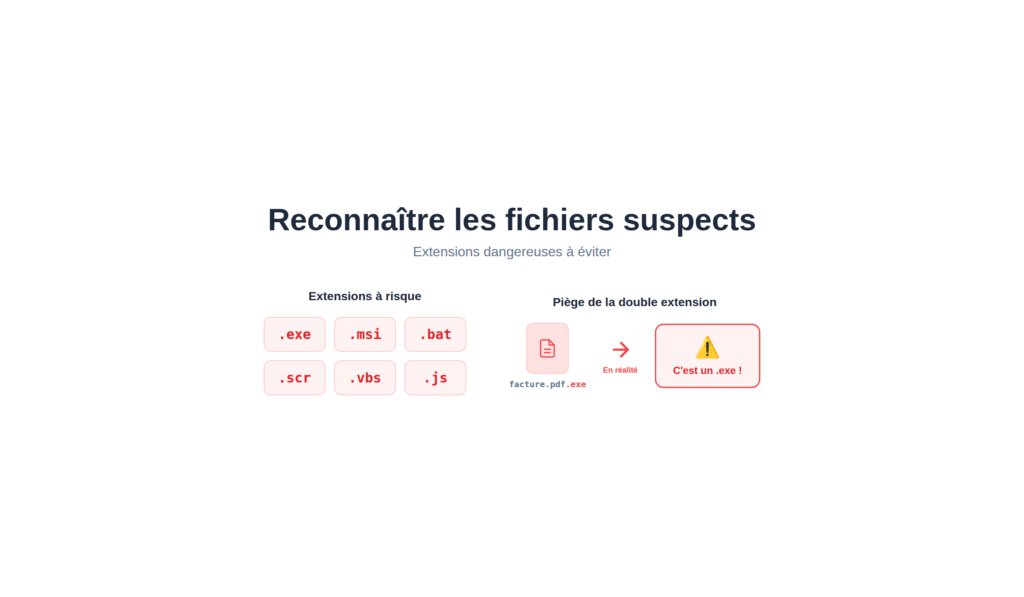
Extensions dangereuses (Windows) :
- .exe, .msi : Fichiers exécutables, peuvent contenir des malwares
- .bat, .cmd : Scripts qui s’exécutent automatiquement
- .scr : Économiseurs d’écran (souvent utilisés pour masquer des virus)
- .js, .vbs : Scripts qui peuvent exécuter du code malveillant
Le piège de la double extension : Un fichier nommé « document.pdf.exe » affiche une icône PDF mais c’est un exécutable. Windows masque par défaut l’extension connue (.exe), vous ne voyez que « document.pdf ». Activez l’affichage des extensions : Explorateur > Affichage > Extensions de noms de fichiers.
Archives protégées par mot de passe : Si un site vous donne un fichier ZIP avec un mot de passe, c’est souvent pour empêcher les antivirus de scanner le contenu. Signal d’alarme majeur.
Logiciels piratés : le danger maximum
Les sites de cracks et keygens sont les vecteurs principaux de malwares. Les « cracks » sont des programmes modifiés — rien ne garantit que la modification se limite à contourner la protection. La plupart contiennent des trojans, keyloggers ou ransomwares.
Même si le logiciel piraté semble fonctionner normalement, un malware peut tourner en arrière-plan pendant des mois avant de se manifester.
Au-delà du risque légal, les logiciels crackés sont la première source d’infection. Il existe des alternatives légales et gratuites pour presque tous les logiciels payants (voir section dédiée).
Vérifier l’authenticité d’un logiciel avant installation
Vous avez téléchargé un fichier. Avant de l’exécuter, vérifiez qu’il est authentique.
La signature numérique (Windows)
Une signature numérique prouve que le fichier provient bien de l’éditeur annoncé et n’a pas été modifié depuis sa création.
Comment vérifier :
- Clic droit sur le fichier .exe > Propriétés
- Allez dans l’onglet « Signatures numériques »
- Sélectionnez la signature et cliquez sur « Détails »
- Vérifiez le nom de l’éditeur et que le statut indique « Cette signature numérique est correcte »
Interprétation :
- ✅ Signé et valide : L’éditeur est vérifié, le fichier n’a pas été modifié
- ⚠️ Signé mais certificat expiré : Le certificat était valide au moment de la signature
- ❌ Non signé : Prudence accrue, vérifications supplémentaires nécessaires
- ❌ Signature invalide : NE PAS EXÉCUTER
Pour les utilisateurs avancés (PowerShell) :
Get-AuthenticodeSignature -FilePath "C:\chemin\fichier.exe"
Le résultat doit indiquer « Status: Valid ».
Vérification sur Mac (Gatekeeper)
macOS vérifie automatiquement que les applications sont signées par un développeur identifié Apple et « notarisées » (scannées par Apple pour malwares connus).
Si une app est bloquée :
- Message « App non vérifiée » : L’éditeur n’est pas enregistré chez Apple
- Pour ouvrir quand même : Clic droit > Ouvrir (à faire uniquement si vous êtes certain de la source)
Vérifier la notarisation (Terminal) :
spctl -a -vvv -t install /Applications/NomApp.app
Utiliser VirusTotal avant exécution
VirusTotal.com analyse votre fichier avec plus de 60 moteurs antivirus simultanément. C’est gratuit et indispensable pour tout fichier douteux.
Comment l’utiliser :
- Allez sur virustotal.com
- Cliquez sur « Choose file » et sélectionnez le fichier téléchargé (max 650 Mo)
- Attendez l’analyse (quelques secondes à quelques minutes)
- Consultez les résultats
Interprétation des résultats :
| Détections | Interprétation | Action recommandée |
|---|---|---|
| 0/60 | Probablement sain | Vous pouvez installer |
| 1-3/60 | Possibles faux positifs | Recherchez le nom de la détection, vérifiez la source |
| 4-10/60 | Suspect | Évitez ce fichier, cherchez une alternative |
| 10+/60 | Malware probable | NE PAS exécuter, supprimez le fichier |
VirusTotal propose une extension navigateur (Chrome, Firefox) qui vous permet de scanner un lien de téléchargement avant même de télécharger le fichier.
Vérification du hash (checksum)
Le hash est une empreinte unique du fichier. Si l’éditeur publie le hash officiel, vous pouvez vérifier que votre téléchargement est identique.
Sur Windows (PowerShell) :
Get-FileHash -Path "C:\chemin\fichier.exe" -Algorithm SHA256
Sur Mac (Terminal) :
shasum -a 256 /chemin/vers/fichier
Comparez le résultat avec le hash publié sur le site officiel. Ils doivent être strictement identiques.
Éviter les PUP et logiciels indésirables (bundleware)
Les PUP (Potentially Unwanted Programs) sont des programmes qui s’installent « en bonus » sans que vous l’ayez vraiment demandé. Barres d’outils, moteurs de recherche imposés, « optimiseurs » système bidon…
Comment ils s’infiltrent
Les installeurs de logiciels gratuits financent leur développement en incluant des logiciels partenaires. Pendant l’installation, des cases pré-cochées acceptent ces programmes à votre place si vous cliquez trop vite sur « Suivant ».
La règle d’or : installation personnalisée
Toujours choisir « Installation personnalisée », « Installation avancée » ou « Custom Install ». Jamais « Installation Express » ou « Installation recommandée ».
L’installation personnalisée vous montre tous les composants et vous permet de décocher les indésirables.
Ce qu’il faut surveiller pendant l’installation
- Lisez chaque écran : Ne cliquez pas sur « Suivant » en mode automatique
- Décochez toutes les cases pré-cochées : « Installer la barre d’outils X », « Définir Y comme page d’accueil »
- Refusez les « offres partenaires » : « Essayez gratuitement Z pendant 30 jours »
- Vérifiez le CLUF : Si un deuxième contrat de licence apparaît, c’est pour un logiciel tiers
- Attention aux boutons : Le bouton « Accepter » peut parfois installer le PUP, cherchez « Refuser » ou « Skip »
Que faire si un PUP s’est installé
- Désinstallez-le : Paramètres > Applications > recherchez le programme suspect > Désinstaller
- Vérifiez les extensions navigateur : Supprimez celles que vous n’avez pas installées volontairement
- Réinitialisez votre navigateur si la page d’accueil ou le moteur de recherche ont changé
- Scannez avec Malwarebytes AdwCleaner : Outil gratuit spécialisé dans la suppression des adwares
Bonnes pratiques pendant l’installation
Avant le téléchargement
- Vérifiez que vous êtes sur le site officiel (URL correcte, HTTPS)
- Recherchez « [nom logiciel] + malware » ou « [nom logiciel] + avis » sur Google
- Consultez les avis utilisateurs récents
- Vérifiez la date de dernière mise à jour (un logiciel abandonné depuis 5 ans = risque)
Pendant le téléchargement
- Préférez les liens directs aux « gestionnaires de téléchargement » proposés par certains sites
- Évitez les boutons « Download » trop voyants (souvent des publicités)
- Vérifiez l’extension du fichier téléchargé (.exe, .msi pour Windows, .dmg ou .pkg pour Mac)
Pendant l’installation
- Installation personnalisée obligatoire
- Lisez chaque écran, même si c’est fastidieux
- Décochez tout ce qui n’est pas le logiciel principal
- Vérifiez les permissions demandées — un lecteur PDF n’a pas besoin d’accéder à votre webcam
- Si on vous demande de désactiver votre antivirus : refusez et annulez l’installation
Après l’installation
- Vérifiez les programmes installés (Paramètres > Applications)
- Contrôlez les extensions de votre navigateur
- Vérifiez que votre page d’accueil et moteur de recherche n’ont pas changé
- Lancez un scan antivirus rapide
Site officiel ✓ → Installation personnalisée ✓ → Cases décochées ✓ → Scan antivirus ✓
Protéger son ordinateur avec les bons outils

Un comportement prudent est votre première ligne de défense. Mais des outils de protection ajoutent une couche de sécurité supplémentaire.
Antivirus : ce qui est vraiment nécessaire
Windows : Windows Defender (intégré) offre une protection solide et suffisante pour la plupart des utilisateurs. Il est activé par défaut, gratuit, et ne ralentit pas votre ordinateur.
Mac : XProtect (intégré) assure une protection de base. macOS est moins ciblé que Windows, mais pas immunisé.
Faut-il un antivirus payant ? Pour un usage personnel classique, non. Les versions gratuites ou intégrées suffisent si vous adoptez les bons réflexes. Les antivirus payants (Norton, Bitdefender, Kaspersky) offrent des fonctionnalités supplémentaires (VPN, gestionnaire de mots de passe) et une protection légèrement supérieure, utiles pour les professionnels ou les utilisateurs à risque.
Outils complémentaires recommandés
Malwarebytes (gratuit) : Excellent pour les scans à la demande. Ne remplace pas un antivirus temps réel, mais le complète parfaitement. Lancez un scan mensuel.
Malwarebytes AdwCleaner (gratuit) : Spécialisé dans la suppression des adwares et PUP. Utile après une installation douteuse.
VirusTotal : Pour vérifier un fichier suspect avant exécution.
Maintenir son système à jour
Les mises à jour de sécurité corrigent des failles exploitées par les malwares. Un système non mis à jour est une porte ouverte.
- Windows : Paramètres > Windows Update > Rechercher des mises à jour
- Mac : Préférences Système > Mise à jour de logiciels
- Logiciels installés : Activez les mises à jour automatiques quand c’est possible
Sauvegardes régulières
En cas d’infection grave (ransomware), la sauvegarde est votre filet de sécurité. Suivez la règle 3-2-1 : 3 copies de vos données, sur 2 supports différents, dont 1 hors site (cloud).
Que faire en cas de doute ou d’infection
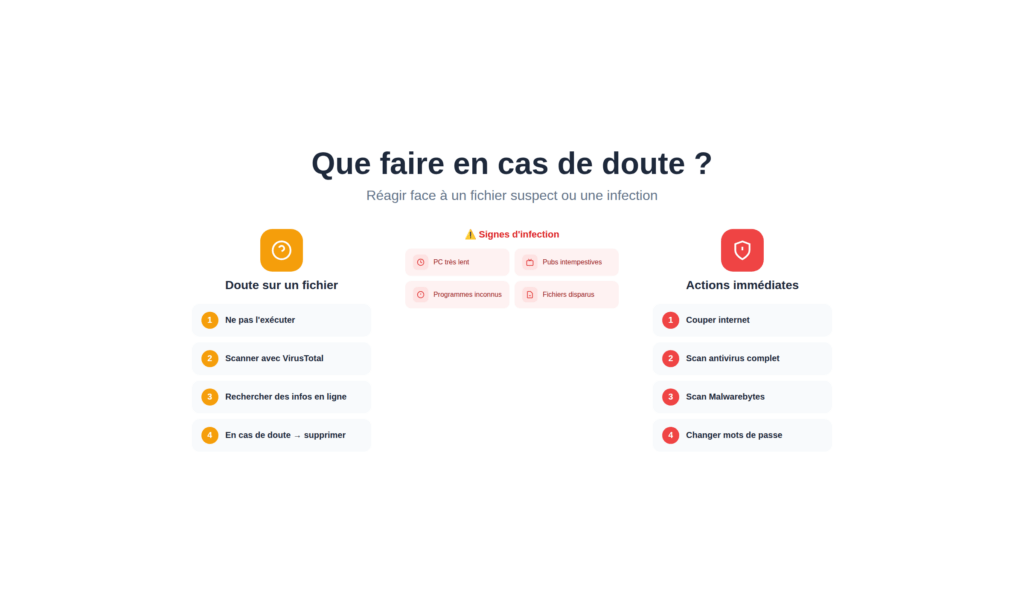
Si vous avez un doute sur un fichier téléchargé
- Ne l’exécutez pas
- Scannez-le avec VirusTotal
- Recherchez des informations sur internet
- En cas de doute persistant, supprimez-le et cherchez une alternative
Si vous pensez être infecté
Signes d’infection :
- Ordinateur anormalement lent
- Publicités intempestives, même hors navigateur
- Programmes inconnus qui se lancent au démarrage
- Page d’accueil ou moteur de recherche modifiés sans votre accord
- Fichiers disparus ou chiffrés
- Activité disque ou réseau inhabituelle
Actions immédiates :
- Déconnectez-vous d’internet (pour stopper une éventuelle exfiltration de données)
- Lancez un scan complet avec Windows Defender ou votre antivirus
- Scannez avec Malwarebytes (version gratuite)
- Désinstallez les programmes suspects récemment installés
- Réinitialisez vos navigateurs si nécessaire
- Changez vos mots de passe depuis un autre appareil si vous suspectez un keylogger
Si le problème persiste : Envisagez une réinstallation complète du système ou faites appel à un professionnel.
Alternatives légales et gratuites aux logiciels piratés
Vous n’avez pas besoin de pirater des logiciels. Des alternatives gratuites et légales existent pour presque tout.
| Catégorie | Logiciel payant | Alternative gratuite/légale |
|---|---|---|
| Suite bureautique | Microsoft Office | LibreOffice, Google Docs |
| Retouche photo | Photoshop | GIMP, Photopea (en ligne), Paint.NET |
| Montage vidéo | Premiere Pro | DaVinci Resolve, Kdenlive |
| Illustration vectorielle | Illustrator | Inkscape |
| 3D / Animation | Maya, 3ds Max | Blender |
| Audio / Musique | Pro Tools | Audacity, Ardour |
| Archivage | WinRAR | 7-Zip (totalement gratuit) |
| Lecteur PDF | Acrobat Pro | Sumatra PDF, PDF-XChange Viewer |
| Antivirus | Norton, Kaspersky | Windows Defender, Avira Free |
Ces alternatives ne sont pas des versions « au rabais ». Blender est utilisé par des studios professionnels. DaVinci Resolve est le logiciel de référence pour l’étalonnage colorimétrique à Hollywood. LibreOffice fait tout ce dont 95% des utilisateurs ont besoin.
Checklist de sécurité avant installation
Imprimez cette liste ou gardez-la en favori. Consultez-la avant chaque installation de nouveau logiciel.
Avant le téléchargement
- Je suis sur le site officiel de l’éditeur (URL vérifiée)
- Le site utilise HTTPS (cadenas dans la barre d’adresse)
- J’ai évité les liens sponsorisés dans les résultats de recherche
- J’ai vérifié les avis récents sur ce logiciel
Pendant le téléchargement
- J’ai cliqué sur le bon bouton « Télécharger » (pas une publicité)
- L’extension du fichier est normale (.exe, .msi, .dmg, .pkg)
- J’ai scanné le fichier avec VirusTotal si j’ai le moindre doute
Avant l’exécution
- J’ai vérifié la signature numérique (Windows : Propriétés > Signatures numériques)
- Le fichier n’a pas de double extension suspecte
Pendant l’installation
- J’ai choisi « Installation personnalisée/avancée »
- J’ai lu chaque écran attentivement
- J’ai décoché toutes les cases pré-cochées (offres partenaires, barres d’outils)
- Je n’ai pas désactivé mon antivirus sur demande du programme
Après l’installation
- J’ai vérifié qu’aucun programme indésirable n’a été installé
- Mes extensions navigateur n’ont pas changé
- Ma page d’accueil et mon moteur de recherche sont intacts
- J’ai lancé un scan antivirus rapide
FAQ – Questions fréquentes
Un logiciel gratuit est-il forcément dangereux ?
Non. De nombreux logiciels gratuits sont parfaitement sûrs et développés par des équipes sérieuses (Firefox, VLC, 7-Zip, LibreOffice…). Le danger vient des sources de téléchargement douteuses et des « gratuits » qui se financent par des PUP ou de la publicité agressive.
Comment savoir si mon PC est infecté ?
Signes courants : lenteur inhabituelle, publicités intempestives, programmes inconnus au démarrage, modifications de votre navigateur sans votre accord, fichiers disparus. En cas de doute, lancez un scan avec Windows Defender puis Malwarebytes.
Faut-il un antivirus payant ?
Pour un usage personnel standard : non. Windows Defender est suffisant si vous adoptez les bons réflexes. Un antivirus payant offre des fonctionnalités supplémentaires et une protection légèrement supérieure, mais ce n’est pas indispensable.
Que faire si SmartScreen bloque un logiciel que je veux installer ?
SmartScreen bloque les logiciels d’éditeurs non reconnus ou rarement téléchargés. Si vous êtes certain de la source (site officiel vérifié), vous pouvez cliquer sur « Informations complémentaires » puis « Exécuter quand même ». Mais posez-vous la question : pourquoi ce logiciel n’est-il pas reconnu ?
Les logiciels open source sont-ils sûrs ?
En général, oui. Le code source étant public, la communauté peut détecter les problèmes. Mais téléchargez uniquement depuis les sources officielles (GitHub du projet, site officiel). Un logiciel open source redistribué par un site tiers peut avoir été modifié.
Comment vérifier si un site est vraiment le site officiel ?
Recherchez le nom du logiciel sur Wikipedia — le site officiel y est toujours indiqué. Méfiez-vous des URL avec des tirets, des mots ajoutés ou des extensions inhabituelles. En cas de doute, tapez l’URL manuellement plutôt que de cliquer sur un lien.
Peut-on faire confiance aux avis utilisateurs ?
Avec prudence. Des avis unanimement positifs sans aucune critique sont suspects. Des avis qui semblent copiés-collés aussi. Consultez plusieurs sources (site officiel, forums spécialisés, Reddit) pour avoir un avis équilibré.
Que risque-t-on avec un logiciel piraté ?
Risque légal (amende, poursuites). Risque informatique majeur : les cracks sont le premier vecteur de diffusion de malwares. Vol de données personnelles, ransomware, intégration à un botnet… Le « gratuit » peut coûter très cher.
Cas particuliers et situations spécifiques
Télécharger depuis GitHub
GitHub est une plateforme de développement où sont hébergés de nombreux projets open source. C’est généralement une source fiable, mais quelques précautions s’imposent.
Bonnes pratiques pour GitHub :
- Vérifiez la popularité du projet : Nombre d’étoiles (stars), de forks, de contributeurs. Un projet avec 10 000 étoiles et des centaines de contributeurs est plus fiable qu’un projet avec 3 étoiles.
- Consultez l’activité récente : Un projet actif avec des commits récents est mieux maintenu. Un projet abandonné depuis 3 ans peut contenir des failles non corrigées.
- Lisez les Issues : Les problèmes signalés par les utilisateurs peuvent révéler des bugs ou des comportements suspects.
- Téléchargez depuis les Releases : Utilisez l’onglet « Releases » pour télécharger les versions officielles compilées, pas le code source brut (sauf si vous savez compiler).
- Méfiez-vous des forks : Un fork est une copie d’un projet. Vérifiez que vous êtes bien sur le dépôt original, pas sur une copie potentiellement modifiée.
Logiciels portables (sans installation)
Les logiciels portables s’exécutent directement sans installation. Pratiques pour une clé USB, ils présentent des avantages et des risques spécifiques.
Avantages :
- Pas de modification du registre Windows
- Facilement supprimables (effacer le dossier suffit)
- Utilisables sur plusieurs ordinateurs
Risques :
- Souvent distribués sur des sites tiers (pas toujours fiables)
- Pas de mise à jour automatique
- Peuvent être modifiés sans laisser de traces
Recommandation : Téléchargez les versions portables uniquement depuis PortableApps.com (site de référence) ou depuis le site officiel de l’éditeur quand il en propose une.
Applications du Microsoft Store et Mac App Store
Les stores officiels sont les sources les plus sûres, mais pas infaillibles à 100%.
Avantages :
- Applications vérifiées avant publication
- Mises à jour automatiques
- Sandboxing (isolation des apps) sur Mac
- Désinstallation propre
Limites :
- Quelques apps malveillantes passent parfois les contrôles (rares)
- Certains éditeurs proposent des versions différentes (parfois moins complètes) sur les stores
- Tous les logiciels ne sont pas disponibles
Notre conseil : Privilégiez le store pour les applications grand public. Pour les logiciels professionnels ou spécialisés, le site officiel de l’éditeur reste souvent la meilleure option.
Mises à jour de logiciels existants
Les mises à jour sont essentielles pour la sécurité, mais peuvent aussi être un vecteur d’attaque si vous n’êtes pas vigilant.
Bonnes pratiques :
- Acceptez uniquement les mises à jour proposées par le logiciel lui-même, pas par des pop-ups de sites web
- Méfiez-vous des fausses alertes : « Votre Flash Player est obsolète » dans une page web est presque toujours une arnaque (Flash n’existe plus)
- Activez les mises à jour automatiques quand c’est possible
- Vérifiez périodiquement les mises à jour des logiciels qui n’ont pas d’update automatique
Téléchargements professionnels et en entreprise
Si vous gérez plusieurs postes ou travaillez en entreprise, des précautions supplémentaires s’imposent.
Recommandations :
- Centralisez les téléchargements : Créez une bibliothèque de logiciels approuvés
- Utilisez des gestionnaires de paquets : Chocolatey (Windows), Homebrew (Mac), winget
- Documentez les sources : Pour chaque logiciel, notez l’URL officielle de téléchargement
- Testez avant déploiement : Installez sur une machine de test avant de déployer sur le parc
Commandes utiles pour utilisateurs avancés
Windows (PowerShell)
Vérifier la signature d’un fichier :
Get-AuthenticodeSignature -FilePath "C:\chemin\fichier.exe"
Calculer le hash SHA-256 :
Get-FileHash -Path "C:\chemin\fichier.exe" -Algorithm SHA256
Lister les programmes installés récemment :
Get-WmiObject -Class Win32_Product | Sort-Object InstallDate -Descending | Select-Object -First 10 Name, InstallDate
Lancer un scan Windows Defender :
Start-MpScan -ScanType QuickScan
Mac (Terminal)
Vérifier la signature d’une application :
codesign -dv --verbose=4 /Applications/NomApp.app
Vérifier la notarisation :
spctl -a -vvv -t install /Applications/NomApp.app
Calculer le hash SHA-256 :
shasum -a 256 /chemin/vers/fichier
Extensions navigateur pour renforcer la sécurité
Certaines extensions ajoutent une couche de protection lors de vos téléchargements.
uBlock Origin : Bloque les publicités malveillantes et les pop-ups de téléchargement frauduleux. Indispensable.
VirusTotal Browser Extension : Permet de scanner un lien ou un fichier directement depuis le menu contextuel avant de télécharger.
HTTPS Everywhere : Force les connexions sécurisées quand c’est possible (moins utile aujourd’hui car la plupart des sites utilisent HTTPS par défaut).
Installez uniquement des extensions depuis les stores officiels (Chrome Web Store, Firefox Add-ons). Plus de 50 000 extensions malveillantes ont été identifiées sur Chrome. Vérifiez le nombre d’utilisateurs, les avis et le développeur avant installation.
La sécurité logicielle n’est pas compliquée. Elle repose sur quelques réflexes simples : télécharger depuis les sources officielles, vérifier avant d’exécuter, lire les écrans d’installation, maintenir son système à jour. Avec ces habitudes, vous éviterez la grande majorité des menaces.
En cas de doute sur un téléchargement : ne l’installez pas. Il existe presque toujours une alternative plus sûre.

Soyez le premier à commenter cet article !