

Votre carnet de contacts ressemble à un champ de bataille ? Trois fiches pour votre mère (dont une avec juste « Maman »), des dizaines de numéros de collègues qui ont quitté l’entreprise depuis des années, et des doublons créés à chaque changement de téléphone. Vous n’êtes pas seul.
Ce guide vous montre comment reprendre le contrôle de votre répertoire. Suppression des doublons, fusion des fiches, export sécurisé, transfert entre Android et iPhone : toutes les manipulations sont détaillées étape par étape, avec les précautions à prendre pour ne perdre aucune donnée.
Pourquoi nettoyer son carnet de contacts ?
Un carnet de contacts désordonné n’est pas qu’un désagrément esthétique. Il pose des problèmes concrets au quotidien.
Les doublons compliquent la vie. Quand vous cherchez « Martin », trois fiches apparaissent. Laquelle a le bon numéro ? Celle avec la photo ? Celle synchronisée depuis Gmail ? Sans parler des messages WhatsApp qui s’affichent sous un nom et les appels sous un autre.
Les contacts obsolètes encombrent. Ce restaurant fermé depuis 2019, ce plombier qui a pris sa retraite, ces collègues d’un job d’il y a dix ans… Ils polluent vos recherches et vos suggestions de partage.
La synchronisation multi-comptes crée le chaos. Si vous avez un compte Google personnel, un compte professionnel et iCloud activé en même temps, chaque contact peut exister en triple. Et à chaque changement de téléphone, les doublons se multiplient.
La performance en pâtit. Un carnet avec des milliers d’entrées désorganisées ralentit les recherches et la synchronisation.
Bonne nouvelle : nettoyer son répertoire prend moins de 30 minutes avec les bonnes méthodes.
Comprendre où sont stockés vos contacts
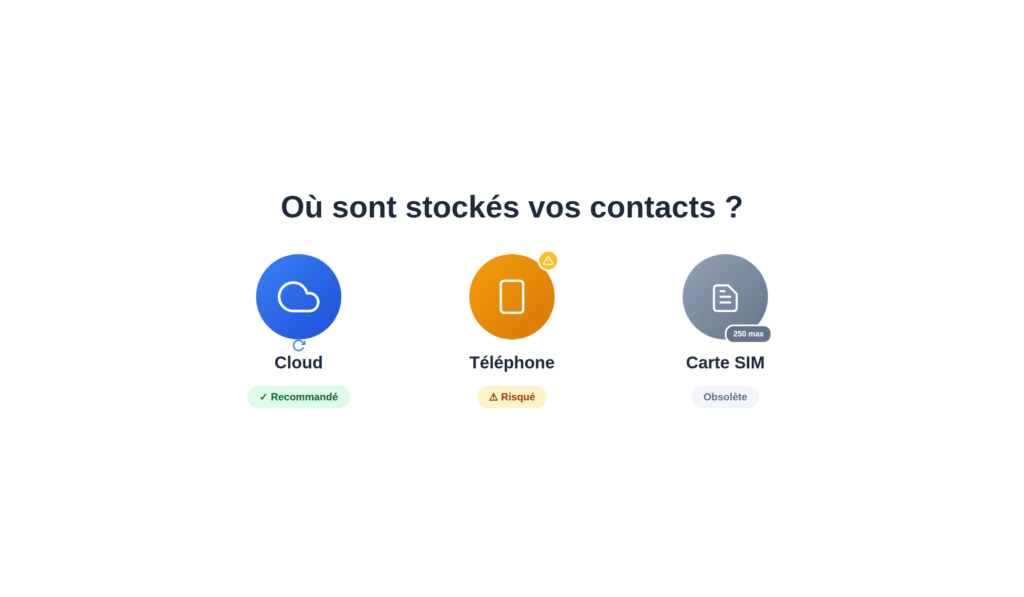
Avant de nettoyer, vous devez savoir où vos contacts sont réellement enregistrés. C’est la source de la plupart des problèmes.
Les trois emplacements possibles
Stockage cloud (Google Contacts, iCloud) : Vos contacts sont synchronisés sur les serveurs de Google ou Apple. Ils suivent votre compte, pas votre téléphone. C’est la méthode recommandée.
Stockage local (téléphone) : Les contacts sont enregistrés uniquement sur l’appareil. Si vous perdez le téléphone ou le réinitialisez, ils disparaissent.
Carte SIM : Méthode obsolète limitée à environ 250 contacts, sans photos ni emails. Utile uniquement pour transférer quelques numéros entre téléphones basiques.
Vérifier votre source de synchronisation
Sur Android :
- Ouvrez l’application Contacts
- Appuyez sur votre photo de profil
- Regardez quel compte est affiché (Google, Samsung, local…)
Sur iPhone :
- Réglages > Contacts > Compte par défaut
- Vérifiez si c’est iCloud, Gmail ou un autre compte
Si plusieurs comptes sont synchronisés simultanément (Google + iCloud + compte Samsung), vous aurez des doublons. Choisissez UN compte principal et désactivez la synchronisation des autres pour les contacts.
Supprimer les doublons sur Android
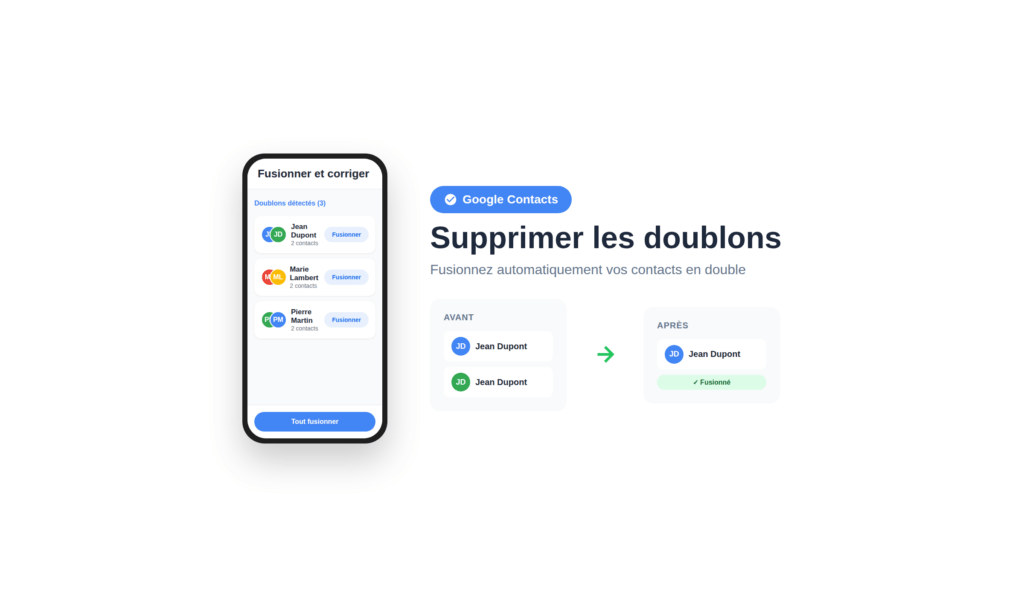
Google Contacts intègre une fonction de détection et fusion des doublons. C’est la méthode la plus simple et la plus fiable.
Méthode native Google Contacts
Vos contacts sont automatiquement sauvegardés sur votre compte Google. En cas d’erreur, vous pouvez récupérer des contacts supprimés depuis la corbeille pendant 30 jours.
Étapes :
- Ouvrez l’application Contacts (pas le répertoire du téléphone, l’app Google Contacts)
- Appuyez sur « Corriger et gérer » en bas de l’écran
- Sélectionnez « Fusionner et corriger »
- Google affiche les doublons détectés avec une prévisualisation
- Deux options :
- « Fusionner » sur chaque doublon pour vérifier individuellement
- « Tout fusionner » pour traiter tous les doublons d’un coup
- Les fiches sont combinées en conservant toutes les informations
Temps estimé : 2-5 minutes pour un carnet standard
Cas des doublons non détectés
Google ne détecte que les contacts avec des noms identiques ou très similaires. Si vous avez « Jean Dupont » et « Dupont Jean », ou « Maman » et « Marie Martin », ils ne seront pas proposés à la fusion.
Solution manuelle :
- Ouvrez l’un des contacts à fusionner
- Appuyez sur les trois points (menu)
- Sélectionnez « Associer »
- Recherchez l’autre contact
- Confirmez la fusion
Depuis un ordinateur (plus pratique pour un gros nettoyage)
- Allez sur contacts.google.com
- Dans le menu de gauche, cliquez sur « Fusionner et corriger »
- Parcourez les suggestions et fusionnez
- Avantage : écran plus grand, manipulation plus rapide
Supprimer les doublons sur iPhone
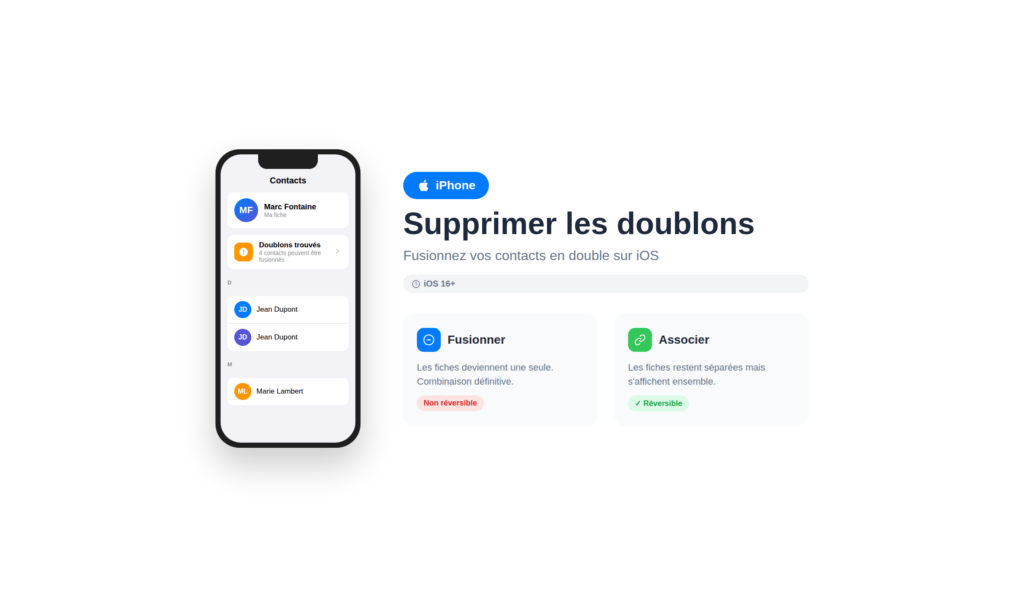
Depuis iOS 16, l’iPhone détecte automatiquement les doublons. Pour les versions antérieures ou les cas complexes, d’autres méthodes existent.
Fonction « Doublons trouvés » (iOS 16+)
Effectuez une sauvegarde iCloud avant toute manipulation massive. Réglages > [Votre nom] > iCloud > Sauvegarde iCloud > Sauvegarder maintenant.
Étapes :
- Ouvrez l’application Contacts
- En haut de l’écran, sous « Ma fiche », cherchez le message « Doublons trouvés »
- Appuyez dessus pour voir la liste
- Pour chaque doublon :
- Appuyez sur le groupe pour voir les détails
- Vérifiez les informations qui seront fusionnées
- Appuyez sur « Fusionner »
- Ou utilisez « Tout fusionner » en haut de l’écran
Limitation importante : L’iPhone ne détecte que les contacts avec le même prénom ET le même nom. « Jean Dupont » et « J. Dupont » ne seront pas proposés.
Associer vs Fusionner : quelle différence ?
C’est une subtilité importante sur iPhone qui crée souvent de la confusion.
Fusionner (via « Doublons trouvés ») : Les deux fiches deviennent une seule. Les informations sont combinées définitivement.
Associer (fonction manuelle) : Les fiches restent séparées dans leurs comptes respectifs, mais s’affichent comme un seul contact sur l’iPhone. Si vous dissociez plus tard, les deux fiches réapparaissent intactes.
| Action | Résultat | Réversible ? |
|---|---|---|
| Fusionner | Une seule fiche combinée | Non (sauf restauration sauvegarde) |
| Associer | Fiches liées mais distinctes | Oui (dissocier possible) |
Pour associer manuellement deux contacts :
- Ouvrez l’un des contacts
- Appuyez sur « Modifier » en haut à droite
- Faites défiler jusqu’en bas
- Appuyez sur « Associer les contacts… »
- Sélectionnez l’autre contact
- Appuyez sur « Associer »
Fusion via Mac (méthode rapide)
Si vous avez un Mac synchronisé avec le même compte iCloud :
- Ouvrez l’application Contacts sur Mac
- Menu Carte > Rechercher les doublons
- Le Mac détecte et propose de fusionner automatiquement tous les doublons
- Cliquez sur « Fusionner »
Cette méthode est plus agressive que celle de l’iPhone et détecte davantage de doublons.
Applications tierces recommandées
Si les méthodes natives ne suffisent pas :
| Application | Prix | Note App Store | Fonctionnalités |
|---|---|---|---|
| Easy Cleaner | Gratuit | 4.8/5 | Fusion doublons, contacts incomplets, sauvegarde |
| Cleanup Duplicate Contacts! | Gratuit | 4.7/5 | Fusion auto, export CSV/vCard |
| Cleaner Guru | Freemium | 4.6/5 | Contacts + nettoyage photos |
| Duplicate Contacts Manager | Gratuit | 4.5/5 | 18 langues, sauvegarde/restauration |
Nettoyer les contacts incomplets ou obsolètes

Au-delà des doublons, votre carnet contient probablement des contacts inutiles ou incomplets.
Identifier les contacts sans numéro ni email
Ces contacts « fantômes » sont souvent créés automatiquement par des applications.
Sur Google Contacts (web) :
- Allez sur contacts.google.com
- Menu gauche > « Corriger et gérer »
- Consultez les suggestions de nettoyage
- Google propose de supprimer les contacts sans informations
Sur iPhone :
Pas de fonction native. Utilisez une application comme Easy Cleaner qui détecte les contacts vides.
Supprimer les « Autres contacts » Google
Google crée automatiquement des contacts quand vous envoyez un email à quelqu’un. Ces contacts s’accumulent sans que vous le sachiez.
- Allez sur contacts.google.com
- Menu gauche > « Autres contacts »
- Sélectionnez ceux à supprimer (ou tous avec Ctrl+A)
- Cliquez sur la corbeille
Pour empêcher la création automatique de contacts : Gmail > Paramètres > Général > « Créer des contacts pour la saisie automatique » > Choisissez « Je vais ajouter les contacts moi-même ».
Mettre à jour les informations obsolètes
Profitez du nettoyage pour :
- Ajouter les indicatifs internationaux (+33 pour la France) si vous voyagez
- Compléter les noms de famille manquants
- Ajouter des notes contextuelles (« Rencontré au salon 2024 », « Plombier recommandé par Marie »)
- Supprimer les contacts de commerces fermés ou de personnes décédées
Organiser son carnet de contacts

Un carnet propre, c’est bien. Un carnet organisé, c’est mieux.
Créer des groupes (libellés)
Les groupes permettent de segmenter vos contacts pour des envois groupés ou une meilleure lisibilité.
Sur Google Contacts :
- Allez sur contacts.google.com
- Menu gauche > « Créer un libellé »
- Nommez-le (Famille, Travail, Amis, Fournisseurs…)
- Pour ajouter des contacts : sélectionnez-les > icône libellé > choisissez le groupe
Sur iPhone :
La création de groupes se fait via iCloud.com :
- Allez sur icloud.com/contacts
- Cliquez sur « + » en bas à gauche > « Nouveau groupe »
- Nommez le groupe
- Glissez-déposez les contacts dans le groupe
Conventions de nommage cohérentes
Adoptez une règle et tenez-vous-y :
- Prénom Nom (Jean Dupont) — le plus courant
- Nom, Prénom (Dupont, Jean) — pratique pour le tri alphabétique par nom
- Entreprise – Prénom (Darty – Service client) — pour les contacts professionnels
Évitez les surnoms seuls (« Le plombier », « Voisin du 3ème ») qui deviennent incompréhensibles avec le temps.
Utiliser les favoris intelligemment
Ajoutez en favoris uniquement les contacts que vous appelez réellement souvent (5-10 maximum). Un favori doit faire gagner du temps, pas créer une nouvelle liste à parcourir.
Transférer ses contacts entre Android et iPhone
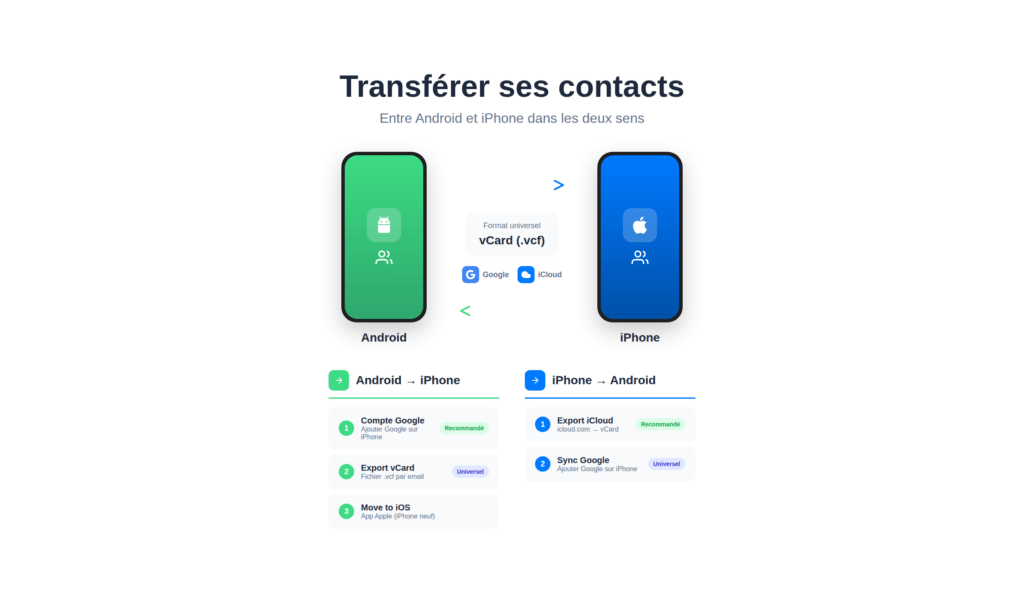
Android vers iPhone
Méthode 1 : Via compte Google (recommandée)
La méthode la plus simple si vos contacts Android sont synchronisés avec Google.
- Sur iPhone : Réglages > Contacts > Comptes
- Appuyez sur « Ajouter un compte » > Google
- Connectez-vous à votre compte Google
- Activez la synchronisation Contacts
- Vos contacts apparaissent dans l’application Contacts
Temps : 2-5 minutes
Méthode 2 : Export/Import vCard
Si vous ne voulez pas connecter votre compte Google à l’iPhone.
- Sur Android ou contacts.google.com : exportez en vCard (.vcf)
- Envoyez-vous le fichier par email
- Sur iPhone : ouvrez l’email et appuyez sur le fichier .vcf
- Sélectionnez « Ajouter tous les contacts »
Méthode 3 : Move to iOS
L’application officielle Apple transfère les contacts lors de la configuration initiale de l’iPhone. Cependant, elle a un taux d’échec élevé et ne fonctionne que sur un iPhone neuf ou réinitialisé.
Si vous utilisez la méthode Google et que l’iPhone a déjà des contacts iCloud, vous aurez des doublons. Avant le transfert, décidez quel compte sera votre source unique (Google OU iCloud) et supprimez ou désactivez l’autre.
iPhone vers Android
Méthode 1 : Via iCloud.com
- Allez sur icloud.com/contacts
- Sélectionnez tous les contacts (Ctrl+A ou Cmd+A)
- Cliquez sur la roue dentée > « Exporter vCard »
- Allez sur contacts.google.com
- Menu gauche > « Importer » > sélectionnez le fichier .vcf
Méthode 2 : Synchronisation Google
- Sur iPhone : Réglages > Contacts > Comptes > Ajouter Google
- Activez la synchronisation Contacts
- Les contacts sont copiés vers Google
- Ils apparaissent automatiquement sur Android
Conversion des formats
| Format | Avantages | Inconvénients |
|---|---|---|
| vCard (.vcf) | Universel, conserve les photos | Un fichier peut contenir plusieurs contacts |
| CSV (.csv) | Éditable dans Excel | Pas de photos, encodage parfois problématique |
iCloud n’exporte qu’en vCard. Si vous avez besoin d’un CSV (pour Excel par exemple), importez d’abord dans Google Contacts, puis exportez en CSV depuis Google.
Sauvegarder ses contacts
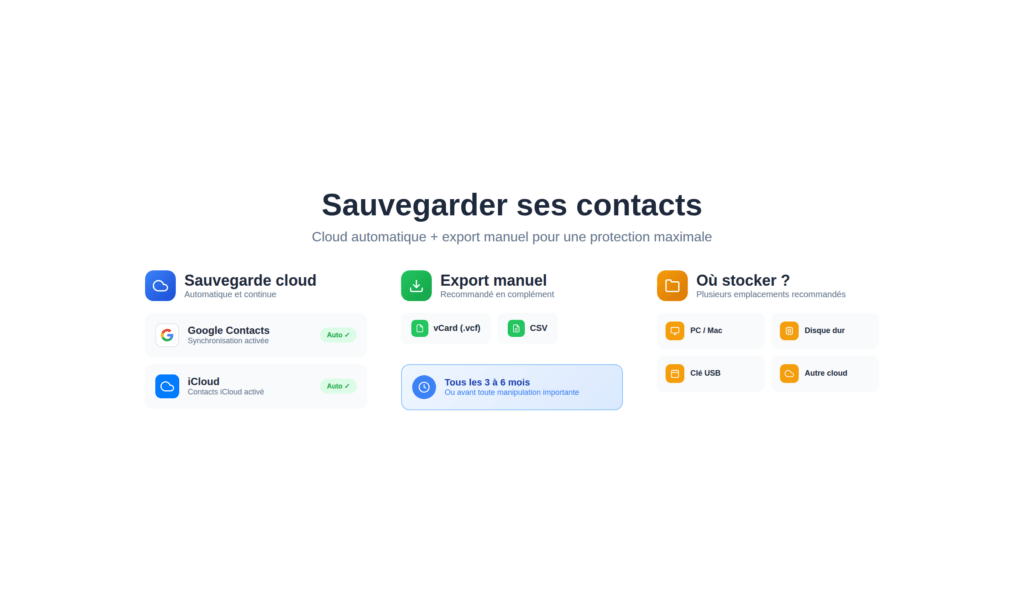
Avant tout nettoyage massif — et régulièrement ensuite — sauvegardez vos contacts.
Sauvegarde cloud automatique
Google Contacts : Automatique si la synchronisation est activée. Vos contacts sont sur les serveurs Google et récupérables depuis n’importe quel appareil.
iCloud : Automatique si iCloud Contacts est activé (Réglages > [Votre nom] > iCloud > Contacts).
Export manuel (recommandé en complément)
Même avec le cloud, un export manuel vous protège contre les erreurs de synchronisation ou les problèmes de compte.
Depuis Google Contacts :
- Allez sur contacts.google.com
- Menu gauche > « Exporter »
- Choisissez le format : Google CSV, Outlook CSV ou vCard
- Téléchargez le fichier
Depuis iCloud :
- Allez sur icloud.com/contacts
- Sélectionnez tous les contacts
- Roue dentée > « Exporter vCard »
Fréquence recommandée : Tous les 3 à 6 mois, ou avant toute manipulation importante.
Stockage : PC, disque dur externe, clé USB, ou un autre service cloud (Dropbox, Drive…).
Limites et quotas à connaître

Google Contacts
| Caractéristique | Limite |
|---|---|
| Nombre maximum de contacts | 25 000 |
| Espace de stockage total | 20 Mo |
| Taille max par contact | 128 Ko |
| Import CSV simultané | 3 000 contacts |
| Import vCard simultané | 1 000 contacts |
| Conservation corbeille | 30 jours |
Si vous atteignez la limite :
- Supprimez les « Autres contacts » (souvent des centaines)
- Videz la corbeille
- Supprimez les contacts obsolètes
- En dernier recours, créez un second compte Google
iCloud
L’espace iCloud (5 Go gratuits) est partagé entre tous les services : photos, sauvegardes, Drive, contacts… Les contacts seuls prennent peu de place, mais si votre iCloud est saturé par les photos, la synchronisation peut échouer.
Problèmes courants et solutions

Contacts qui réapparaissent après suppression
Cause probable : Synchronisation avec plusieurs comptes. Vous supprimez sur un compte, mais le contact existe encore sur un autre.
Solution :
- Identifiez tous les comptes synchronisés (Réglages > Contacts > Comptes)
- Vérifiez dans quel compte se trouve le contact persistant
- Supprimez-le directement depuis ce compte
Synchronisation qui crée des doublons
Cause : Vous avez activé la synchronisation de plusieurs comptes (Google + iCloud + Samsung).
Solution :
- Choisissez UN compte principal
- Exportez tous vos contacts vers ce compte
- Désactivez la synchronisation contacts des autres comptes
Contacts disparus après mise à jour
Solution immédiate :
- Vérifiez que la synchronisation est toujours active
- Consultez la corbeille (Google : 30 jours, iCloud : 30 jours)
- Si vous avez un export manuel récent, réimportez-le
Fusion qui a supprimé des informations
Lors d’une fusion, si deux contacts ont des informations différentes dans le même champ (deux numéros de mobile différents), l’un peut être perdu.
Prévention : Vérifiez les détails avant chaque fusion Récupération : Restaurez depuis la corbeille (30 jours) ou une sauvegarde
FAQ – Questions fréquentes
Peut-on récupérer des contacts supprimés ?
Oui, pendant 30 jours. Sur Google : contacts.google.com > Corbeille. Sur iCloud : icloud.com/contacts > Paramètres du compte > Restaurer les contacts.
Comment fusionner deux contacts manuellement ?
Sur Android : ouvrez un contact > menu (trois points) > Associer > sélectionnez l’autre contact. Sur iPhone : Modifier > Associer les contacts > sélectionnez l’autre.
Mes contacts WhatsApp seront-ils affectés ?
WhatsApp utilise le carnet de contacts de votre téléphone. Si vous supprimez un contact, il disparaîtra aussi de WhatsApp. Si vous fusionnez des doublons, WhatsApp affichera le contact unifié.
Comment supprimer tous les contacts d’un coup ?
Sur Google : contacts.google.com > sélectionnez tous (Ctrl+A) > Supprimer. Sur iCloud : même manipulation sur icloud.com/contacts. Attention : action irréversible après 30 jours.
Peut-on transférer les contacts via Bluetooth ?
Android vers Android : oui, en partageant un fichier vCard. Mais iPhone vers Android (ou inversement) : non, Apple bloque le transfert Bluetooth de contacts.
Comment exporter ses contacts vers Excel ?
Exportez en CSV depuis Google Contacts (contacts.google.com > Exporter > Google CSV). Ouvrez le fichier dans Excel. Depuis iCloud, exportez en vCard puis importez dans Google pour réexporter en CSV.
Les photos de contacts sont-elles conservées à l’export ?
En vCard : oui. En CSV : non.
Comment synchroniser contacts iPhone et Gmail ?
Réglages > Contacts > Comptes > Ajouter un compte > Google. Activez la synchronisation Contacts. Vos contacts Gmail apparaîtront sur l’iPhone.
Quelle est la différence entre associer et fusionner ?
Associer lie deux fiches qui restent distinctes dans leurs comptes respectifs (réversible). Fusionner combine définitivement les fiches en une seule (irréversible sans restauration).
Comment nettoyer les « Autres contacts » Google ?
Allez sur contacts.google.com > menu gauche > Autres contacts. Sélectionnez ceux à supprimer et cliquez sur la corbeille.
Checklist récapitulative
Avant le nettoyage
- Identifier où sont stockés vos contacts (Google, iCloud, local)
- Vérifier quels comptes sont synchronisés
- Effectuer une sauvegarde (export vCard ou CSV)
- Noter le nombre de contacts actuel
Pendant le nettoyage
- Utiliser la fonction « Fusionner et corriger » (Android) ou « Doublons trouvés » (iPhone)
- Traiter les doublons non détectés manuellement
- Supprimer les contacts obsolètes et vides
- Nettoyer les « Autres contacts » Google
Après le nettoyage
- Vérifier que les contacts importants sont toujours présents
- Créer des groupes/libellés pour organiser
- Choisir UN compte de synchronisation principal
- Programmer un export manuel régulier (tous les 3-6 mois)
Bonnes pratiques à adopter
- Toujours ajouter prénom ET nom
- Utiliser les indicatifs internationaux (+33…)
- Ajouter des notes contextuelles
- Éviter les surnoms seuls
- Vérifier la synchronisation après chaque changement de téléphone
Applications et logiciels de nettoyage contacts
Applications mobiles gratuites
Si les fonctions natives ne suffisent pas, plusieurs applications offrent des fonctionnalités avancées.
Sur iPhone :
Easy Cleaner (Gratuit, 4.8/5) : L’application la plus populaire. Elle détecte les doublons, les contacts sans numéro, et permet d’exporter une sauvegarde complète. Interface intuitive, pas de publicité intrusive.
Cleanup Duplicate Contacts! (Gratuit, 4.7/5) : Spécialisée dans la fusion des doublons. Gère plusieurs comptes simultanément et exporte en CSV ou vCard.
Sur Android :
Google Contacts (Natif, gratuit) : Honnêtement, l’application native de Google suffit dans 90% des cas. La fonction « Fusionner et corriger » est excellente.
Duplicate Contacts Fixer (Gratuit, 4.3/5) : Alternative si vous n’utilisez pas Google Contacts. Détection par nom, email ou numéro de téléphone.
Logiciels PC/Mac pour un nettoyage avancé
Pour un grand ménage ou des manipulations complexes, un logiciel sur ordinateur offre plus de confort.
| Logiciel | Prix | Compatibilité | Points forts |
|---|---|---|---|
| iCareFone (Tenorshare) | ~30€ | iPhone | Export complet, fusion avancée |
| MobileTrans (Wondershare) | ~40€ | iOS + Android | Transfert cross-platform |
| Syncios | Gratuit/Premium | iOS + Android | Export CSV/vCard, interface simple |
| EaseUS MobiMover | Gratuit/Premium | iOS | Export multi-formats (CSV, vCard, HTML) |
Pour la plupart des utilisateurs, les fonctions natives de Google Contacts (web) et iCloud (web) suffisent amplement. Les logiciels payants ne se justifient que pour des cas très spécifiques (très grand volume, migrations complexes).
Cas particuliers et situations spéciales
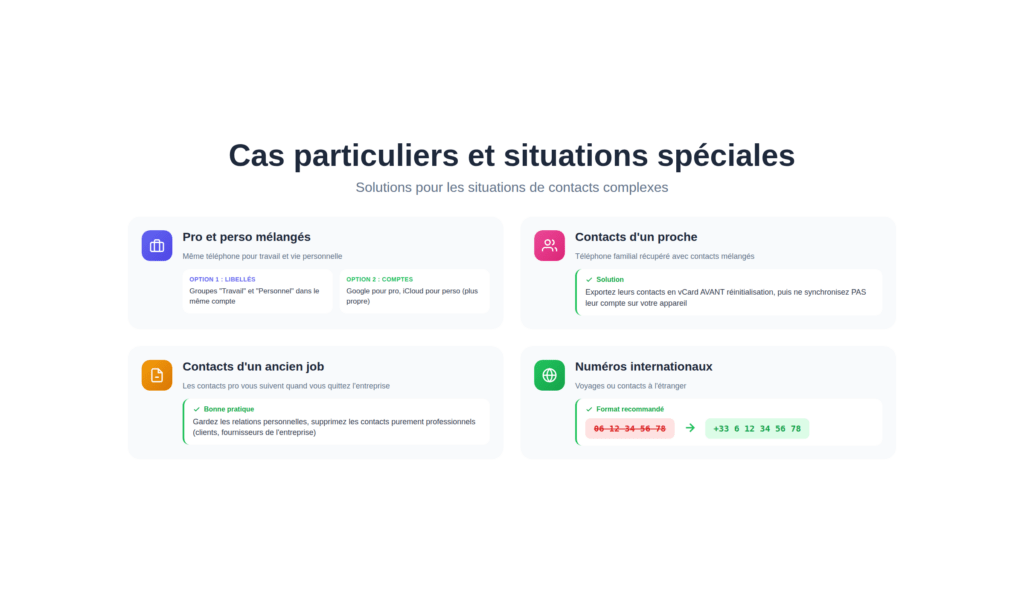
Contacts professionnels et personnels mélangés
Si vous utilisez le même téléphone pour le travail et la vie personnelle, séparez vos contacts avec des libellés ou des comptes distincts.
Option 1 : Libellés/Groupes Créez des groupes « Travail » et « Personnel » et classez chaque contact. Rapide à mettre en place mais tout reste dans le même compte.
Option 2 : Comptes séparés Utilisez un compte Google pour le pro et iCloud (ou un autre compte Google) pour le perso. Plus propre, mais nécessite de jongler entre les comptes.
Contacts de l’ancien téléphone de votre conjoint/enfant
Situation classique : vous récupérez un téléphone familial et vous retrouvez avec tous leurs contacts mélangés aux vôtres.
Solution :
- Avant la réinitialisation de l’ancien téléphone, exportez leurs contacts en vCard
- Envoyez-leur le fichier pour leur nouveau téléphone
- Sur votre appareil, ne synchronisez PAS leur ancien compte
Contacts professionnels d’un ancien employeur
Quand vous quittez une entreprise, les contacts professionnels enregistrés sur votre compte personnel vous suivent. Légalement et éthiquement, certains ne devraient pas.
Bonne pratique : Faites le tri. Gardez les relations personnelles nouées au travail, supprimez les contacts purement professionnels (clients de l’entreprise, fournisseurs…) qui ne vous concernent plus.
Numéros internationaux et voyages
Si vous voyagez ou avez des contacts à l’étranger, standardisez vos numéros avec l’indicatif international.
Format recommandé : +33 6 12 34 56 78 (au lieu de 06 12 34 56 78)
Cela garantit que les appels et SMS fonctionnent quel que soit le pays où vous vous trouvez.
Maintenance régulière : les bonnes habitudes
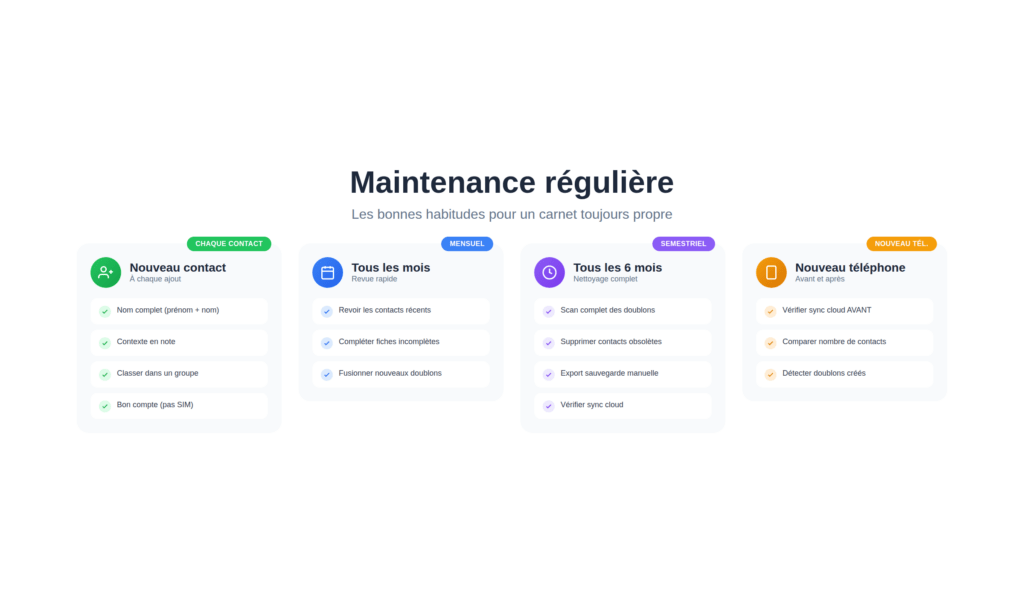
Un carnet de contacts propre le reste si vous adoptez quelques réflexes simples.
À chaque nouveau contact
- Entrez le nom complet (prénom + nom), pas un surnom
- Ajoutez le contexte en note (« Rencontré à la conf Paris 2025 », « Voisin appartement 4B »)
- Classez immédiatement dans le bon groupe/libellé
- Vérifiez que le contact est enregistré dans le bon compte (pas « Téléphone » ou « SIM »)
Tous les mois
- Passez en revue les contacts récemment ajoutés
- Complétez les fiches incomplètes
- Fusionnez les éventuels nouveaux doublons
Tous les 6 mois
- Lancez un scan complet des doublons
- Supprimez les contacts obsolètes
- Exportez une sauvegarde manuelle
- Vérifiez que la synchronisation cloud fonctionne
À chaque changement de téléphone
- Vérifiez que TOUS vos contacts sont bien synchronisés dans le cloud AVANT de changer
- Après le changement, comparez le nombre de contacts (ancien vs nouveau)
- Lancez une détection des doublons (le transfert en crée souvent)
Comparatif des méthodes de nettoyage
| Méthode | Difficulté | Temps estimé | Efficacité | Risque perte données |
|---|---|---|---|---|
| Google Contacts natif | Facile | 5-10 min | Très bonne | Faible (corbeille 30j) |
| iPhone Doublons (iOS 16+) | Facile | 5-10 min | Bonne | Faible |
| iCloud.com | Moyen | 15-30 min | Bonne | Faible |
| Mac Contacts | Facile | 2-5 min | Très bonne | Faible |
| Application tierce | Facile | 10-20 min | Variable | Moyen |
| Nettoyage manuel | Difficile | 1-2h | Excellente | Moyen |
Notre recommandation : Commencez toujours par les méthodes natives (Google Contacts ou iOS Doublons). Elles sont gratuites, sûres et suffisantes pour 90% des utilisateurs. Les applications tierces ne sont utiles que pour des cas spécifiques non détectés par les outils natifs.

Soyez le premier à commenter cet article !