
![Guide Complet : Comment Sauvegarder WhatsApp [Android & iPhone 2026]](https://jurojin.net/wp-content/uploads/2026/01/whatsapp_guide_header-1-1024x597.png)
Vos conversations WhatsApp contiennent des années de souvenirs, de photos de famille, de discussions professionnelles importantes et de documents irremplaçables. Pourtant, de nombreux utilisateurs ne découvrent l’importance de la sauvegarde qu’au moment où ils perdent leur téléphone, changent d’appareil ou font face à une panne.
Sans sauvegarde configurée, vos messages WhatsApp peuvent disparaître définitivement. Ce guide vous explique pas à pas comment sauvegarder WhatsApp sur Android (Google Drive et sauvegarde locale) et sur iPhone (iCloud), comment restaurer vos données sur un nouvel appareil, et comment transférer vos conversations entre systèmes différents.
Que vous utilisiez un smartphone Android ou un iPhone, vous trouverez ici toutes les méthodes pour protéger vos précieuses conversations.
Sauvegarder WhatsApp sur Android
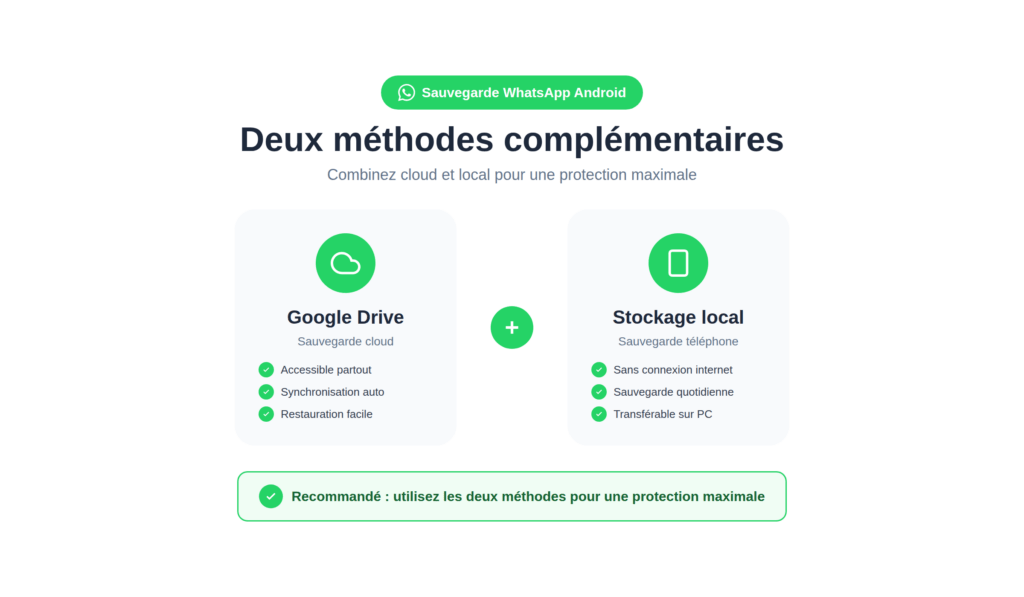
Android propose deux méthodes de sauvegarde complémentaires : Google Drive (cloud) et la sauvegarde locale. La méthode recommandée est d’utiliser les deux simultanément pour une protection maximale.
Méthode 1 – Sauvegarde Google Drive (recommandée)
La sauvegarde sur Google Drive est la méthode la plus simple et la plus sûre. Vos données sont stockées dans le cloud et peuvent être restaurées sur n’importe quel appareil Android.
Prérequis avant de commencer :
- Un compte Google actif et connecté sur votre téléphone
- Google Play Services installé et à jour
- Une connexion WiFi (recommandée pour les gros volumes)
- De l’espace disponible sur Google Drive
Étapes de configuration :
- Ouvrez WhatsApp sur votre téléphone Android
- Appuyez sur les trois points verticaux (⋮) en haut à droite
- Sélectionnez Paramètres
- Appuyez sur Discussions
- Appuyez sur Sauvegarde discussions
- Appuyez sur Compte Google et sélectionnez votre compte (ou ajoutez-en un)
- Appuyez sur Sauvegarder sur Google Drive et choisissez la fréquence souhaitée :
- Quotidienne
- Hebdomadaire
- Mensuelle
- Uniquement quand j’appuie sur « Sauvegarder »
- Activez ou désactivez Inclure les vidéos selon vos besoins
- Choisissez le réseau de sauvegarde (WiFi uniquement ou WiFi + données mobiles)
- Appuyez sur SAUVEGARDER pour lancer une sauvegarde immédiate
💡 BON À SAVOIR
- La première sauvegarde peut prendre de quelques minutes à plusieurs heures selon le volume de vos données
- Les sauvegardes suivantes sont incrémentales et donc beaucoup plus rapides
- Les sauvegardes WhatsApp comptent désormais dans votre quota Google Drive (15 Go gratuits partagés avec Gmail et Google Photos)
- Si vous ne faites pas de sauvegarde pendant 5 mois, Google peut supprimer automatiquement votre sauvegarde
Ce qui est sauvegardé : Messages texte, photos, vidéos (si activé), messages vocaux, documents, autocollants, paramètres de l’application.
Ce qui n’est PAS sauvegardé : L’historique complet des appels et le nom d’affichage.
Si votre espace Google Drive est saturé, consultez notre comparatif des services de stockage cloud pour trouver des alternatives.
Méthode 2 – Sauvegarde locale (sans internet)
WhatsApp crée automatiquement une sauvegarde locale chaque nuit sur votre appareil. Cette méthode ne nécessite pas de connexion internet et conserve les 7 derniers jours de sauvegarde.
Fonctionnement automatique :
- WhatsApp effectue une sauvegarde locale tous les jours à 2h du matin
- Les 7 dernières sauvegardes sont conservées automatiquement
- Les fichiers sont cryptés (extension .crypt14 ou .crypt15)
Emplacement des fichiers de sauvegarde :
- Android 9 et versions antérieures :
/WhatsApp/Databases/ - Android 10 et versions ultérieures :
/Android/media/com.whatsapp/WhatsApp/Databases/
Nommage des fichiers :
msgstore.db.crypt14oumsgstore.db.crypt15= sauvegarde la plus récentemsgstore-YYYY-MM-DD.1.db.crypt14= sauvegardes datées des jours précédents
Pour forcer une sauvegarde locale manuellement :
- Suivez le même chemin que pour Google Drive (Paramètres > Discussions > Sauvegarde)
- Réglez « Sauvegarder sur Google Drive » sur Jamais
- Appuyez sur SAUVEGARDER
⚠️ ATTENTION La sauvegarde locale ne protège PAS contre la perte ou le vol du téléphone. Si votre appareil est perdu ou endommagé, vous perdez également vos sauvegardes locales. Utilisez TOUJOURS la sauvegarde Google Drive en complément.
Comment vérifier que la sauvegarde fonctionne
Il est essentiel de vérifier régulièrement que vos sauvegardes sont bien effectuées.
Sur WhatsApp :
- Ouvrez WhatsApp > ⋮ > Paramètres > Discussions > Sauvegarde discussions
- Vérifiez la date et l’heure sous « Dernière sauvegarde »
- Vérifiez la taille de la sauvegarde indiquée
Sur Google Drive (depuis un ordinateur) :
- Connectez-vous à drive.google.com
- Cliquez sur l’icône d’engrenage (Paramètres)
- Sélectionnez Gérer les applications
- Recherchez WhatsApp dans la liste
- Vous verrez la date de dernière sauvegarde et la taille
Sauvegarder WhatsApp sur iPhone
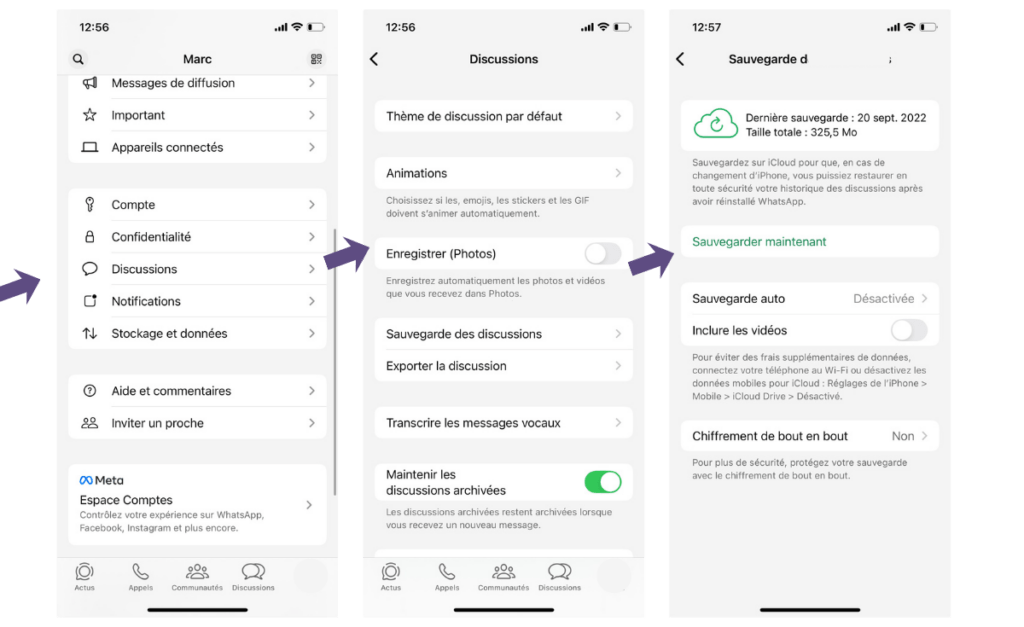
Sur iPhone, WhatsApp utilise exclusivement iCloud pour les sauvegardes cloud. Il n’est pas possible de sauvegarder directement sur Google Drive depuis un iPhone.
Prérequis avant de commencer
Avant de configurer la sauvegarde, vérifiez ces points essentiels :
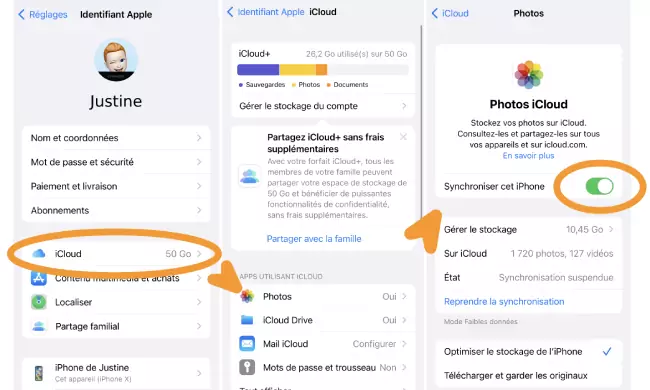
1. Activer iCloud Drive :
- Ouvrez Réglages
- Appuyez sur votre nom (en haut)
- Appuyez sur iCloud
- Activez iCloud Drive s’il ne l’est pas déjà
2. Autoriser WhatsApp dans iCloud :
- Dans Réglages > [Votre nom] > iCloud
- Faites défiler jusqu’à la liste des applications
- Vérifiez que WhatsApp est activé
3. Vérifier l’espace iCloud disponible :
- Réglages > [Votre nom] > iCloud
- Appuyez sur Gérer le stockage
- Vérifiez l’espace disponible
💡 ASTUCE Les 5 Go gratuits d’iCloud sont souvent insuffisants si vous avez beaucoup de médias WhatsApp. Si vous manquez d’espace, vous pouvez supprimer d’anciennes sauvegardes ou passer à un forfait iCloud+ supérieur (à partir de 0,99€/mois pour 50 Go).
Étapes de sauvegarde iCloud
Sauvegarde manuelle :
- Ouvrez WhatsApp
- Appuyez sur Réglages (engrenage en bas à droite)
- Appuyez sur Discussions
- Appuyez sur Sauvegarde
- Appuyez sur Sauvegarder maintenant
- Attendez la fin de la sauvegarde
Configurer la sauvegarde automatique :
- Dans le même écran de sauvegarde
- Appuyez sur Sauvegarde auto
- Choisissez la fréquence :
- Quotidienne
- Hebdomadaire
- Mensuelle
- Désactivée
- Activez ou désactivez Inclure les vidéos selon vos besoins
Ce qui est sauvegardé : Messages, photos, vidéos (si activé), messages vocaux, documents, pièces jointes.
⚠️ IMPORTANT La sauvegarde iCloud de l’iPhone (Réglages > iCloud > Sauvegarde) peut également inclure WhatsApp. Cela crée une double sauvegarde qui consomme deux fois l’espace. Pour optimiser votre stockage, désactivez WhatsApp de la sauvegarde générale iPhone si vous utilisez déjà la sauvegarde intégrée de WhatsApp.
Activer le chiffrement de bout en bout (recommandé)
Par défaut, les sauvegardes iCloud WhatsApp ne sont pas chiffrées de bout en bout. Pour une sécurité maximale de vos données sensibles, activez cette option :
- Ouvrez WhatsApp > Réglages > Discussions > Sauvegarde
- Appuyez sur Sauvegarde chiffrée de bout en bout
- Appuyez sur Activer
- Choisissez l’une des options :
- Créer un mot de passe (minimum 6 caractères avec au moins une lettre)
- Utiliser une clé de chiffrement à 64 chiffres (générée automatiquement)
- Confirmez votre choix
⚠️ ATTENTION CRITIQUE NOTEZ ABSOLUMENT votre mot de passe ou clé de chiffrement dans un endroit sûr. Sans ce mot de passe, votre sauvegarde devient IRRÉCUPÉRABLE. Ni Apple, ni WhatsApp ne peuvent vous aider à récupérer une sauvegarde chiffrée dont vous avez perdu le mot de passe.
💡 NOUVEAUTÉ 2025 WhatsApp permet désormais d’utiliser les Passkeys (empreinte digitale, reconnaissance faciale ou code d’écran) pour chiffrer vos sauvegardes, évitant de mémoriser un mot de passe complexe.
Restaurer une sauvegarde WhatsApp
Restaurer sur Android (depuis Google Drive)
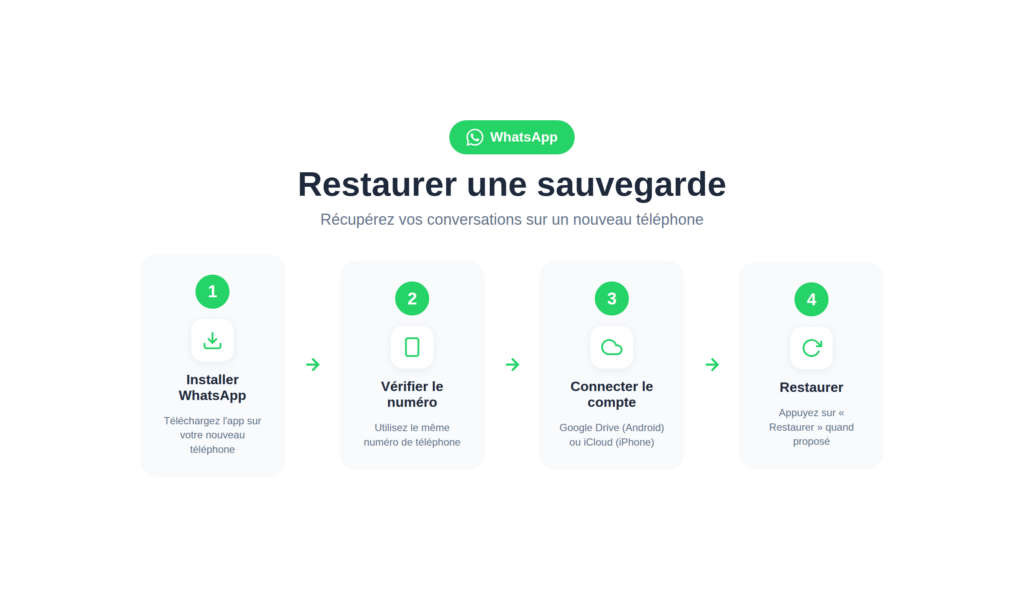
Cette méthode fonctionne lors de la première installation de WhatsApp sur un nouvel appareil ou après une réinstallation.
Étapes :
- Si WhatsApp est déjà installé, désinstallez-le d’abord
- Installez WhatsApp depuis le Google Play Store
- Ouvrez WhatsApp
- Acceptez les conditions et vérifiez votre numéro de téléphone
- WhatsApp vous demande de vous connecter au compte Google : choisissez le MÊME compte que celui utilisé pour la sauvegarde
- WhatsApp détecte automatiquement la sauvegarde existante
- Appuyez sur RESTAURER
- Attendez la fin de la restauration des messages
- Les médias (photos, vidéos) se restaurent en arrière-plan après les messages
⚠️ POINTS ESSENTIELS
- Le numéro de téléphone doit être identique à celui de la sauvegarde
- Le compte Google doit être exactement le même
- Si votre sauvegarde date de plus de 5 mois et que vous n’avez pas fait de nouvelle sauvegarde depuis, elle a peut-être été supprimée automatiquement par Google
Restaurer sur Android (depuis sauvegarde locale)
Cette méthode est utile si vous n’avez pas de sauvegarde Google Drive ou si vous souhaitez restaurer une version antérieure de vos messages.
Étapes :
- Localisez vos fichiers de sauvegarde :
- Chemin :
/Android/media/com.whatsapp/WhatsApp/Databases/
- Chemin :
- Pour restaurer la sauvegarde la plus récente, rien à faire de spécial
- Pour restaurer une sauvegarde plus ancienne :
- Renommez le fichier
msgstore-YYYY-MM-DD.1.db.crypt14enmsgstore.db.crypt14 - (Renommez d’abord le fichier actuel pour le conserver)
- Renommez le fichier
- Supprimez temporairement tous les comptes Google de votre téléphone (pour éviter la restauration cloud)
- Désinstallez WhatsApp
- Réinstallez WhatsApp depuis le Play Store
- Vérifiez votre numéro
- WhatsApp propose de restaurer depuis la sauvegarde locale > Appuyez sur RESTAURER
- Réajoutez votre compte Google une fois la restauration terminée
Restaurer sur iPhone (depuis iCloud)
Étapes :
- Vérifiez que vous êtes connecté au bon compte Apple ID (Réglages > [Votre nom])
- Vérifiez qu’iCloud Drive est activé avec WhatsApp autorisé
- Désinstallez WhatsApp
- Réinstallez WhatsApp depuis l’App Store
- Ouvrez WhatsApp et vérifiez votre numéro de téléphone
- À l’écran « Restaurer l’historique des discussions », appuyez sur Restaurer
- Si le chiffrement est activé, entrez votre mot de passe ou clé de chiffrement
- Attendez la fin de la restauration
💡 ASTUCE La restauration des médias peut prendre du temps et se fait en arrière-plan. Restez connecté au WiFi pendant quelques heures après la restauration pour que toutes les photos et vidéos soient téléchargées.
Transférer WhatsApp vers un nouveau téléphone
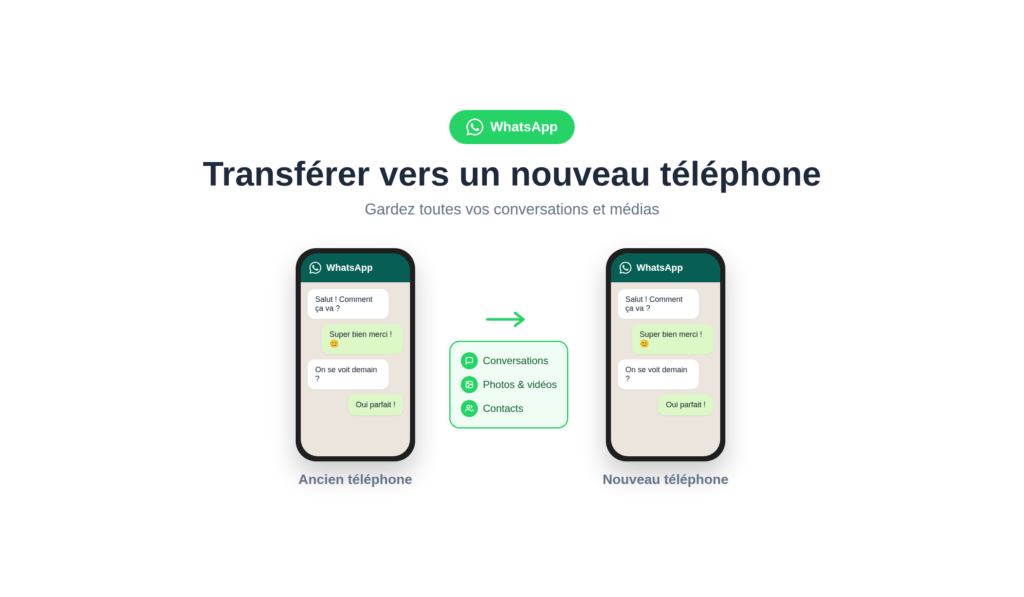
Android vers Android
Méthode 1 – Via Google Drive (la plus simple) :
- Sur l’ancien téléphone : effectuez une sauvegarde Google Drive complète
- Attendez que la sauvegarde soit terminée (vérifiez la date)
- Sur le nouveau téléphone : connectez-vous au même compte Google
- Installez WhatsApp et restaurez comme décrit ci-dessus
Méthode 2 – Via sauvegarde locale (sans internet) :
- Connectez l’ancien téléphone à un ordinateur via USB
- Copiez le dossier complet :
/Android/media/com.whatsapp/WhatsApp/ - Collez ce dossier au même emplacement sur le nouveau téléphone
- Installez WhatsApp sur le nouveau téléphone
- WhatsApp détectera la sauvegarde locale lors de la configuration
iPhone vers iPhone
Méthode principale – Via iCloud :
- Sur l’ancien iPhone : effectuez une sauvegarde iCloud WhatsApp complète
- Attendez la fin de la sauvegarde
- Sur le nouvel iPhone : connectez-vous au même Apple ID
- Activez iCloud Drive
- Installez WhatsApp et restaurez
Méthode alternative – Via la sauvegarde complète iPhone :
Vous pouvez également restaurer une sauvegarde complète de votre ancien iPhone (via iCloud ou Finder/iTunes). WhatsApp et toutes ses données seront inclus.
Android vers iPhone (le cas compliqué)
C’est le transfert le plus délicat car Google Drive et iCloud sont incompatibles. Les sauvegardes WhatsApp ne peuvent pas être transférées directement entre ces deux systèmes.
Méthode officielle – Move to iOS (Migrer vers iOS) :
Prérequis obligatoires :
- L’iPhone doit être neuf ou réinitialisé (configuration initiale)
- Android 5.0 ou supérieur
- iOS 15.5 ou supérieur
- WhatsApp à jour sur les deux appareils (Android 2.22.7.74+ et iOS 2.22.10.70+)
- Même numéro de téléphone sur les deux appareils
- Les deux appareils connectés au même réseau WiFi
- Les deux appareils branchés sur secteur
Étapes détaillées :
- Sur Android : téléchargez Migrer vers iOS depuis le Google Play Store
- Commencez la configuration initiale du nouvel iPhone
- À l’écran « Apps et données », choisissez Migrer des données depuis Android
- Sur Android : ouvrez Migrer vers iOS et suivez les instructions
- Saisissez le code à 6 chiffres affiché sur l’iPhone
- Sélectionnez WhatsApp dans les données à transférer
- Sur Android : appuyez sur Démarrer dans WhatsApp quand demandé
- Attendez la fin du transfert (peut prendre plusieurs heures selon le volume)
- Sur iPhone : terminez la configuration et installez WhatsApp depuis l’App Store
- Ouvrez WhatsApp et vérifiez votre numéro pour terminer la restauration
Ce qui est transféré : Détails du compte, photo de profil, discussions individuelles et de groupe, historique complet des messages, médias, paramètres.
Ce qui n’est PAS transféré : Historique des appels, nom d’affichage.
⚠️ PROBLÈMES FRÉQUENTS ET SOLUTIONS
Transfert bloqué à 96-98% :
- Patientez, cela peut durer plusieurs heures pour les gros volumes
- Ne touchez pas aux téléphones pendant le transfert
Connexion interrompue :
- Désactivez les données mobiles sur l’Android
- Rapprochez les deux appareils du routeur WiFi
- Désactivez le mode économie d’énergie sur les deux appareils
Médias manquants après transfert :
- Les médias se téléchargent en arrière-plan
- Attendez 24h avec une connexion WiFi stable
Pour plus de détails sur les problèmes de transfert, consultez notre guide des alternatives à Move to iOS.
Si Move to iOS ne fonctionne pas :
Des logiciels tiers payants permettent de transférer WhatsApp sans réinitialiser l’iPhone :
| Logiciel | Prix approximatif | Avantage principal |
|---|---|---|
| MobileTrans | ~40€ | Le plus populaire, taux de réussite élevé |
| AnyTrans | ~40€ | Interface intuitive |
| iCareFone Transfer | ~30€ | Spécialisé WhatsApp |
| WatsGo (iToolab) | ~40€ | Ne nécessite pas de réinitialisation |
iPhone vers Android
Il n’existe pas de méthode officielle simple pour transférer WhatsApp d’iPhone vers Android.
Solutions disponibles :
- Logiciels tiers payants (MobileTrans, Dr.Fone, AnyTrans)
- Export manuel des conversations par email (conversation par conversation)
Export de conversations (méthode manuelle)

L’export de conversations permet de conserver un historique lisible de vos échanges, mais attention : les fichiers exportés ne peuvent pas être réimportés dans WhatsApp.
Procédure :
- Ouvrez WhatsApp et accédez à la conversation souhaitée
- Appuyez sur le nom du contact ou du groupe (en haut)
- Faites défiler et appuyez sur Exporter la discussion
- Choisissez :
- Avec médias : inclut photos et vidéos (plus volumineux)
- Sans médias : texte uniquement (plus léger)
- Choisissez la destination : Email, Google Drive, fichiers, etc.
Format des fichiers : .txt (ou .zip si médias inclus)
Limitations importantes :
- L’export se fait conversation par conversation (fastidieux pour de nombreux chats)
- Le fichier n’est PAS réimportable dans WhatsApp
- Limite WhatsApp : 10 000 messages avec médias ou 40 000 messages sans médias par export
Utilités de l’export :
- Archivage permanent de conversations importantes
- Conservation pour raisons légales ou professionnelles
- Sauvegarde avant changement de numéro de téléphone
Problèmes courants et solutions
« Sauvegarde bloquée » ou « Préparation de la sauvegarde… »
Ce problème survient fréquemment, surtout lors des premières sauvegardes volumineuses.
Solutions :
- Vérifiez votre connexion internet – Testez avec un autre site ou application
- Redémarrez WhatsApp – Forcez l’arrêt puis rouvrez l’application
- Redémarrez votre téléphone – Souvent suffisant pour débloquer
- Vérifiez l’espace disponible :
- Google Drive : connectez-vous à drive.google.com
- iCloud : Réglages > [Votre nom] > iCloud > Gérer le stockage
- Stockage local : Paramètres > Stockage
- Désactivez l’économiseur de batterie pour WhatsApp
- Android uniquement : Videz le cache de Google Play Services (Paramètres > Applications > Google Play Services > Stockage > Vider le cache)
« Aucune sauvegarde trouvée »
Causes possibles :
- Vous n’êtes pas connecté au bon compte Google ou Apple ID
- Le numéro de téléphone vérifié est différent
- La sauvegarde a expiré (plus de 5 mois sans mise à jour sur Google Drive)
- Aucune sauvegarde n’a jamais été effectuée
Solutions :
- Vérifiez le compte connecté dans WhatsApp > Paramètres > Sauvegarde
- Déconnectez-vous et reconnectez-vous au bon compte
- Vérifiez directement sur Google Drive (Paramètres > Gérer les applications) ou iCloud
- Assurez-vous d’utiliser exactement le même numéro de téléphone
« Espace insuffisant »
Sur Google Drive :
- Supprimez d’anciennes sauvegardes d’autres appareils
- Libérez de l’espace en supprimant des emails ou photos
- Passez à un abonnement Google One payant
Sur iCloud :
- Supprimez d’anciennes sauvegardes iPhone
- Désactivez la sauvegarde iCloud d’applications non essentielles
- Passez à iCloud+ (0,99€/mois pour 50 Go)
Sur le téléphone :
- Supprimez les médias WhatsApp inutiles via Paramètres > Stockage et données > Gérer le stockage
- Excluez les vidéos de la sauvegarde
- Consultez notre guide pour libérer de l’espace sur votre smartphone
« Restauration échouée »
Solutions :
- Vérifiez que votre téléphone dispose d’assez d’espace libre
- Mettez à jour WhatsApp vers la dernière version
- Assurez-vous d’avoir une connexion internet stable
- Préférez le WiFi aux données mobiles
- Redémarrez le téléphone et réessayez
- Attendez quelques heures et retentez (problème serveur temporaire possible)
Médias manquants après restauration
Explications : Les messages texte sont restaurés en priorité. Les médias (photos, vidéos, documents) se téléchargent ensuite en arrière-plan, ce qui peut prendre plusieurs heures selon le volume.
Solutions :
- Restez connecté au WiFi pendant au moins 24 heures
- Vérifiez que « Inclure les vidéos » était activé lors de la sauvegarde
- Ouvrez les conversations pour déclencher le téléchargement des médias
FAQ – Questions fréquentes
1. Les sauvegardes WhatsApp comptent-elles dans mon espace Google Drive ?
Oui, depuis 2021. Les sauvegardes WhatsApp sont comptabilisées dans votre quota de 15 Go gratuits, partagé avec Gmail et Google Photos.
2. Puis-je restaurer une sauvegarde Google Drive sur iPhone ?
Non, ce n’est pas possible directement. Google Drive (Android) et iCloud (iPhone) utilisent des formats incompatibles. Utilisez Move to iOS lors de la configuration initiale de l’iPhone, ou un logiciel tiers payant.
3. Ma sauvegarde fait plusieurs Go, c’est normal ?
Oui, si vous avez beaucoup de médias (photos, vidéos, messages vocaux). Pour réduire la taille, excluez les vidéos de la sauvegarde ou supprimez les médias inutiles avant de sauvegarder.
4. WhatsApp sauvegarde-t-il automatiquement ?
- Sauvegarde locale Android : Oui, automatiquement tous les jours à 2h du matin
- Sauvegarde cloud (Google Drive ou iCloud) : Seulement si vous l’avez configurée et choisi une fréquence
5. Puis-je avoir plusieurs versions de mes sauvegardes ?
- Google Drive / iCloud : Non, chaque nouvelle sauvegarde remplace la précédente
- Sauvegarde locale Android : Oui, les 7 derniers jours sont automatiquement conservés
6. Que se passe-t-il si je change de numéro de téléphone ?
La sauvegarde est liée à votre numéro. Avant de changer de carte SIM, utilisez la fonction Changer de numéro dans WhatsApp (Paramètres > Compte > Changer de numéro) pour transférer votre compte et conserver l’accès à vos sauvegardes.
7. Les messages que j’ai supprimés sont-ils dans la sauvegarde ?
Non pour les nouvelles sauvegardes : une fois supprimés, les messages ne sont plus inclus dans les futures sauvegardes. Cependant, si la suppression est récente, les sauvegardes locales des jours précédents (Android) peuvent encore les contenir.
8. La sauvegarde inclut-elle WhatsApp Business ?
Non, WhatsApp et WhatsApp Business ont des sauvegardes séparées. Chaque application doit être sauvegardée individuellement.
9. Combien de temps faut-il pour restaurer une grosse sauvegarde ?
La durée dépend de la taille et de votre connexion internet. Comptez de quelques minutes à plusieurs heures. Les messages texte sont restaurés d’abord, les médias ensuite en arrière-plan.
10. La sauvegarde WhatsApp est-elle sécurisée ?
- Sans chiffrement de bout en bout : Google ou Apple peuvent techniquement accéder à vos données
- Avec chiffrement de bout en bout activé : Personne ne peut accéder à vos données sans votre mot de passe ou clé de chiffrement
Pour consulter la documentation officielle de WhatsApp, visitez la FAQ officielle WhatsApp sur les sauvegardes.
Conclusion
La sauvegarde de vos conversations WhatsApp est essentielle pour protéger des années de souvenirs et d’échanges importants. Voici nos recommandations selon votre situation :
Tableau récapitulatif des solutions
| Situation | Solution recommandée |
|---|---|
| Android au quotidien | Google Drive (quotidien) + sauvegarde locale automatique |
| iPhone au quotidien | iCloud (quotidien ou hebdomadaire) |
| Changement Android → Android | Google Drive |
| Changement iPhone → iPhone | iCloud |
| Changement Android → iPhone | Move to iOS (ou logiciel tiers si échec) |
| Changement iPhone → Android | Logiciel tiers (MobileTrans, etc.) |
| Données sensibles | Activer le chiffrement de bout en bout |
Checklist avant de changer de téléphone
Avant de passer à un nouvel appareil, assurez-vous d’avoir :
- Effectué une sauvegarde manuelle complète juste avant le changement
- [Vérifié la date de dernière sauvegarde (doit être très récente)
- Noté le compte Google ou Apple ID utilisé pour la sauvegarde
- Vérifié l’espace disponible sur le cloud (Google Drive ou iCloud)
- Noté le mot de passe de chiffrement si vous l’avez activé
- Gardé l’ancien téléphone accessible jusqu’à ce que la restauration soit complètement réussie sur le nouveau
💡 CONSEIL FINAL Ne supprimez jamais votre ancien téléphone ou sa sauvegarde avant d’avoir vérifié que TOUTES vos conversations et médias ont été correctement restaurés sur le nouvel appareil. Attendez au moins 48h avec une connexion WiFi stable pour être sûr que tous les médias sont téléchargés.



Soyez le premier à commenter cet article !