
Lancé en 2019, Gaea s’est imposé comme le générateur de terrain de référence dans le VFX et le jeu vidéo haut de gamme. Alan Wake II, Death Stranding 2, les visualisations NASA, les environnements Wētā FX — la liste des productions utilisant l’outil de QuadSpinner ne cesse de s’allonger.
Avec la version 2.2 stabilisée et Gaea 3.0 annoncé pour mi-2026, où en est réellement cet outil ? Analyse technique, comparatif chiffré avec les alternatives, workflow d’export Unreal pas à pas, et cas d’usage concrets pour les pipelines jeu et VFX.
Le marché du terrain procédural en 2026
La génération de terrain procédurale s’est structurée autour de deux philosophies distinctes. D’un côté, les outils intégrés aux moteurs de jeu (Gaia Pro dans Unity, les Terrain Tools natifs) qui gèrent tout le pipeline de la heightmap au niveau jouable. De l’autre, les applications standalone spécialisées dans la création de terrains haute fidélité, conçues pour exporter vers n’importe quel moteur ou logiciel 3D.
Gaea appartient à cette seconde catégorie, aux côtés de World Machine et World Creator. Ces outils ciblent un usage professionnel : VFX, cinématiques, jeux AAA, visualisation architecturale. Le terrain n’est qu’une étape du pipeline, pas le produit final.
Astuce : Cette segmentation explique pourquoi Gaea n’est pas en concurrence directe avec Gaia Pro. L’un est un outil de modélisation terrain spécialisé, l’autre un générateur de scènes complet intégré à Unity. Les workflows, les publics et les cas d’usage diffèrent fondamentalement.
Ce que fait Gaea
Gaea (version 2.2.7, janvier 2026) est un générateur de terrain node-based avec une emphase particulière sur l’érosion réaliste et l’art-direction. Son architecture combine un workflow procédural classique (graph de nodes) avec des outils de sculpting direct et un système de layers inspiré de Photoshop.
Le cœur : algorithmes d’érosion
L’Erosion 2, introduit dans Gaea 2.0, produit des résultats jusqu’à 10 fois plus rapides que la version précédente tout en préservant mieux le caractère original du terrain. Les nodes de simulation couvrent l’hydraulique, le thermique, la neige, les glaciers, et depuis la version 2.2, la glace et les éboulis (scree).
Workflow multi-échelle
Gaea se distingue par ses « Surface nodes » qui appliquent des effets d’érosion à petite échelle après la génération principale. Cette approche permet de travailler le terrain en plusieurs passes : forme globale d’abord, détails de surface ensuite. Les « LookDev nodes » automatisent des looks complets (alpin, désertique, volcanique) en un seul node.
Workflow de base
Le processus suit cinq étapes : Create → Modify → Erode → Texture → Export. Les primitives (Mountain, Ridge, Crater) servent de base. Les nodes d’ajustement modifient la forme. L’érosion ajoute le réalisme. Les nodes Texture et SatMaps (1400+ cartes satellites) colorisent le terrain. Le build génère les assets finaux.
Formats d’export
L’export supporte les heightmaps (16 et 32 bits, OpenEXR, RAW, PSD, PNG, TIFF), les meshes (OBJ, FBX) avec LOD automatique via l’algorithme « Adaptive Tris », et les point clouds (PLY, XYZ) pour les écosystèmes. Le système de mutations génère des variations procédurales d’un même terrain.
Intégration pipeline
Gaea s’interface avec les principaux outils de production via des bridges dédiés.
| Logiciel | Intégration | Notes |
|---|---|---|
| Houdini | ✓ SideFX Labs | Nodes Gaea exposés directement, bidirectionnel |
| Unreal Engine | ✓ Open source | World Partition, Nanite, params éditables |
| Unity | ~ Export manuel | Heightmap PNG 16 bits, Houdini Engine possible |
| 3ds Max / Maya / Blender | ✗ Prévu Gaea 3.0 | Bridges annoncés pour mi-2026 |
Le CLI (Build Swarm) permet d’intégrer Gaea dans des pipelines de production automatisés. On peut exposer des variables dans un graph, puis piloter les builds par ligne de commande avec des paramètres personnalisés.
Workflow : de Gaea à Unreal Engine 5 en 10 étapes
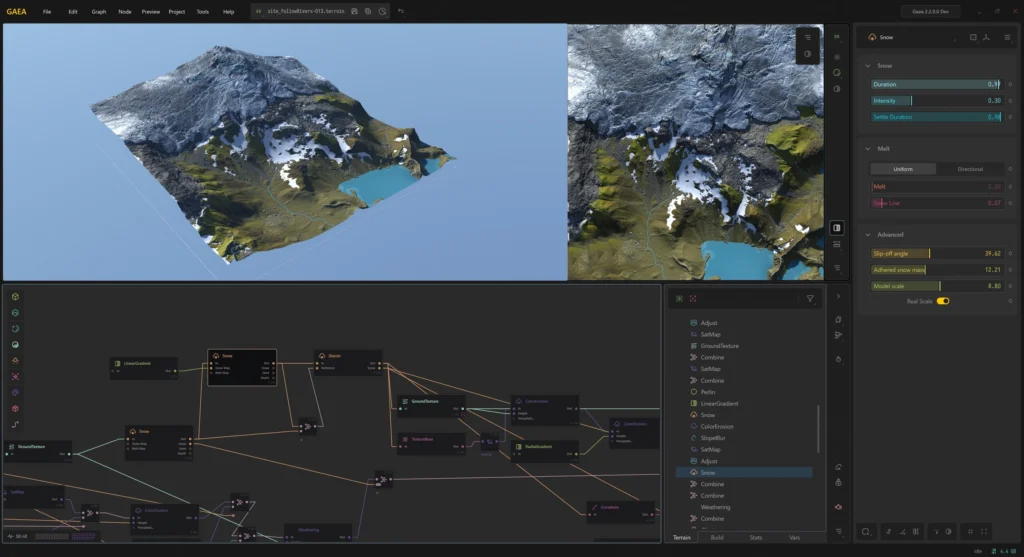
Ce mini-tutoriel couvre l’export d’un terrain depuis Gaea vers Unreal Engine 5 avec les bonnes dimensions et échelles.
Configuration initiale dans Gaea
Créer un nouveau projet
Ouvrez Gaea et créez un nouveau projet. Avant de commencer, configurez les paramètres « Terrain Definition » : Scale à 1009×1009 (résolution recommandée UE5), Height à 512 mètres.
Construire le graph
Construisez votre graph de terrain. Commencez par une primitive (Mountain, Ridge), ajoutez un node Erosion_2, puis connectez des nodes Texture et SatMaps pour la colorisation.
Tester les variations
Testez différentes variations avec le système de Seed. Chaque valeur produit une forme différente basée sur les mêmes paramètres.
Configurer l'export
Une fois satisfait, passez en mode Build (onglet Export). Configurez l’output : format PNG 16 bits pour la heightmap, résolution 1009×1009.
Lancer le build
Lancez le build. Gaea génère le fichier .png dans le dossier de sortie configuré.
Import dans Unreal Engine 5
Ouvrir le mode Landscape
Dans UE5, passez en mode Landscape (Shift + 2). Sélectionnez « Import from File ».
Configurer les paramètres d'import
Configurez les paramètres suivants :
- Heightmap File : votre fichier .png
- Location : 0.0, 0.0, 25600.0 (Z calculé : 512m × 100 ÷ 2)
- Scale : 100.0, 100.0, 100.0
- Section Size : 63×63 Quads
- Number of Components : 16×16
- Overall Resolution : 1009×1009
Importer
Cliquez sur Import. Le terrain apparaît avec l’échelle correcte, le point le plus bas aligné sur Z=0.
Ajuster l'échelle si nécessaire
Pour des hauteurs différentes : multipliez la hauteur Gaea par 100, divisez par 512, utilisez le résultat comme Z Scale. Exemple : hauteur 1000m → Scale Z = 195.3125.
Appliquer les matériaux
Appliquez vos matériaux landscape en utilisant les masques exportés depuis Gaea (Texture node) comme layer blends dans le material UE5.
Succès : Le plugin Gaea2Unreal simplifie ce processus en automatisant la configuration des échelles et l’import des masques.
Tableau comparatif : Gaea vs World Machine vs World Creator
| Gaea 2.2199 $perpétuel | World Machine299 $perpétuel | World Creator249 $perpétuel |
|---|
Analyse du comparatif
Cas d’usage documentés

Jeu vidéo AAA
L’interface artist-friendly de Gaea a permis à l’équipe de se concentrer sur la vision artistique sans background technique poussé.
— Nazareno Urbano, Lead Environment Artist chez Remedy
Remedy Entertainment a utilisé Gaea comme outil principal pour Alan Wake II. L’équipe a créé heightmaps, meshes de montagnes et textures dans Gaea, puis exporté vers le Northlight Engine.
Death Stranding 2 de Kojima Productions ouvre sur un terrain généré dans Gaea. Le reveal au SXSW a mis en avant les paysages procéduraux de l’outil.
VFX et broadcast
Gaea est notre choix principal pour la création de paysages.
— Paul Jenness, Model Supervisor for Environments chez Wētā FX
Wētā FX utilise Gaea dans ses pipelines environnement. Einar Martinsen, VFX Art Director, a créé les splash screens de Nuke 16 (The Foundry) avec Gaea. Son style distinctif exploite les capacités d’art-direction de l’outil.
Visualisation scientifique

La NASA utilise Gaea pour visualiser des missions comme OSIRIS-REx et les lunes d’Uranus. Jenny McElligott du Conceptual Image Lab a détaillé ces usages dans une interview avec QuadSpinner. L’outil permet de générer rapidement des terrains extraterrestres plausibles basés sur des données réelles.
Ces références ne sont pas anecdotiques. Elles démontrent que l’outil tient ses promesses en conditions de production réelle, sur des projets avec des deadlines et des exigences de qualité élevées.
Limites et points d’attention
Stabilité de Gaea 2.0
Attention : Le lancement initial de Gaea 2.0 (août 2024) a connu des problèmes de stabilité reconnus par QuadSpinner. Les versions 2.0.4 puis 2.1 et 2.2 ont corrigé la majorité des issues, avec plus de 250 bug fixes cumulés. QuadSpinner a annoncé que Gaea 3.0 ne sortirait pas avant d’avoir un « consensus communautaire » sur sa stabilité.
Configuration recommandée
Configuration système Gaea
Problèmes connus
Important : Certains utilisateurs rapportent des conflits avec les drivers NVIDIA récents (recommandé : driver 566). L’utilitaire audio Nahimic (préinstallé sur les PC ASUS, MSI) peut empêcher le viewport 3D de fonctionner correctement — désactivez-le ou excluez Gaea.
Autres limitations
| Limitation | Impact | Contournement |
|---|---|---|
| Windows uniquement | Pas de Mac/Linux | VM non supportée (AVX2) |
| Pas de bridge Unity | Export manuel | Heightmap PNG 16 bits ou Houdini Engine |
| Courbe d’apprentissage | Investissement initial | Documentation 2.0 améliorée |
| Non rétrocompatible 1.x → 2.x | Migration projets | Installer les deux versions en parallèle |
| Fichiers 3.0 → 2.x | Sens unique | Attendre stabilité 3.0 avant migration |
Tarification et éditions
- Résolution max 1K
- Usage commercial autorisé
- Builds tiled
- Support prioritaire
- Résolution max 8K
- Usage commercial < 100K $/an
- 2 machines max
- Builds tiled
- Résolution max 256K
- Builds tiled
- Usage commercial < 1M $
- 2 machines max
- Résolution illimitée
- Licence offline
- Usage gouvernement/militaire
- Support dédié
Astuce : Les licences Indie et Professional s’installent sur deux machines maximum. L’activation nécessite une connexion internet tous les 28 jours (sauf Enterprise avec licence offline). Les mises à jour mineures (2.1, 2.2, etc.) sont gratuites ; les upgrades majeurs (1.x → 2.x → 3.x) sont payants avec réduction de 30% pour les utilisateurs existants.
Gaea 3.0 : ce qui arrive
Annoncé pour mi-2026, Gaea 3.0 promet des évolutions majeures :
| Fonctionnalité | Description |
|---|---|
| World Space | Terrains continus à grande échelle, plus de limite carrée |
| Simulation sable | Solveur éolien pour dunes et déplacements |
| Simulation neige | Outils physiques étendus |
| Simulation rivière | Tracé manuel + procédural combinés |
| Outils vectoriels | Dessin précis rivières, routes, lacs, enveloppes |
| USD et OCIO | Support natif pour pipelines VFX (Pro/Enterprise) |
| Bridges étendus | 3ds Max, Blender, Maya, Unity en plus d’Houdini/Unreal |
| Localisation | FR, DE, ES, JA, KO, ZH dès le lancement |
QuadSpinner développe Gaea 3.0 en parallèle des releases 2.x, promettant de livrer toutes les fonctionnalités de la roadmap 2.x (God-Mode Phase 1, Network Rendering) avant le lancement de la 3.0. Le support de Gaea 2.0 est garanti jusqu’à fin 2027.
FAQ : Questions fréquentes sur Gaea
Gaea fonctionne-t-il sur Mac ou Linux ?
Non. Gaea 2.x est exclusivement Windows 10+ (Build 1803 minimum). Gaea nécessite l’instruction set AVX2 qui n’est pas disponible dans les environnements Parallels sur Mac. Le support Linux est « envisagé » mais sans date. Pour les utilisateurs Mac, World Creator prépare une version macOS.
Peut-on utiliser Gaea gratuitement pour des projets commerciaux ?
Oui. L’édition Community est gratuite et autorise l’usage commercial. La seule limitation est la résolution d’export (1024×1024 pixels maximum). Pour des terrains plus détaillés, l’édition Indie à 99 $ permet l’export jusqu’à 8K.
Quelle est la différence entre Gaea et World Machine ?
World Machine utilise un moteur 100% CPU avec des algorithmes d’érosion éprouvés depuis plus de 15 ans. Gaea combine CPU et GPU (optionnel) avec des algorithmes plus récents (Erosion 2) et une interface modernisée. World Machine excelle sur les très grands terrains ; Gaea offre un meilleur workflow d’art-direction et une intégration Houdini native.
Faut-il un GPU puissant pour utiliser Gaea ?
Non, Gaea fonctionne en mode CPU-only. Cependant, l’accélération GPU améliore significativement les temps de build. Une GTX 1080 (8 Go VRAM) suffit pour commencer ; une RTX 3070 Ti (10+ Go VRAM) est recommandée pour les projets complexes.
Comment exporter un terrain Gaea vers Unity ?
Gaea n’a pas de bridge Unity natif. Exportez votre terrain en heightmap PNG 16 bits depuis le mode Build. Dans Unity, importez la heightmap via Terrain Tools > Import Raw/PNG. Ajustez les dimensions et la hauteur selon votre configuration Gaea. Pour les masques, exportez-les séparément et utilisez-les comme alphamaps dans Unity.
Gaea 2.0 est-il stable en 2026 ?
Oui. Les versions 2.1, 2.2 et 2.2.7 ont corrigé les problèmes de stabilité du lancement initial. Plus de 250 bug fixes ont été appliqués. QuadSpinner recommande d’utiliser la version 2.2.7 ou supérieure pour la production. Évitez les anciennes builds 2.0.x.
Mes fichiers Gaea 1.x fonctionnent-ils dans Gaea 2 ?
Non. Gaea 2.x n’est pas rétrocompatible avec Gaea 1.x. Vous pouvez toutefois exécuter les deux versions en parallèle sur la même machine pour migrer progressivement vos projets.
Ressources et communauté
Documentation officielle
Communauté
Formations tierces
Bridges et plugins
Gaea2Houdini
Gaea2Unreal
Verdict
Gaea s’est imposé comme l’outil de référence pour la création de terrains haute fidélité destinés au VFX et au jeu AAA. Son système d’érosion, ses Surface nodes et son intégration Houdini/Unreal en font un choix évident pour les pipelines professionnels.
Recommandation : Pour un artiste environnement solo ou une petite équipe VFX, l’édition Indie à 99 $ offre un rapport qualité/prix excellent. La version Community gratuite permet de tester l’outil en conditions réelles avant d’investir.
Astuce : Pour les développeurs Unity cherchant une solution intégrée (terrain + végétation + streaming + gameplay), Gaia Pro reste plus adapté. Gaea excelle dans la création de terrains — pas dans leur intégration complète en jeu.
Point de vigilance : Le principal point de vigilance concerne les nouvelles versions. Attendez les retours communautaires sur Gaea 3.0 avant de l’adopter en production critique, comme l’ont appris les early adopters de la 2.0.

Soyez le premier à commenter cet article !