
![Alternatives à Move to iOS : 12 Solutions pour Transférer Android vers iPhone [2026]](https://jurojin.net/wp-content/uploads/2026/01/alternatives_move_ios_header-1024x597.png)
Vous venez d’acheter un iPhone et souhaitez y transférer toutes vos données depuis votre Android ? L’application officielle d’Apple, Move to iOS (Migrer vers iOS en français), semble être la solution évidente. Pourtant, selon les retours utilisateurs compilés en 2025, cette application échoue dans environ 22% des cas, et ce chiffre grimpe à 62% lorsqu’il s’agit spécifiquement du transfert de WhatsApp.
Ces statistiques ne sont pas surprenantes pour les techniciens de support qui signalent que près de 90% des demandes d’assistance concernent des erreurs récurrentes avec Move to iOS. Entre les messages « Transfert interrompu », les connexions qui échouent et les données incomplètes, de nombreux utilisateurs se retrouvent bloqués pendant des heures, parfois des jours.
Ce guide vous présente les meilleures alternatives à Move to iOS testées en 2026. Que vous ayez un iPhone déjà configuré, que vous souhaitiez transférer uniquement certaines données, ou que l’application officielle ait tout simplement échoué, vous trouverez ici une solution adaptée à votre situation. Des logiciels payants comme AnyTrans ou MobileTrans aux applications gratuites comme Google Drive ou Xender, en passant par les méthodes manuelles, nous couvrons toutes les options pour transférer vos données d’Android vers iPhone en toute sérénité.
Pourquoi chercher une alternative à Move to iOS ?
Move to iOS est l’outil officiel d’Apple pour faciliter la migration d’Android vers iPhone. Malgré sa légitimité, cette application présente des limitations significatives qui poussent de nombreux utilisateurs vers des alternatives.
Les limites de l’application officielle Apple
La contrainte majeure de Move to iOS est qu’elle fonctionne uniquement pendant la configuration initiale de l’iPhone. Concrètement, votre iPhone doit être neuf ou entièrement réinitialisé pour utiliser cette application. Si vous avez déjà configuré votre iPhone et commencé à l’utiliser, Move to iOS devient inutilisable.
L’application dépend également d’une connexion WiFi stable entre les deux appareils. Le moindre problème de réseau peut interrompre le transfert, vous obligeant à tout recommencer depuis le début. De plus, Move to iOS ne propose pas de transfert sélectif : c’est tout ou rien. Vous ne pouvez pas choisir de transférer uniquement vos photos sans les contacts, ou vos messages sans les calendriers.
Les erreurs les plus fréquentes avec Move to iOS
Les utilisateurs rapportent régulièrement plusieurs types d’erreurs :
L’erreur « Impossible de migrer » apparaît lorsque l’iPhone n’est pas en phase de configuration initiale. L’erreur « Transfert interrompu » survient généralement à cause d’un WiFi instable ou du mode économie d’énergie activé sur l’un des appareils. Le code de connexion qui ne s’affiche pas indique souvent que les données mobiles sont encore actives sur l’Android. Enfin, le blocage sur « Préparation » est fréquemment causé par la fonction Smart Network Switch active sur Android.
Ce que Move to iOS ne transfère pas
Même lorsque le transfert réussit, certaines données ne sont jamais migrées. Move to iOS transfère les contacts, l’historique des messages SMS, les photos et vidéos de l’appareil photo, les albums photo, les calendriers, les comptes mail, les signets web, WhatsApp (messages et médias depuis 2022), les mémos vocaux, l’historique d’appels et les apps gratuites si elles sont disponibles sur l’App Store.
En revanche, l’application ne transfère pas la musique stockée localement (fichiers MP3), les livres et eBooks, les applications payantes qui doivent être rachetées sur l’App Store, les données spécifiques à certaines applications, les sonneries personnalisées, les mots de passe d’applications ni certains réglages système propres à Android.
Quand une alternative devient nécessaire
Plusieurs situations rendent l’utilisation d’une alternative indispensable. Si votre iPhone est déjà configuré et que vous ne souhaitez pas le réinitialiser, Move to iOS est inutilisable. Si l’application a échoué plusieurs fois malgré vos tentatives de dépannage, une autre solution s’impose. Si vous avez besoin de transférer uniquement certaines données de manière sélective, ou si votre historique WhatsApp est trop volumineux et critique pour risquer une perte, les logiciels tiers offrent une fiabilité supérieure. Enfin, si vous disposez de plus de 50 Go de photos et vidéos ou si votre connexion WiFi est instable, les alternatives filaires seront plus appropriées.
Les meilleures alternatives payantes (logiciels PC/Mac)

Les logiciels payants offrent généralement une fiabilité supérieure à Move to iOS, notamment pour le transfert de WhatsApp et la possibilité de travailler sur un iPhone déjà configuré. Voici les solutions les plus performantes en 2026.
AnyTrans – Le plus complet

AnyTrans est développé par iMobie, une entreprise reconnue dans l’écosystème Apple. Ce logiciel se distingue par sa polyvalence et sa capacité à gérer plus de 27 types de données différents.
Prix :
- Version d’essai : 7 jours gratuits avec fonctionnalités limitées (30 éléments max)
- Licence 1 an : 39,99€
- Licence à vie : 59,99€
- Licence famille : 79,99€
Fonctionnalités clés : AnyTrans transfère contacts, messages, historique d’appels, photos, vidéos, musique, calendriers, notes, mémos vocaux, WhatsApp, LINE, Viber, documents et livres. Le logiciel ne requiert aucune réinitialisation de l’iPhone, permet un transfert sélectif avec prévisualisation des données, convertit automatiquement les formats vidéo et audio incompatibles, et intègre une gestion iCloud complète.
| Type | Caractéristique |
|---|---|
| ✓ | Interface intuitive en français |
| ✓ | Transfert WhatsApp fiable |
| ✓ | Pas besoin de réinitialiser l’iPhone |
| ✓ | Support technique réactif |
| ✓ | Garantie remboursement 60 jours |
| ✗ | Payant sans version gratuite complète |
| ✗ | Peut consommer beaucoup de ressources CPU |
| ✗ | Quelques problèmes avec iOS 26 |
Comment utiliser AnyTrans :
- Téléchargez et installez AnyTrans sur votre PC ou Mac
- Connectez les deux téléphones via USB
- Sélectionnez « Phone Switcher » puis « Phone to iPhone »
- Vérifiez que l’Android apparaît en position source
- Sélectionnez les données à transférer
- Cliquez sur « Start Copy » et patientez
💡 ASTUCE : Pour optimiser la vitesse de transfert, fermez toutes les applications en arrière-plan sur les deux appareils et utilisez des câbles USB de qualité.
MobileTrans (Wondershare) – Le plus populaire pour WhatsApp
MobileTrans de Wondershare est particulièrement réputé pour sa fiabilité dans le transfert de WhatsApp entre Android et iPhone. Avec plus de 50 millions d’utilisateurs et une note de 4,8/5 sur Trustpilot, c’est l’une des solutions les plus éprouvées du marché.
Prix :
- Version d’essai : gratuite avec fonctionnalités limitées
- Transfert téléphone : 29,99€/an
- Transfert WhatsApp : 39,99€/an
- Pack complet : 49,99€/an
Fonctionnalités clés : MobileTrans prend en charge 18+ types de données, se spécialise dans le transfert WhatsApp complet incluant WhatsApp Business, propose une application mobile sans nécessiter d’ordinateur, permet le transfert par câble OTG, offre des options de sauvegarde et restauration, et reste compatible avec plus de 6000 modèles d’appareils.
| Avantages | Inconvénients |
|---|---|
| Excellent pour WhatsApp avec taux de réussite de 85% | Prix par fonctionnalité (WhatsApp séparé) |
| Version mobile disponible sans ordinateur | Version gratuite très limitée |
| Transfert rapide et sécurisé | Certains utilisateurs signalent des échecs de transfert |
| Interface simple | Pas de sélection de fichiers individuels |
| Support client réactif |
Utilisation de MobileTrans (version desktop) :
- Téléchargez MobileTrans sur PC ou Mac
- Choisissez « Transfert de téléphone » ou « Transfert WhatsApp »
- Connectez les deux téléphones via USB
- Sélectionnez les types de données souhaités
- Cliquez sur « Démarrer » et attendez la fin du processus
Version mobile (sans PC) :
- Installez MobileTrans sur les deux téléphones
- Connectez via câble OTG ou scannez le QR code
- Sélectionnez les données
- Lancez le transfert
Avant d’investir dans un logiciel payant, pensez à sauvegarder votre smartphone Android pour éviter toute perte de données en cas de problème.
Dr.Fone (Wondershare) – Le vétéran fiable

Dr.Fone est une suite logicielle complète de Wondershare, présente sur le marché depuis plus de 10 ans. Le module « Phone Transfer » permet de transférer des données entre Android et iPhone avec une grande fiabilité.
Prix :
- Version d’essai : gratuite (prévisualisation uniquement)
- Licence 1 an : 49,99€
- Licence à vie : 69,99€
Fonctionnalités clés : Dr.Fone propose un transfert en 1 clic, une compatibilité avec tous les types de transfert (Android↔iPhone, iPhone↔iPhone, etc.), un module de récupération de données inclus, des options de sauvegarde et restauration, la réparation système iOS et l’effacement sécurisé des données.
| Avantages | Inconvénients |
|---|---|
| Suite complète (transfert + récupération + sauvegarde) | Plus cher que les concurrents |
| Très bonne réputation établie depuis des années | Lourd (suite complète même pour un besoin limité) |
| Interface claire | WhatsApp parfois problématique |
| Compatible avec les derniers iOS 26 et Android 15 |
iCareFone iTransGo (Tenorshare) – Le challenger

iCareFone iTransGo est spécialisé dans le transfert Android vers iPhone, développé par Tenorshare, éditeur reconnu pour ses outils iOS de qualité.
Prix :
- Licence 1 mois : 29,99€
- Licence 1 an : 35,99€
- Licence à vie : 45,99€
Fonctionnalités clés : iCareFone offre une vitesse de transfert optimisée, le support WhatsApp, aucune réinitialisation iPhone requise, un transfert sélectif et une prévisualisation des données avant migration.
| Avantages | Inconvénients |
|---|---|
| Prix compétitif | Moins de types de données que les concurrents |
| Transfert rapide | Moins connu (moins de retours utilisateurs) |
| Spécialisé Android → iPhone | Support technique moins réactif |
| Interface simple |
Coolmuster Mobile Transfer – Le bon rapport qualité/prix

Coolmuster Mobile Transfer est une alternative économique pour les transferts basiques ne nécessitant pas WhatsApp.
Prix :
- Licence 1 an : 29,95€
- Licence à vie : 39,95€
Fonctionnalités clés : Coolmuster propose 4 modes de transfert (Android↔iOS, Android↔Android, iOS↔iOS), le transfert de contacts, photos, vidéos, musique, SMS et calendriers, une interface épurée et une compatibilité Windows et Mac.
| Avantages | Inconvénients |
|---|---|
| Prix abordable | Pas de transfert WhatsApp |
| Interface simple et claire | Moins de types de données |
| Pas de publicité | Support technique moins réactif |
| Transfert rapide | Interface uniquement en anglais |
Tableau comparatif des logiciels payants
| Critère | AnyTrans | MobileTrans | Dr.Fone | iCareFone | Coolmuster |
|---|---|---|---|---|---|
| Prix (1 an) | ~40€ | ~30-50€ | ~50€ | ~36€ | ~30€ |
| ✓ Excellent | ✓ Excellent | ✓ Bon | ✓ Bon | ✗ Non | |
| Sans réinitialiser | ✓ | ✓ | ✓ | ✓ | ✓ |
| Transfert sélectif | ✓ | ~ Partiel | ✓ | ✓ | ✓ |
| Version mobile | ✓ | ✓ | ✗ | ✗ | ✗ |
| Interface FR | ✓ | ✓ | ✓ | ✓ | ✗ |
| Support | ★★★★★ | ★★★★☆ | ★★★★☆ | ★★★☆☆ | ★★★☆☆ |
| Recommandation | Complet | Suite | Budget | Basique |
Les alternatives gratuites (applications mobiles)

Si vous disposez d’un budget limité ou si vos besoins sont basiques, plusieurs solutions gratuites peuvent suffire à transférer vos données essentielles.
Google Drive / Google Photos – La méthode cloud gratuite
La méthode Google est 100% gratuite et ne nécessite aucun logiciel tiers. Elle utilise l’écosystème Google pour synchroniser vos données entre Android et iPhone via le cloud.
Prix : Gratuit (15 Go inclus, extensible avec Google One)
Ce que ça transfère : contacts via Google Contacts, calendriers via Google Agenda, photos et vidéos via Google Photos, documents via Google Drive, emails via Gmail.
Ce que ça ne transfère pas : SMS/Messages, WhatsApp, applications, données d’applications spécifiques.
| Avantages | Inconvénients |
|---|---|
| 100% gratuit jusqu’à 15 Go | Pas de SMS ni WhatsApp |
| Aucun logiciel à installer sur PC | Limité à 15 Go gratuits |
| Fonctionne sur iPhone déjà configuré | Transfert manuel des photos vers la galerie iPhone |
| Synchronisation automatique continue | Pas d’applications transférées |
| Qualité photos préservée avec Google Photos |
Étapes sur Android :
- Installez Google Drive et Google Photos si ce n’est pas déjà fait
- Connectez-vous avec votre compte Google
- Activez la sauvegarde automatique dans Paramètres puis Sauvegarde
- Pour les photos, ouvrez Google Photos puis Paramètres puis Sauvegarde et synchronisation
- Attendez que tout soit synchronisé (peut prendre plusieurs heures selon le volume)
Étapes sur iPhone :
- Téléchargez Google Drive, Google Photos, Google Contacts et Google Agenda depuis l’App Store
- Connectez-vous avec le même compte Google
- Dans Google Photos, vos photos apparaissent automatiquement
- Pour les contacts, allez dans Réglages puis Mail puis Comptes puis Ajouter un compte Google et activez Contacts
- Pour le calendrier, activez également Calendrier dans les paramètres du compte Google
💡 ASTUCE : Pour télécharger les photos Google Photos vers la galerie native de l’iPhone, ouvrez Google Photos, sélectionnez les photos souhaitées, appuyez sur Partager puis « Enregistrer les images ».
Pour en savoir plus sur les services cloud disponibles, consultez notre comparatif des stockages cloud en 2026.
SHAREit – Le transfert WiFi direct
SHAREit est une application gratuite développée par Lenovo qui permet de transférer des fichiers en WiFi direct, sans connexion internet.
Prix : Gratuit avec publicités
Ce que ça transfère : photos et vidéos, musique, documents, fichiers APK pour Android.
| Avantages | Inconvénients |
|---|---|
| Gratuit | Beaucoup de publicités intrusives |
| Très rapide (WiFi direct jusqu’à 20 MB/s) | Pas de contacts ni SMS |
| Pas besoin d’internet | Pas de WhatsApp |
| Pas de limite de taille | Interface parfois confuse |
| Préoccupations de sécurité signalées |
Utilisation :
- Installez SHAREit sur Android et iPhone
- Sur Android, appuyez sur « Envoyer » et sélectionnez les fichiers
- Sur iPhone, appuyez sur « Recevoir »
- Scannez le QR code ou connectez-vous au réseau WiFi créé
- Le transfert démarre automatiquement
Xender – L’alternative à SHAREit
Xender est une alternative à SHAREit avec moins de publicités et une interface plus épurée. L’application atteint des vitesses de transfert jusqu’à 40 MB/s.
Prix : Gratuit
Ce que ça transfère : photos, vidéos, musique, documents, fichiers, contacts (export VCF).
| Avantages | Inconvénients |
|---|---|
| Moins de publicités que SHAREit | Pas de SMS ni WhatsApp |
| Interface simple et intuitive | Stabilité variable selon les versions |
| Transfert rapide | Nécessite d’être à proximité |
| Transfert de contacts possible | |
| Gestionnaire de fichiers intégré |
Send Anywhere – Jusqu’à 10 Go gratuits
Send Anywhere permet d’envoyer des fichiers via un code à 6 chiffres, sans compte ni inscription. C’est une solution idéale pour les transferts ponctuels.
Prix : Gratuit jusqu’à 10 Go
| Avantages | Inconvénients |
|---|---|
| Pas d’inscription requise | Limité à 10 Go en version gratuite |
| Simple d’utilisation | Pas de contacts ni SMS |
| 10 Go gratuits | Code valide 10 minutes seulement |
| Fonctionne à distance (pas besoin d’être à côté) | Nécessite une connexion internet |
| Chiffrement de bout en bout |
AirDroid – Le couteau suisse
AirDroid est un outil multifonction qui permet de gérer son téléphone depuis un ordinateur et de transférer des fichiers via une interface web.
Prix : Gratuit avec version premium disponible
Ce que ça transfère : photos, vidéos, musique, documents, contacts via export.
| Avantages | Inconvénients |
|---|---|
| Interface web (pas de logiciel à installer) | Pas de SMS ni WhatsApp |
| Gestion à distance du téléphone | Limite de 200 Mo/mois en transfert distant (version gratuite) |
| Transfert de fichiers illimité en local | Configuration initiale complexe |
| Fonctionnalités de mirroring écran |
Tableau comparatif des applications gratuites
| Critère | Google Drive | SHAREit | Xender | Send Anywhere | AirDroid |
|---|---|---|---|---|---|
| Prix | Gratuit | Gratuit | Gratuit | Gratuit (10 Go) | Gratuit |
| Photos/Vidéos | ✓ | ✓ | ✓ | ✓ | ✓ |
| Contacts | ✓ | ✗ | ✓ | ✗ | ✓ |
| SMS | ✗ | ✗ | ✗ | ✗ | ✗ |
| ✗ | ✗ | ✗ | ✗ | ✓ | |
| Publicités | Non | Beaucoup | Peu | Peu | Peu |
| Sans internet | ✗ | ✓ | ✓ | ✗ | ~ Partiel |
| Recommandation | Photos/Contacts | Fichiers volumineux | Fichiers | Ponctuel | Gestion complète |
La méthode manuelle (câble USB + ordinateur)
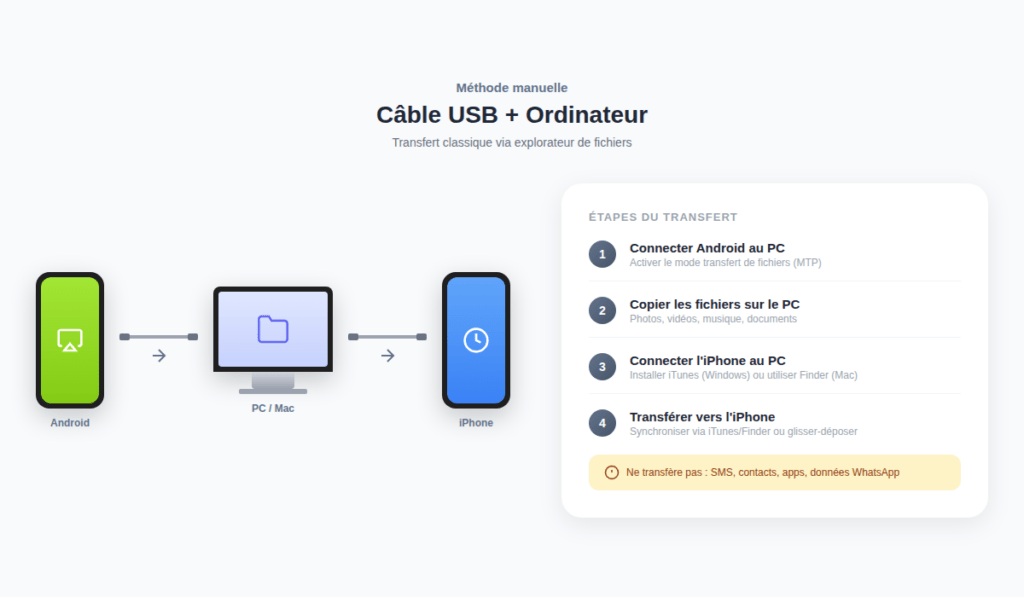
Pour ceux qui préfèrent un contrôle total sur leurs données ou qui disposent de volumes importants à transférer, la méthode manuelle via câble USB reste une option fiable et gratuite.
Transférer les photos et vidéos via PC/Mac
Sur Windows :
- Connectez l’Android au PC via USB
- Sur Android, sélectionnez « Transfert de fichiers » dans la notification USB
- Ouvrez l’Explorateur de fichiers puis Ce PC puis votre téléphone Android
- Naviguez vers DCIM et Pictures
- Copiez les dossiers souhaités vers un dossier sur votre PC
- Déconnectez l’Android et connectez l’iPhone
- Ouvrez iTunes ou l’application Appareils Apple
- Allez dans l’onglet Photos puis cochez « Synchroniser les photos »
- Sélectionnez le dossier contenant vos photos
- Cliquez sur Synchroniser
Sur Mac :
- Connectez l’Android et téléchargez Android File Transfer si nécessaire
- Copiez les photos vers un dossier sur le Mac
- Connectez l’iPhone
- Ouvrez Finder puis sélectionnez votre iPhone puis Photos
- Cochez « Synchroniser les photos » et sélectionnez le dossier source
- Cliquez sur Appliquer
Pour plus de détails sur la gestion de votre iPhone via ordinateur, consultez notre guide iTunes et Finder pour iPhone.
Transférer la musique avec iTunes/Finder
- Copiez les fichiers MP3 de l’Android vers votre PC ou Mac
- Ouvrez iTunes (Windows) ou l’app Musique (Mac)
- Allez dans Fichier puis Ajouter à la bibliothèque
- Sélectionnez vos fichiers musicaux
- Connectez l’iPhone
- Dans iTunes/Finder, allez dans l’onglet Musique
- Cochez « Synchroniser la musique »
- Cliquez sur Synchroniser
Transférer les contacts via fichier VCF
- Sur Android, ouvrez l’application Contacts
- Appuyez sur Menu (trois points) puis Exporter
- Choisissez « Exporter vers fichier VCF »
- Envoyez le fichier par email à vous-même ou copiez-le sur PC
- Sur iPhone, ouvrez le fichier VCF reçu par email
- Appuyez sur « Ajouter tous les contacts »
Cette méthode est également détaillée dans le guide officiel Apple pour le transfert manuel.
Avantages et inconvénients de la méthode manuelle
| Avantages | Inconvénients |
|---|---|
| 100% gratuit | Long et fastidieux pour de gros volumes |
| Contrôle total sur ce qui est transféré | Pas de SMS ni WhatsApp |
| Pas de limite de taille | Nécessite un ordinateur |
| Pas besoin de compte ni d’internet | Risque d’erreurs de manipulation |
| Fonctionne avec n’importe quel iPhone | Pas de transfert d’applications |
Focus sur le transfert WhatsApp (le cas le plus problématique)
Le transfert de WhatsApp d’Android vers iPhone représente le défi majeur lors d’une migration. Comprendre pourquoi et connaître les solutions disponibles est essentiel.
Pourquoi WhatsApp est si difficile à transférer ?
Le problème fondamental vient de l’incompatibilité des systèmes de sauvegarde. Android sauvegarde WhatsApp sur Google Drive tandis qu’iPhone utilise iCloud. Ces deux services cloud ne communiquent pas entre eux, rendant impossible la restauration d’une sauvegarde Google Drive sur un iPhone.
De plus, chaque système d’exploitation chiffre et stocke les fichiers de sauvegarde dans son propre format. Une sauvegarde Android reste illisible sur iOS et ne peut être décryptée ni importée directement dans l’application WhatsApp de l’iPhone.
WhatsApp ne propose pas non plus de liaison universelle de compte permettant de synchroniser automatiquement les données entre les deux plateformes. Seuls les outils officiels autorisent le transfert, et encore, avec des restrictions importantes.
La méthode officielle WhatsApp (Move to iOS)
Depuis 2022, WhatsApp permet officiellement le transfert via Move to iOS, mais avec des conditions strictes :
- L’iPhone doit être neuf ou réinitialisé aux paramètres d’usine
- Vous devez utiliser le même numéro de téléphone sur les deux appareils
- WhatsApp doit être à jour sur Android (version 2.22.7.74 minimum) et sur iPhone (version 2.22.10.70 minimum)
- Les deux appareils doivent être connectés au même réseau WiFi
- Les deux appareils doivent être branchés sur secteur
Malgré ces précautions, le taux d’échec reste élevé, estimé à environ 62% selon les retours utilisateurs. Les causes principales incluent les interruptions de connexion WiFi, les volumes de données trop importants et les versions d’applications incompatibles.
Pour plus d’informations sur la procédure officielle, consultez la FAQ officielle WhatsApp sur le transfert.
Les logiciels tiers pour WhatsApp
Les logiciels tiers offrent une alternative plus fiable pour transférer WhatsApp, avec l’avantage majeur de fonctionner sur un iPhone déjà configuré.
MobileTrans reste le plus recommandé pour WhatsApp avec un taux de réussite d’environ 85%. Le logiciel transfère messages, photos, vidéos, fichiers vocaux et pièces jointes. Il supporte également WhatsApp Business.
AnyTrans offre également d’excellentes performances pour WhatsApp avec un taux de réussite d’environ 80%. L’interface permet de prévisualiser les conversations avant transfert.
iCareFone for WhatsApp de Tenorshare est spécialisé exclusivement dans le transfert WhatsApp, avec un taux de réussite annoncé de 100% et la possibilité de restaurer des sauvegardes Google Drive vers iPhone.
Pour un guide complet sur le transfert WhatsApp, consultez notre article dédié : Transférer WhatsApp d’Android vers iPhone : le guide ultime.
Export par email (solution de secours)
Si vous souhaitez simplement conserver un historique de vos conversations sans les importer dans WhatsApp iPhone, l’export par email reste une option gratuite et fiable :
- Ouvrez WhatsApp sur Android
- Accédez à une conversation
- Appuyez sur Menu puis « Exporter la discussion »
- Choisissez « Joindre les médias » ou « Sans médias »
- Sélectionnez Email et envoyez à votre adresse
⚠️ ATTENTION : Cette méthode est limitée à 10 000 messages avec médias ou 40 000 messages sans médias. L’export produit un fichier texte lisible mais non importable dans l’application WhatsApp.
Tableau récapitulatif WhatsApp
| Solution | Sans réinitialiser | Fiabilité | Prix |
|---|---|---|---|
| Move to iOS | ✗ | ~38% | Gratuit |
| MobileTrans | ✓ | ~85% | ~40€ |
| AnyTrans | ✓ | ~80% | ~40€ |
| iCareFone WhatsApp | ✓ | ~90% | ~35€ |
| Export email | ✓ | 100% (lecture seule) | Gratuit |
Quelle alternative choisir selon votre situation ?
Le choix de la meilleure solution dépend de votre contexte spécifique. Voici un guide décisionnel pour vous orienter.
Tableau décisionnel par situation
| Votre situation | Solution recommandée | Alternative |
|---|---|---|
| iPhone neuf, budget serré | Move to iOS | Google Drive |
| iPhone neuf, WhatsApp important | MobileTrans | AnyTrans |
| iPhone déjà configuré | AnyTrans | Google Drive |
| Uniquement photos/contacts | Google Drive | Xender |
| WhatsApp uniquement | MobileTrans | iCareFone WhatsApp |
| Grande quantité (>50 Go) | Câble USB + PC | AnyTrans |
| Sans ordinateur | MobileTrans App | SHAREit |
| Move to iOS a échoué | AnyTrans | MobileTrans |
| Transfert ponctuel de fichiers | Send Anywhere | Xender |
Budget serré → Solutions gratuites
Si vous ne souhaitez pas investir dans un logiciel, combinez plusieurs solutions gratuites :
- Google Drive + Google Photos pour contacts, calendriers et photos
- Xender ou Send Anywhere pour les fichiers volumineux
- Export par email pour archiver vos conversations WhatsApp importantes
Cette combinaison couvre 80% des besoins basiques sans dépenser un centime.
WhatsApp prioritaire → Logiciels payants
Si votre historique WhatsApp est critique (conversations professionnelles, souvenirs familiaux, documents importants), investissez dans MobileTrans ou AnyTrans. Les ~40€ sont un faible prix comparé au risque de perdre des années de conversations.
iPhone déjà configuré → Éviter Move to iOS
Move to iOS étant inutilisable sur un iPhone déjà configuré, vos options sont :
- AnyTrans ou MobileTrans pour un transfert complet
- Google Drive pour contacts, calendriers et photos
- Méthode manuelle pour photos, musique et contacts
Grande quantité de données → Câble USB
Pour les volumes supérieurs à 50 Go, le transfert par câble USB reste le plus rapide et le plus fiable. Le WiFi devient instable avec de gros volumes et peut prendre des heures, voire échouer en cours de route.
Avant de choisir votre méthode, consultez notre guide de préparation au changement de smartphone pour ne rien oublier.
FAQ – Questions fréquentes sur les alternatives à Move to iOS
Questions générales
Move to iOS a échoué, que faire ?
Commencez par vérifier que les deux appareils sont connectés au même réseau WiFi, que les données mobiles sont désactivées sur Android, et que le mode économie d’énergie est désactivé sur les deux appareils. Si le problème persiste après plusieurs tentatives, optez pour une alternative comme AnyTrans ou MobileTrans.
Peut-on utiliser Move to iOS sur un iPhone déjà configuré ?
Non, c’est impossible. Move to iOS fonctionne uniquement pendant la configuration initiale de l’iPhone. Si votre iPhone est déjà configuré, vous devez soit le réinitialiser complètement, soit utiliser une alternative comme AnyTrans, MobileTrans ou Google Drive.
Quelle est la meilleure alternative gratuite à Move to iOS ?
Google Drive combiné à Google Photos offre la solution gratuite la plus complète pour transférer contacts, calendriers et photos. Pour les fichiers, Xender ou Send Anywhere sont recommandés.
Quelle est la meilleure alternative payante à Move to iOS ?
AnyTrans est considéré comme la solution la plus complète avec son support de 27+ types de données. Pour le transfert WhatsApp spécifiquement, MobileTrans affiche les meilleurs taux de réussite.
Les alternatives sont-elles sûres pour mes données ?
Les logiciels reconnus comme AnyTrans, MobileTrans et Dr.Fone sont sûrs et ne stockent pas vos données sur leurs serveurs. Le transfert se fait directement entre vos appareils ou via votre ordinateur. Méfiez-vous des applications inconnues téléchargées hors des stores officiels.
Combien de temps prend un transfert Android vers iPhone ?
La durée dépend du volume de données et de la méthode utilisée. Un transfert de 10 Go prend environ 10-30 minutes avec un logiciel payant, 30-60 minutes avec Move to iOS, et plusieurs heures via le cloud selon votre connexion internet.
Questions sur les logiciels payants
AnyTrans est-il fiable ?
Oui, AnyTrans de iMobie est utilisé par des millions d’utilisateurs avec une note moyenne de 4,8/5. Le logiciel offre une garantie remboursement de 60 jours si vous n’êtes pas satisfait.
MobileTrans vaut-il son prix ?
Pour le transfert WhatsApp, oui absolument. Les ~40€ sont justifiés par le taux de réussite de 85% comparé aux 38% de Move to iOS. Pour un transfert basique sans WhatsApp, les solutions gratuites peuvent suffire.
Peut-on être remboursé si le logiciel ne fonctionne pas ?
La plupart des éditeurs (iMobie, Wondershare, Tenorshare) offrent une garantie remboursement de 30 à 60 jours. Conservez vos preuves d’achat et contactez le support technique en cas de problème.
Faut-il un ordinateur pour utiliser ces logiciels ?
La plupart nécessitent un PC ou Mac. Cependant, MobileTrans propose une version mobile qui fonctionne sans ordinateur, en connectant les deux téléphones via câble OTG.
Les logiciels fonctionnent-ils avec tous les iPhone ?
Oui, les principaux logiciels (AnyTrans, MobileTrans, Dr.Fone) supportent tous les modèles d’iPhone de l’iPhone 6 jusqu’à l’iPhone 17, et sont compatibles avec iOS 9 jusqu’à iOS 26.
Les logiciels transfèrent-ils les applications ?
Non, aucun logiciel ne peut transférer les applications elles-mêmes. Vous devrez retélécharger vos apps depuis l’App Store. Certains logiciels peuvent transférer les données d’applications spécifiques si elles le permettent.
Questions sur les solutions gratuites
Google Drive peut-il remplacer Move to iOS ?
Partiellement. Google Drive transfère efficacement contacts, calendriers, photos et documents. Mais il ne gère pas les SMS, WhatsApp ni les applications. C’est une bonne solution pour les besoins basiques.
SHAREit est-il sûr à utiliser ?
SHAREit a fait l’objet de préoccupations de sécurité dans le passé, notamment en Inde où l’application a été interdite. Utilisez-la uniquement pour des fichiers non sensibles et préférez Xender ou LocalSend pour une meilleure confidentialité.
Peut-on transférer ses SMS gratuitement ?
Malheureusement, aucune solution gratuite ne permet de transférer les SMS d’Android vers iPhone de manière complète. Seuls les logiciels payants comme AnyTrans ou MobileTrans offrent cette fonctionnalité.
Les apps gratuites ont-elles des limites de taille ?
Google Drive est limité à 15 Go gratuits. Send Anywhere autorise 10 Go par transfert. SHAREit et Xender n’ont pas de limite de taille car ils utilisent le WiFi direct.
Questions sur WhatsApp
Comment transférer WhatsApp sans réinitialiser l’iPhone ?
Utilisez un logiciel tiers comme MobileTrans, AnyTrans ou iCareFone for WhatsApp. Ces outils permettent de transférer WhatsApp vers un iPhone déjà configuré sans perdre les données existantes.
Les messages WhatsApp sont-ils vraiment transférés ?
Oui, avec les logiciels appropriés. MobileTrans et AnyTrans transfèrent l’intégralité de vos conversations, y compris les messages individuels, les discussions de groupe, les médias partagés et les messages vocaux.
Les médias WhatsApp (photos, vidéos) sont-ils inclus ?
Oui, tous les logiciels payants transfèrent les médias WhatsApp (photos, vidéos, documents, messages vocaux). L’export par email de WhatsApp inclut également les médias si vous choisissez l’option « Joindre les médias ».
Que faire si le transfert WhatsApp échoue ?
Vérifiez que WhatsApp est bien à jour sur les deux appareils, que vous disposez de suffisamment d’espace de stockage, et que Find My iPhone est désactivé sur l’iPhone. Si le problème persiste, essayez un autre logiciel ou contactez le support technique.
Questions sur les données spécifiques
Comment transférer uniquement mes photos ?
Utilisez Google Photos pour une synchronisation cloud gratuite, ou la méthode USB pour un transfert direct. Xender et Send Anywhere permettent également de transférer uniquement les photos sélectionnées.
Comment transférer mes contacts sans rien d’autre ?
Exportez vos contacts en fichier VCF depuis l’application Contacts Android, envoyez-le par email et ouvrez-le sur iPhone. Vous pouvez aussi utiliser Google Contacts qui synchronise automatiquement vos contacts.
Peut-on transférer ses applications payantes ?
Non, les applications achetées sur le Google Play Store doivent être rachetées sur l’App Store. Cependant, certaines applications proposent une synchronisation de compte qui restaure vos achats intégrés.
Comment transférer sa musique d’Android vers iPhone ?
Copiez vos fichiers MP3 sur votre ordinateur, puis synchronisez-les avec votre iPhone via iTunes (Windows) ou l’app Musique (Mac). Vous pouvez aussi utiliser des services de streaming comme Spotify qui synchronisent vos playlists entre appareils.
Les données des jeux sont-elles transférables ?
Cela dépend du jeu. Les jeux utilisant une connexion à un compte (Facebook, Google Play Games, Game Center) permettent généralement de récupérer votre progression. Les jeux hors ligne sans sauvegarde cloud perdent leurs données.
Questions techniques
Faut-il le même numéro de téléphone ?
Pour Move to iOS et le transfert WhatsApp officiel, oui. Pour les logiciels tiers et les autres méthodes, non, vous pouvez transférer vers un iPhone utilisant un autre numéro.
Peut-on transférer vers un iPhone d’occasion ?
Oui, à condition qu’il soit réinitialisé (pour Move to iOS) ou configuré avec votre compte (pour les alternatives). Vérifiez que le verrouillage d’activation iCloud est bien désactivé par l’ancien propriétaire.
Le transfert efface-t-il les données de l’Android ?
Non, aucune méthode de transfert n’efface les données de votre Android. Vos données sont copiées, pas déplacées. Vous pouvez continuer à utiliser votre Android normalement après le transfert.
Faut-il désactiver iMessage avant le transfert ?
Non, vous n’avez pas besoin de désactiver iMessage. Cette précaution est nécessaire uniquement lorsque vous passez d’un iPhone à un Android, pas l’inverse.
Quel câble utiliser pour connecter Android et iPhone ?
Pour un transfert direct via MobileTrans App, utilisez un câble OTG (USB-C vers USB-C ou USB-C vers Lightning selon vos appareils). Pour un transfert via ordinateur, utilisez les câbles USB fournis avec chaque téléphone.
Si vous ne trouvez pas la réponse à votre question, consultez notre FAQ complète sur les smartphones ou contactez notre équipe.
Conclusion – Notre recommandation finale
Après avoir analysé toutes les alternatives à Move to iOS disponibles en 2026, voici nos recommandations selon vos priorités.
Résumé des recommandations
| Priorité | Solution recommandée | Prix |
|---|---|---|
| WhatsApp + transfert complet | MobileTrans ou AnyTrans | ~40€ |
| Gratuit + besoins basiques | Google Drive + Google Photos | 0€ |
| iPhone déjà configuré | AnyTrans | ~40€ |
| Fichiers uniquement | Xender ou Send Anywhere | 0€ |
| Contrôle total | Méthode manuelle USB | 0€ |
Notre conseil final
Move to iOS reste une option valable si votre iPhone est neuf et que WhatsApp n’est pas une priorité. Pour tous les autres cas, les logiciels payants comme AnyTrans ou MobileTrans justifient largement leur investissement d’environ 40€ par la tranquillité d’esprit qu’ils apportent.
N’oubliez pas que le transfert de smartphone est une opération ponctuelle que vous ne ferez que quelques fois dans votre vie. Investir dans un outil fiable évite des heures de frustration et le risque de perdre des données précieuses.
Checklist avant transfert
Avant de commencer votre transfert, assurez-vous d’avoir :
- Sauvegardé votre Android sur Google Drive
- Noté la liste des applications à réinstaller
- Vérifié l’espace disponible sur l’iPhone
- Chargé les deux téléphones à 100%
- Prévu 1 à 2 heures de disponibilité
- Gardé l’Android accessible pendant 30 jours après le transfert (vérification)
💡 ASTUCE FINALE : Ne vous précipitez pas pour effacer votre Android après le transfert. Gardez-le pendant au moins un mois pour vérifier que toutes vos données ont bien été transférées et que rien ne manque.



Soyez le premier à commenter cet article !